「これ、Googleドライブで送ってくれませんか?」
取引先やお客様にそう言われて、 困ってしまったことはありませんか?
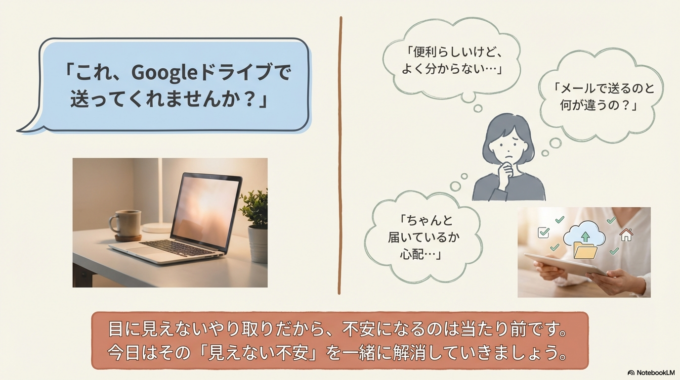
「便利らしいけど、よく分からない…」 「メールで送るのと何が違うの?」
そんな不安、すごくよく分かります。
目に見えないやり取りだから、 ちゃんと届いているか心配になりますよね。
今日は、その「見えない不安」を 一緒に解消していきましょう。
③ 原因はだいたいこの3つです
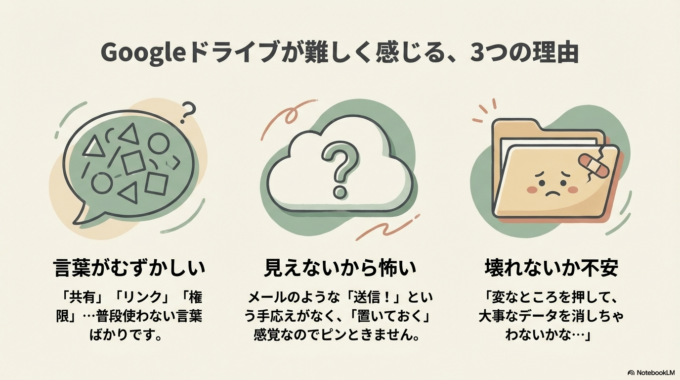
Googleドライブが難しく感じる理由は、 だいたいこの3つなんです。
・言葉がむずかしく感じる 「共有」「リンク」「権限」… 普段使わない言葉ばかりですよね。
・何ができるのか見えない メールなら「送信!」って感じがしますが ドライブは「置いておく」感覚なので ピンとこないんです。
・触って壊れないか不安 「変なところを押して、 大事なデータを消しちゃわないかな…」 これが一番の心配事ですよね。
でも、大丈夫。 「渡す」作業で、元のデータが消えることはありませんよ。
④ 図解つきやさしい手順
では、実際の画面をイメージしながら ゆっくり進めてみましょう。
パソコンの画面を一緒に見ているつもりで 読んでみてくださいね。
【図①:最初の画面のイメージ】 (Googleドライブの中に、ファイルが並んでいる絵)
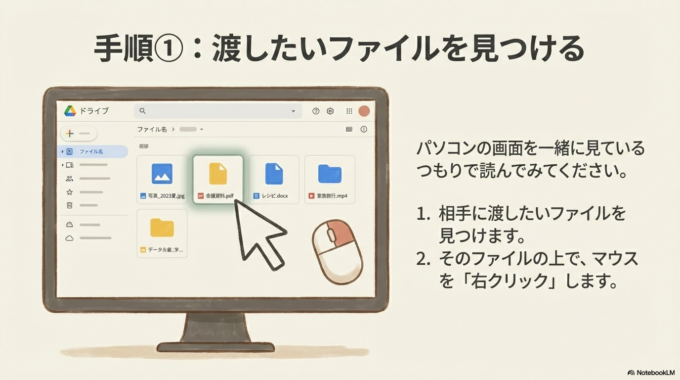
→ どこを見るか まずは、相手に渡したいファイルを見つけます。 見つかったら、そのファイルの上で マウスを**「右クリック」**します。
【図②:押す場所のイメージ】 (メニューが出てきて、人の形のアイコンがある絵)
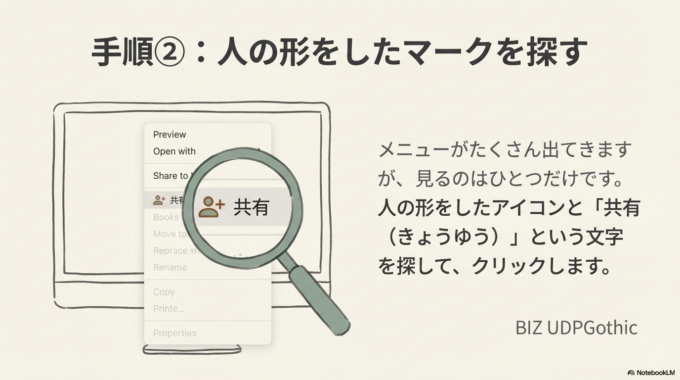
→ ボタンの場所 メニューがずらっと出てきますが、 見るのはひとつだけ。
人の形をしたアイコンと 「共有(きょうゆう)」 という文字を探して、クリックします。
【図③:できた状態のイメージ】 (「リンクをコピー」というボタンがある絵)
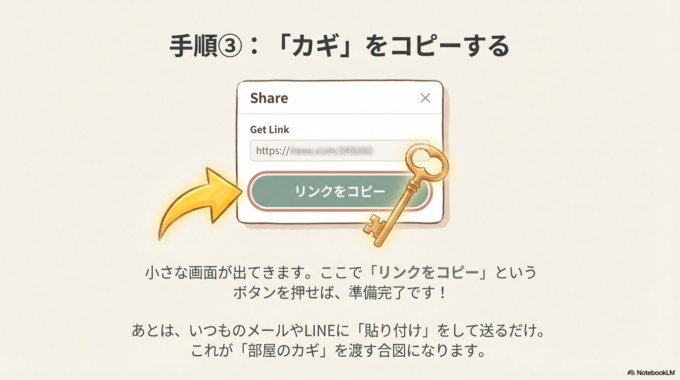
→ 成功の姿 小さな画面が出てきます。 ここで**「リンクをコピー」**というボタンを押せば、 準備完了です!
あとは、いつものメールやLINEに 「貼り付け」をして送るだけ。
⚠️ ここでひとつだけ、つまずきポイント 最初は「制限付き(せいげんつき)」になっていることがあります。 これは「カギがかかっている状態」です。
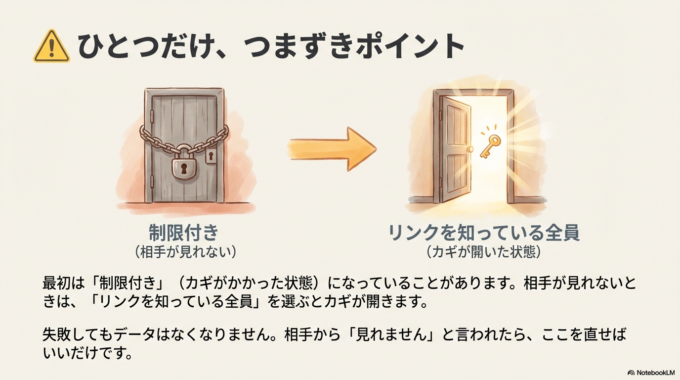
「リンクを知っている全員」 というところを選ぶと、カギが開きます。
もし分からなくても、 相手から「見れませんでした」と言われたら またここを直せばいいだけ。
うまくいかなくても大丈夫。 失敗しても、データはなくなりませんからね。
⑤ これを使うと何がラクになる?
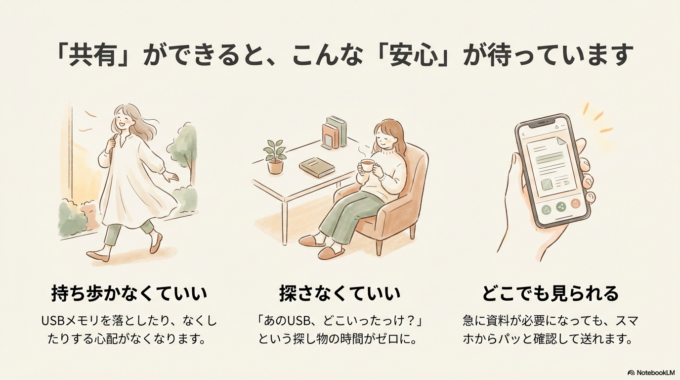
この「共有」ができるようになると こんな「安心」が待っています。
・持ち歩かなくていい USBメモリを持ち歩いて 「落としたらどうしよう…」と心配する必要がなくなります。
・なくならない 「あのUSB、どこいったっけ?」 という探し物の時間がなくなります。
・どこでも見られる 急に資料が必要になっても スマホからパッと確認して送れます。
「いつでも渡せる」という安心感が あなたの気持ちをラクにしてくれますよ。
⑥ それでも不安な場合
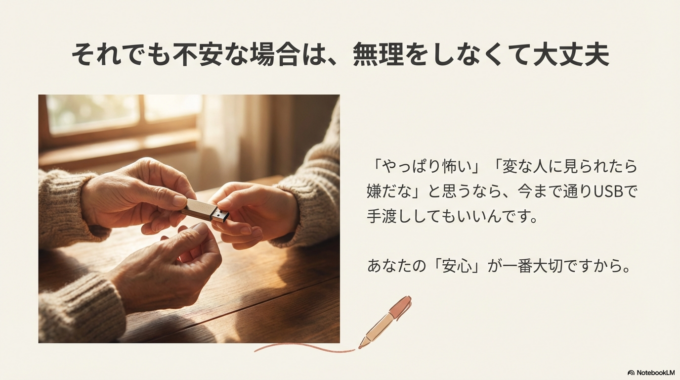
「やっぱり、ちょっと怖いな」 「間違って変な人に見られたら嫌だな」
そう思うなら、無理をしなくて大丈夫です。
今まで通り、USBで手渡ししたり 印刷して持っていったりしてもいいんです。 あなたの安心が一番大切ですから。
水戸市やひたちなか市の事業者様からも 「最初は怖かったけど、横で見てもらって安心した」 というご相談をよくいただきます。
一人で悩まないでくださいね。
⑦ まとめ
いかがでしたか?
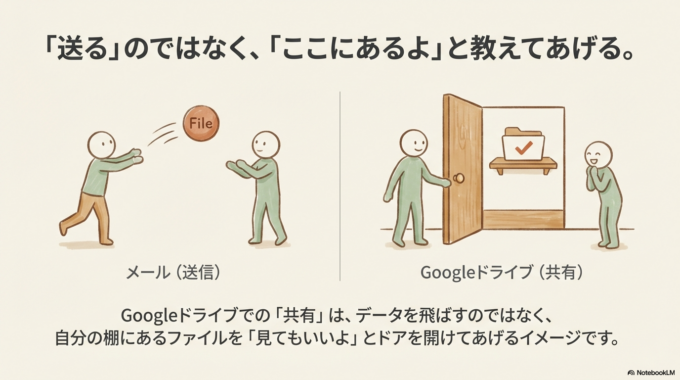
「共有」といっても、 実は「ここにあるよ」と教えてあげるだけの シンプルな仕組みなんです。
一度に全部覚えなくて大丈夫。 必要な時に、またこの記事を見に来てください。
水戸市、ひたちなか市、那珂市、茨城町、笠間市など お近くで「Web係」が必要なときは いつでも声をかけてくださいね。
あなたの「分からない」に ずっと寄り添っています。