
Googleドライブを使っていると、「パソコンと同期されない」「ファイルが反映されない」といったトラブルに悩むことがあります。
特に仕事や写真の保存で使っている場合、急に同期できなくなると不安になりますよね。
「保存したはずのデータが見つからない」
「別のパソコンで開いたらファイルがない」
こうした状況は、実はよくあるトラブルです。
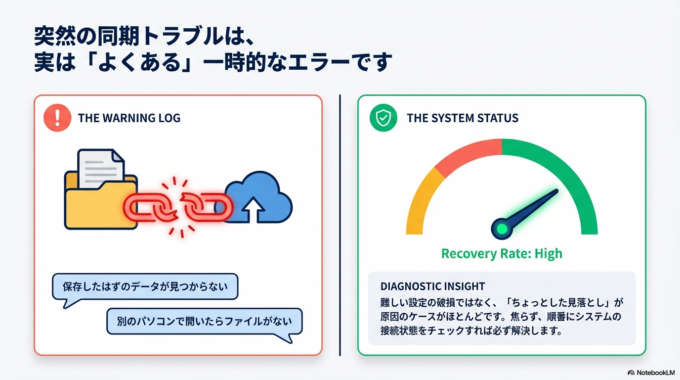
この記事では、Googleドライブの同期がうまくいかない原因と、初心者の方でもできる対処法をやさしく解説します。パソコンとの連携ができない場合の確認ポイントもまとめているので、順番にチェックしてみてください。
同期がうまくいかない主な原因
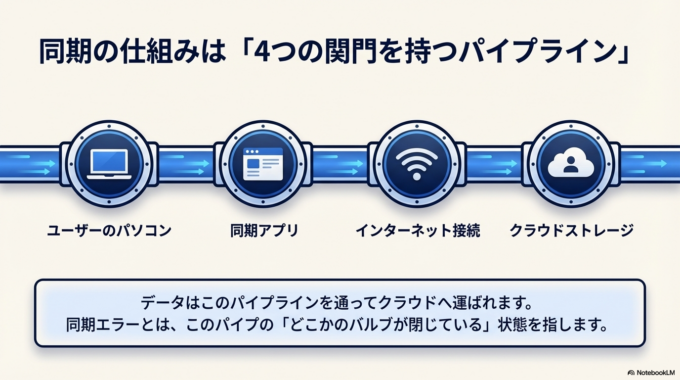
Googleドライブの不具合は、難しい設定よりも「ちょっとした見落とし」が原因になっていることが多いです。
まずはよくある原因から見ていきましょう。
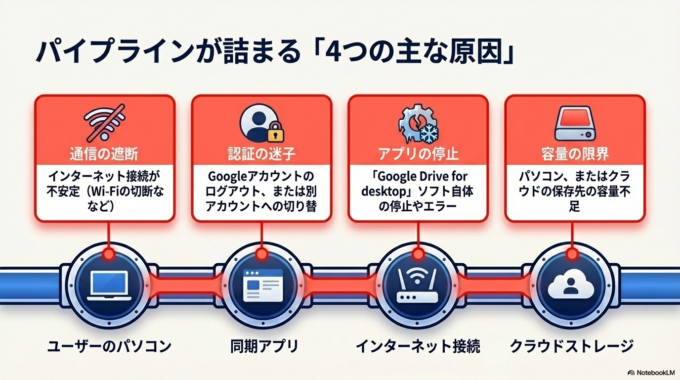
インターネット接続が不安定な場合、同期は止まってしまいます。Wi-Fiが弱かったり、一時的に切れているだけでも影響が出ます。
次に多いのが、Googleアカウントのログイン状態の問題です。知らないうちにログアウトしていたり、別のアカウントに切り替わっていることがあります。
さらに、同期アプリ自体の不具合も原因になります。Googleドライブは「Google Drive for desktop」というソフトで同期していますが、これが止まっていたり、エラーが出ているケースもあります。
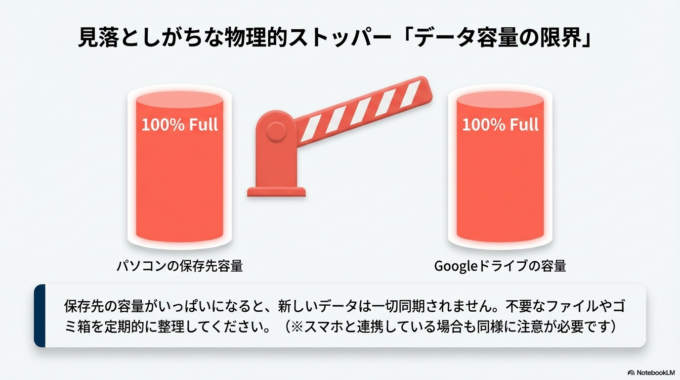
また、パソコンの容量不足も見落としがちなポイントです。保存先の容量がいっぱいになると、新しいデータは同期されません。
具体的な確認方法
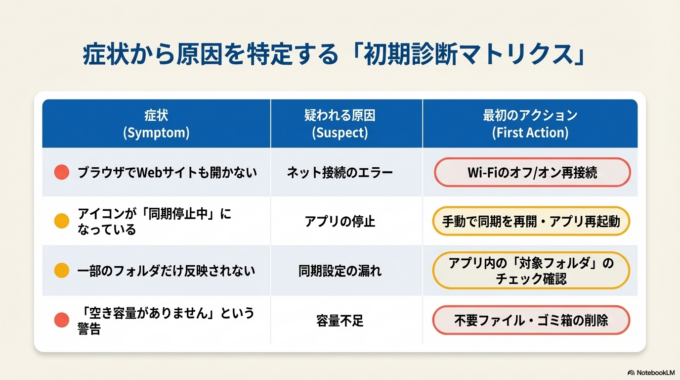
ここからは、実際に何を確認すればいいのかを順番に解説します。
同期状態をチェックする
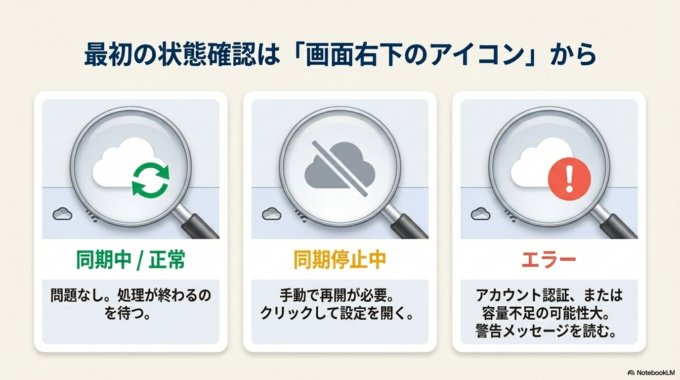
まず、パソコン画面の右下にあるGoogleドライブのアイコンを確認してください。
ここに「同期中」や「エラー」が表示されていないかを見ます。
もし「同期停止中」と表示されている場合は、手動で再開する必要があります。
インターネット接続を確認する
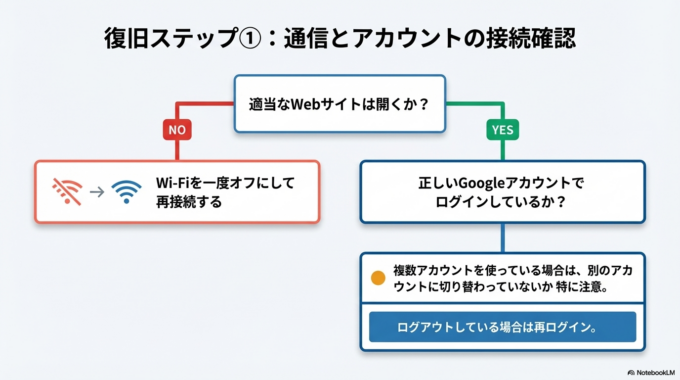
ブラウザで適当なサイトを開いてみてください。
ページが開かない場合は、ネット接続が原因の可能性が高いです。
Wi-Fiを一度オフにして再接続するだけでも改善することがあります。
Googleアカウントの確認
Googleドライブと同じアカウントでログインしているか確認します。
複数アカウントを使っている場合は特に注意が必要です。
ログインできない場合は、こちらも参考にしてください。
関連記事はこちら:「Googleアカウントが停止された?ログインできない時の復旧方法と対処法」

同期フォルダの設定を確認
「どのフォルダを同期するか」の設定が外れていることがあります。
Driveアプリの設定画面から、対象フォルダにチェックが入っているか確認してください。
アプリを再起動する
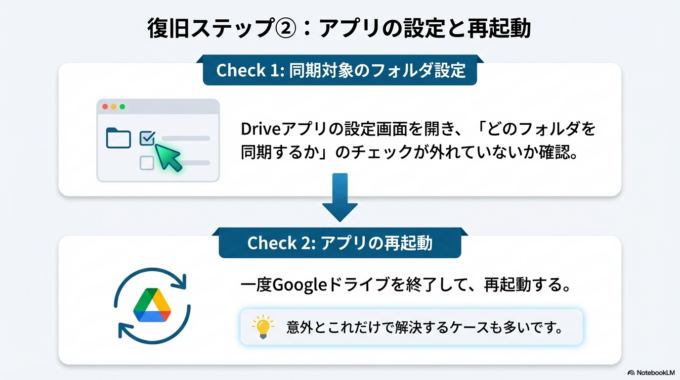
一度Googleドライブを終了して、再起動してみてください。
意外とこれだけで解決するケースも多いです。
それでも解決しない場合
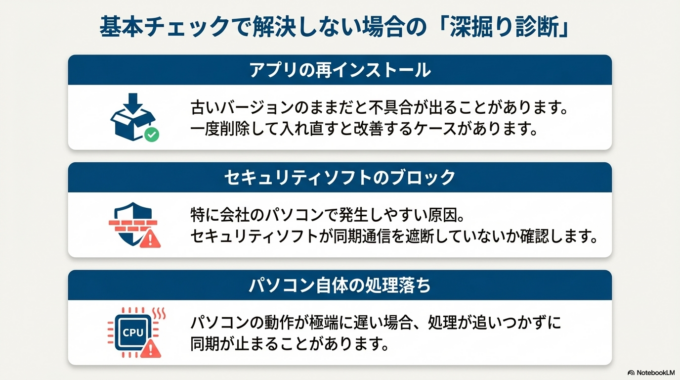
ここまで試しても直らない場合は、もう一歩踏み込んだ対処が必要です。
まずはアプリの再インストールを検討します。
古いバージョンのままだと不具合が出ることがあるため、一度削除して入れ直すと改善することがあります。
また、セキュリティソフトが同期をブロックしている場合もあります。
特に会社のパソコンでは、この影響が出ることがあります。
さらに、パソコン自体の動作が遅い場合も注意が必要です。
処理が追いつかず、同期が止まってしまうことがあります。
Googleアカウントにログインできない方は、こちらも参考になります。
関連記事はこちら:「Googleアカウントにログインできない時の対処法|初心者でもできる確認ポイント」

予防策・管理方法
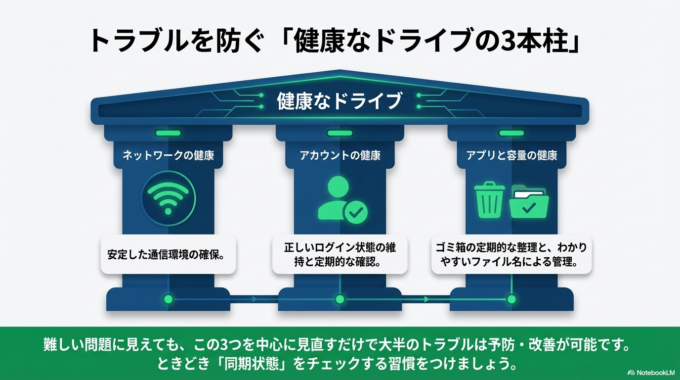
Googleドライブのトラブルは、日頃の使い方でかなり防ぐことができます。
まず大切なのは、容量の管理です。
不要なファイルやゴミ箱を定期的に整理することで、同期エラーを防げます。
また、ファイル名をわかりやすくしておくと、同期ミスに気づきやすくなります。
そして、定期的に同期状態を確認する習慣をつけることも大切です。
「ちゃんと反映されているか」をときどきチェックするだけで、トラブルの早期発見につながります。
スマホと連携している場合は、容量不足も起きやすいです。
その場合はこちらも参考にしてください。
関連記事はこちら:「Gmailで迷惑メールに入ってしまう原因と直し方|受信トラブルの対策」

地域案内
Googleドライブの同期トラブルは、設定や環境によって原因がさまざまです。
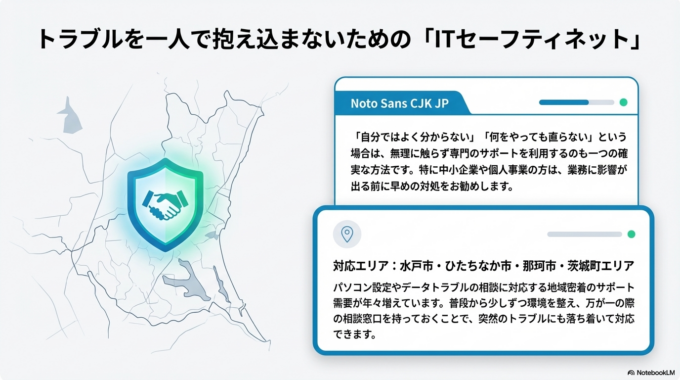
「自分ではよく分からない」「何をやっても直らない」という場合は、無理に触らず専門のサポートを利用するのも一つの方法です。
水戸市・ひたちなか市周辺でも、パソコン設定やデータトラブルの相談に対応しているサポートがあります。
特に中小企業や個人事業の方は、業務に影響が出る前に早めに対処することが大切です。
普段から少しずつ環境を整えておくことで、突然のトラブルにも落ち着いて対応できるようになります。
無理せず、分からないところは一つずつ確認していきましょう。水戸市・ひたちなか市・那珂市・茨城町エリアでも、こうしたITサポートの需要は年々増えています。
まとめ
Googleドライブの同期トラブルは、難しい問題に見えても基本的な確認で解決することが多いです。
ネット接続、ログイン状態、アプリの動作、この3つを中心に見直すだけでも改善する可能性があります。
焦らず順番にチェックしていけば、原因は必ず見つかります。
大切なデータを守るためにも、日頃の管理と早めの対応を意識していきましょう。


