
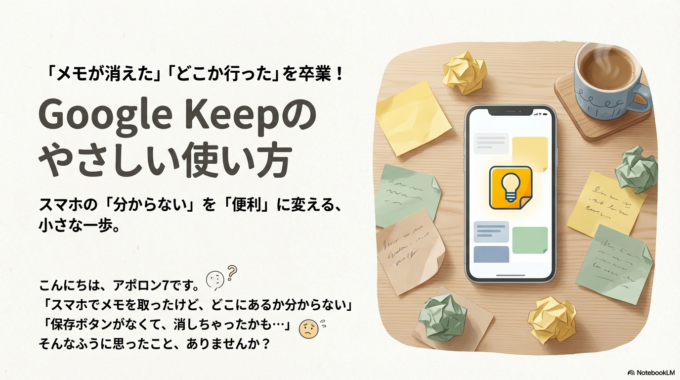
こんにちは、アポロン7です。
「スマホでメモを取ったはずなのに、どこにあるか分からない」 「保存ボタンがなくて、消えちゃったかも…」
そんなふうに思ったこと、ありませんか?
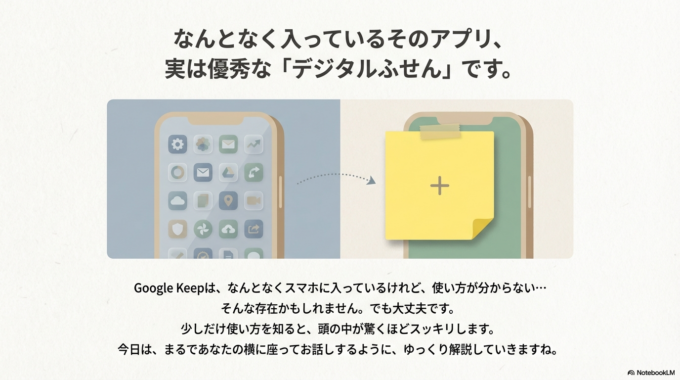
この「Google Keep(キープ)」というアプリ。 なんとなくスマホに入っているから使っているけれど、正直よく分からないですよね。
大丈夫です。 実はこのアプリ、とても優秀な「デジタルふせん」なんです。
少しだけ使い方を知ると、頭の中がスッキリ片付きますよ。 今日も横に座ってお話しするように、ゆっくり解説していきますね。
メモアプリが使いにくいと感じてしまう
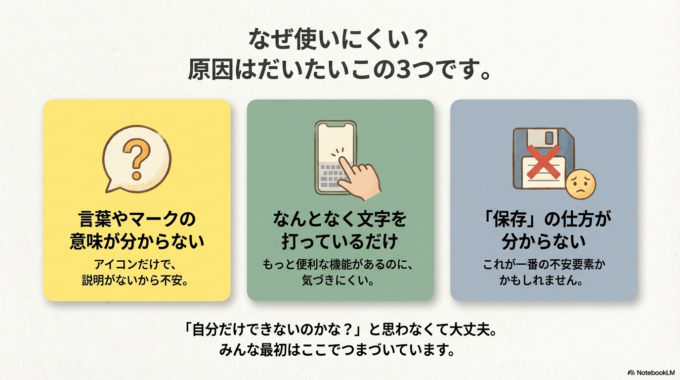
なぜ、メモアプリが使いにくいと感じてしまうのでしょうか。 いろいろな方のお話を聞いていると、原因はだいたいこの3つです。
- 言葉やマークの意味が分からない (アイコンだけで、説明がないですよね)
- なんとなく文字を打っているだけ (もっと便利な機能があるのに、気づきにくいんです)
- 「保存」の仕方が分からない (これが一番の不安要素かもしれません)
「自分だけできないのかな?」と思わなくて大丈夫。 みんな最初はそこでつまづいています。
まずは基本(初心者ゾーン)
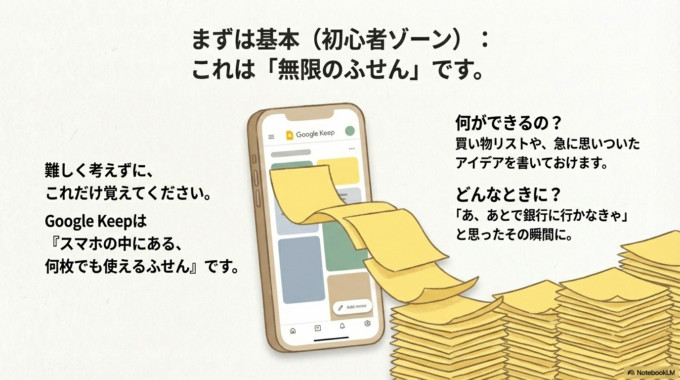
まずは、難しく考えずに「これだけ」覚えてください。
Google Keepは「スマホの中にある、何枚でも使えるふせん」です。
- 何ができるの? 買い物リストや、急に思いついたアイデアを書いておけます。
- どんなときに使うの? 「あ、あとで銀行に行かなきゃ」とか「お客さんに電話しなきゃ」と思った瞬間です。
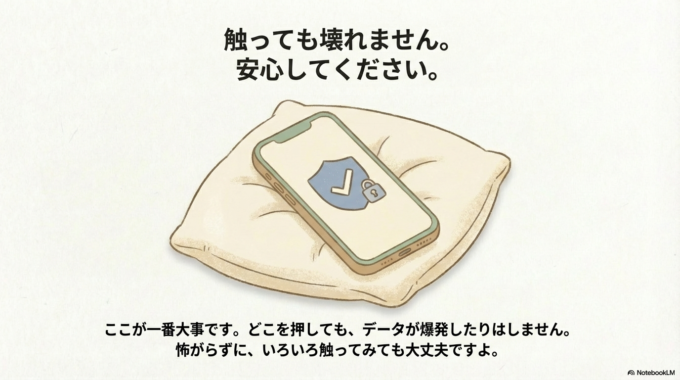
- 触っても壊れません ここが一番大事です。どこを押しても、データが爆発したりはしません。安心してくださいね。
これを知っていると、ちょっとだけ「得した気分」になれますよ。
基本が分かったら、もう少しだけ便利に使ってみましょう。 これを知っていると、ちょっとだけ「得した気分」になれますよ。
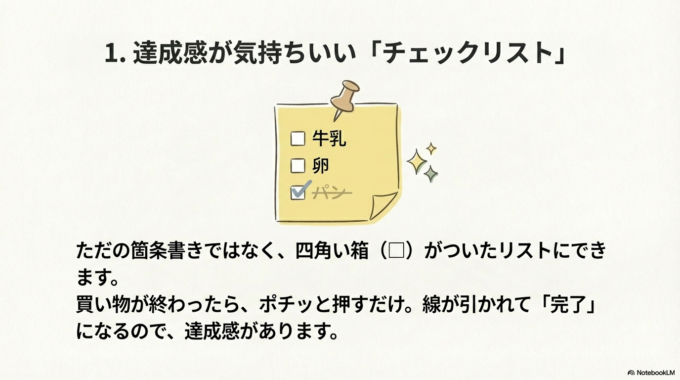
1. 実は「チェックリスト」が作れます ただの箇条書きではなく、四角い箱(□)がついたリストにできます。 買い物が終わったら、ポチッと押すだけ。 線が引かれて「完了」になるので、達成感があります。
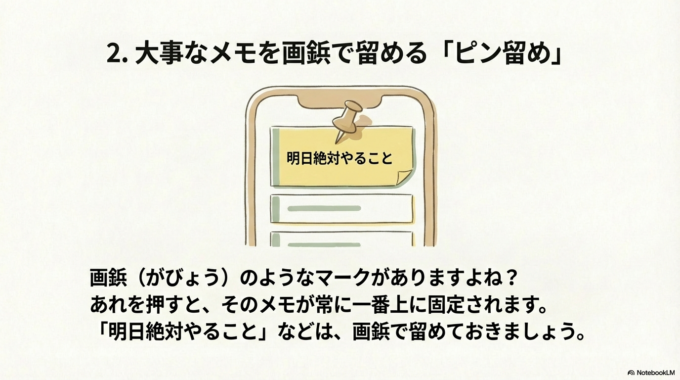
2. 大事なメモを「上に貼る」ことができます 画鋲(がびょう)のようなマークがありますよね? あれを押すと、そのメモが常に一番上に固定されます。 「明日絶対やること」などは、画鋲で留めておきましょう。
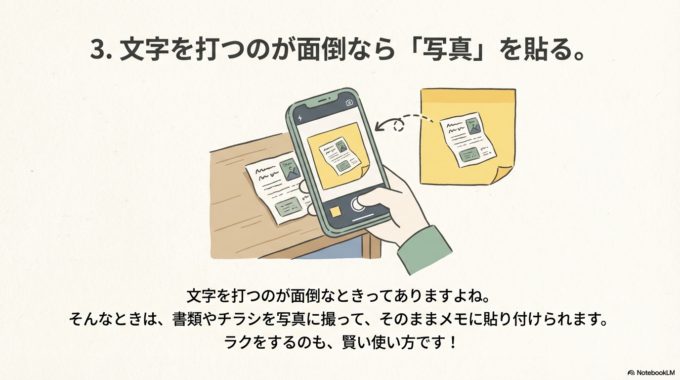
3. 写真も貼れます 文字を打つのが面倒なときってありますよね。 そんなときは、書類やチラシを写真に撮って、そのままメモに貼り付けられます。
図解つきステップ
では、実際にやってみましょう。 間違えても**「やり直せます」**から、ゆっくり見てくださいね。
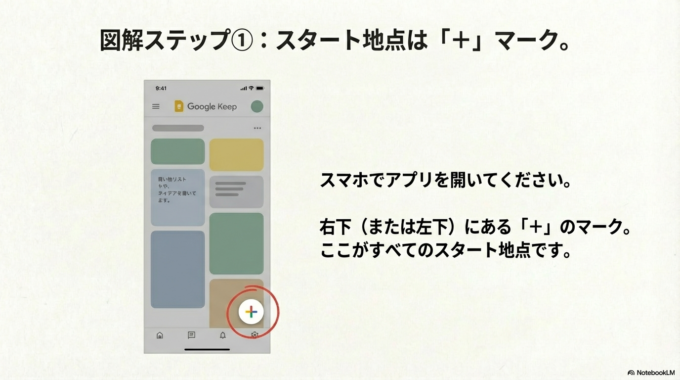
【図①:最初の画面】 スマホでアプリを開きます。 右下(または左下)にある「+」のマーク。ここがスタート地点です。
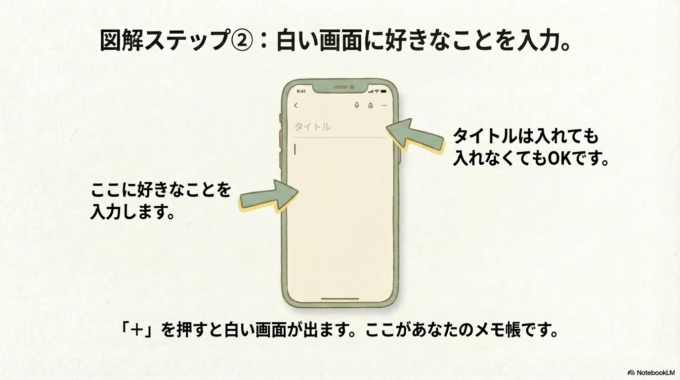
【図②:押す場所】 「+」を押すと、白い画面が出ますね。 ここに好きなことを入力します。 タイトルは入れても入れなくてもOKです。
【図③:できた状態】 ここが最大のつまずきポイントです。 「保存ボタン」はありません。
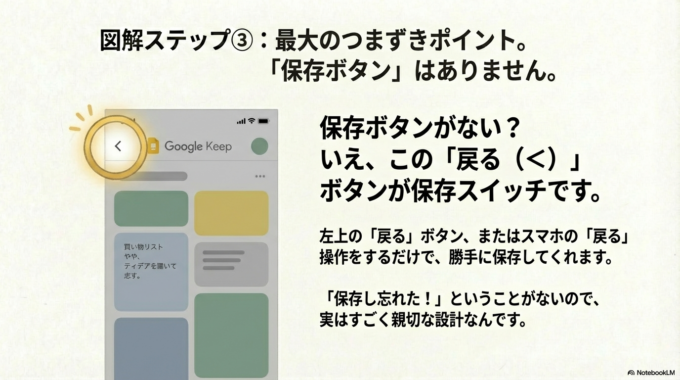
左上の「戻る(<)」ボタン、またはスマホの「戻る」操作をするだけで、勝手に保存してくれます。 「保存し忘れた!」ということがないので、実はすごく親切な設計なんですよ。
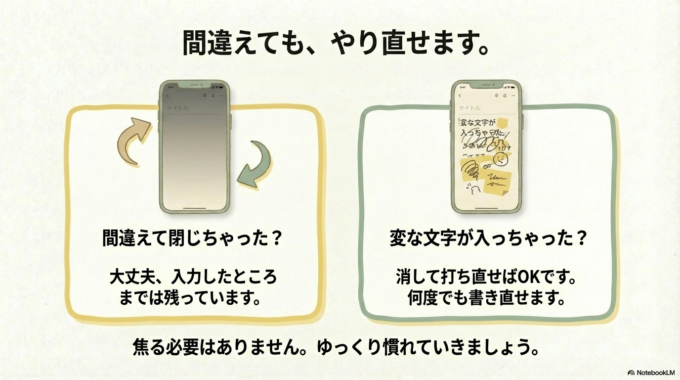
- 間違えて閉じちゃった? 大丈夫、入力したところまでは残っています。
- 変な文字が入っちゃった? 消して打ち直せばOKです。
これができると、こう変わります
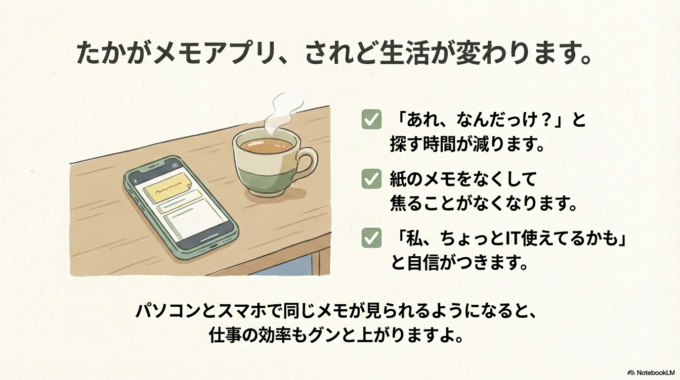
たかがメモアプリですが、使えるようになると生活が少し変わります。
- 「あれ、なんだっけ?」と探す時間が減ります
- 紙のメモをなくして焦ることがなくなります
- 「私、ちょっとIT使えてるかも」と自信がつきます
特に、パソコンとスマホで同じメモが見られるようになると(これも自動です)、仕事の効率がグンと上がりますよ。
⑧ それでも不安な場合
「やっぱり、ちょっと怖いな」 「間違えて消しちゃったらどうしよう」
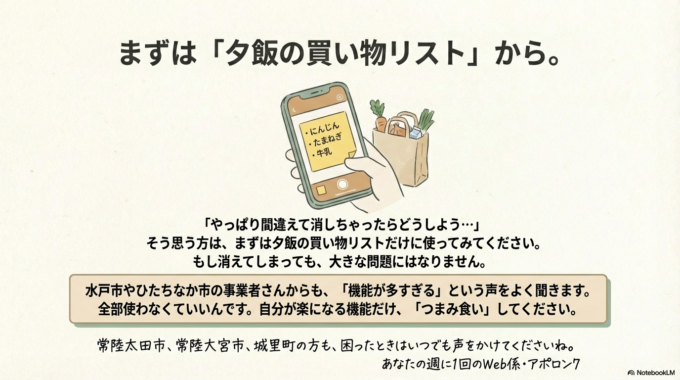
そう思う方は、まずは**「今日の夕飯の買い物リスト」**だけに使ってみてください。 もし消えてしまっても、大きな問題にはなりませんよね。
無理に全部の機能を使おうとしなくて大丈夫。 **「今日はここまでで十分」**です。
水戸市やひたちなか市の事業者さんからも、 「機能が多すぎて使い切れない」 というご相談をよくいただきます。 全部使わなくていいんです。自分が楽になる機能だけ、つまみ食いしましょう。
⑨ まとめ
Google Keepは、あなたの頭の中を整理してくれる優しい助手のようなツールです。 「保存ボタンがない」ことに慣れれば、もうこっちのものです。
WebやITのお困りごとは、地域によっても微妙に違ったりします。 私はいつも、水戸市、ひたちなか市、那珂市のお客様の元へ伺っていますが、みなさん最初は不安そうです。
でも、茨城町や笠間市の方も、一度覚えると「もっと早く知りたかった!」と笑顔になられます。 常陸太田市、常陸大宮市、城里町の方も、もしITツールで「困ったな」と思ったら、いつでも声をかけてくださいね。
週に1回のWeb係として、あなたのペースに合わせてお手伝いします。


