
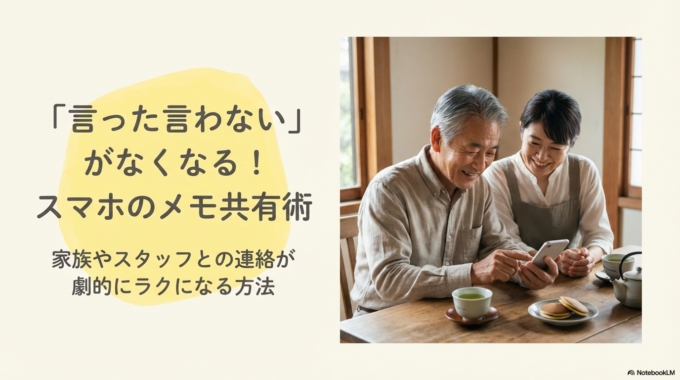
「あれ、買っておいてって言ったのに」 「その件、まだ聞いてないですよ」
お仕事でも、ご家庭でも、 こんなやり取りで疲れてしまうこと、ありませんか?
スマホにメモはしているけれど、 結局それを電話やLINEで伝えるのが面倒……。
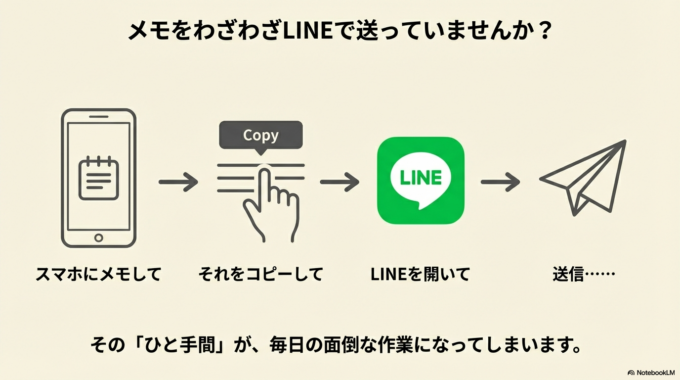
その気持ち、すごくよく分かります。
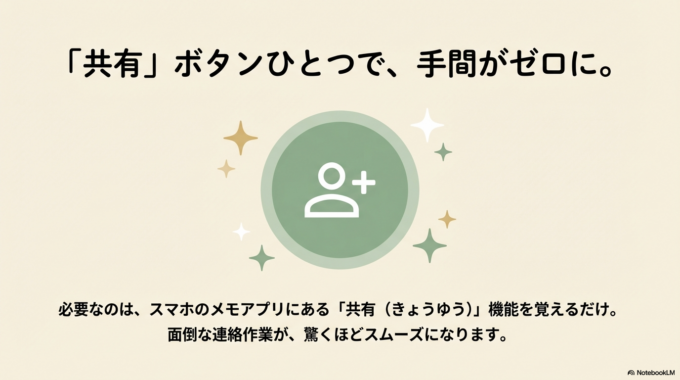
でも、**「共有(きょうゆう)」**というボタンを ひとつ覚えるだけで、 その手間がゼロになりますよ。
メモ機能がうまくいかない原因
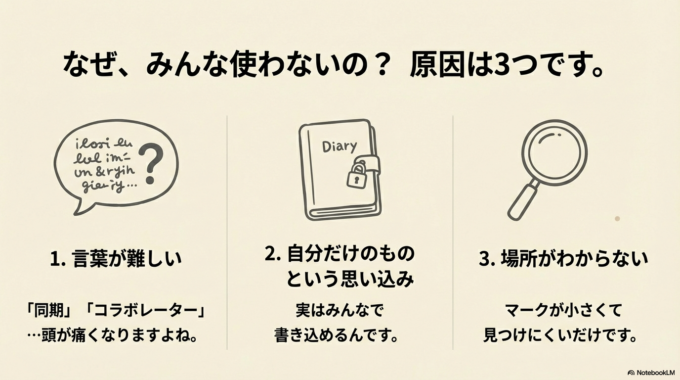
メモ機能がうまくいかない原因は、 だいたいこの3つです。
- 言葉がむずかしい (「共有」「同期」「コラボレーター」など……頭が痛くなりますよね)
- 自分だけのメモ帳だと思っている (実は、みんなで書き込めるんです)
- どこを押せばいいか分からない (マークが小さくて見つけにくいんです)
大丈夫です。 仕組みはとても単純なんですよ。
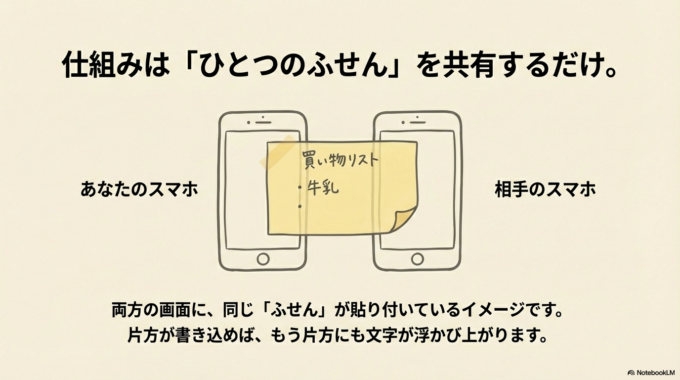
まずは基本(初心者ゾーン)
今回は、多くのスマホに入っている 「Google Keep(グーグル キープ)」 などのメモアプリを例にお話しします。
【何ができるの?】 一つの「ふせん」を、 あなたのスマホと、相手のスマホ、 両方に貼り付けるイメージです。
【どんなときに使うの?】
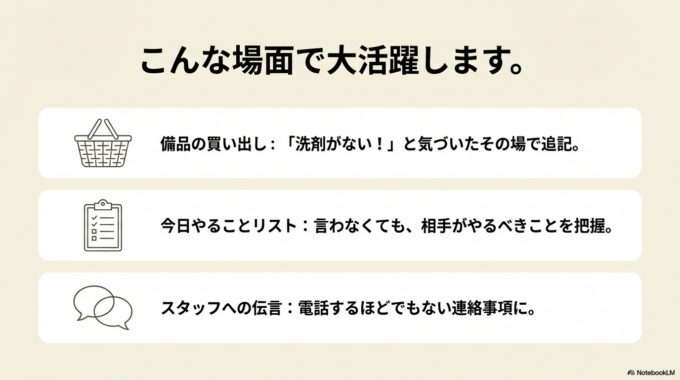
- 備品の買い出しリスト
- 今日やることリスト
- スタッフへの伝言
【安心ポイント】 間違えて文字を消してしまっても、 「元に戻す」ボタンがあります。 スマホが爆発したりはしませんので、安心してくださいね。
ここから少しだけ便利に(中級者ゾーン)
ただ文字を書くだけでも良いですが、 こんな使い方もできます。
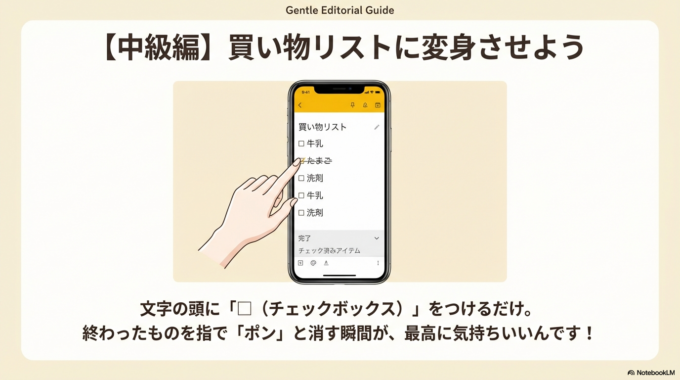
● お買い物リストに変身させる 文字の頭に「□(チェックボックス)」をつけると、 終わったものを指でポンと押して消せます。 これがすごく気持ちいいんです!
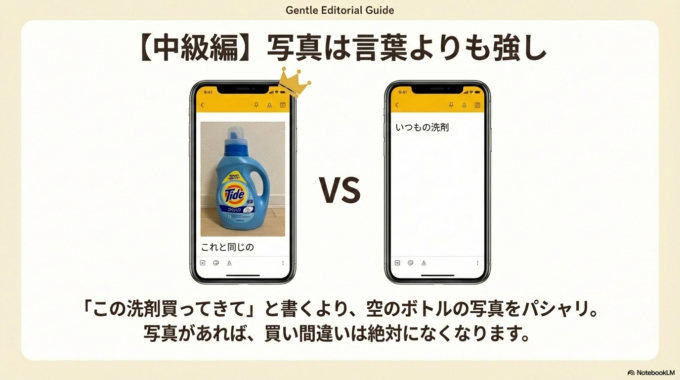
● 写真を貼り付ける 「この洗剤買ってきて」と言葉で書くより、 空になった洗剤の写真をパシャリと貼るだけ。 間違いが絶対になくなります。
● 相手も書き込める あなたが書いたリストを見て、 スタッフさんが「あ、これも足りないです」と その場で追記できます。
図解つきステップ
では、実際にどうやるか見てみましょう。 (※Google Keepの場合)
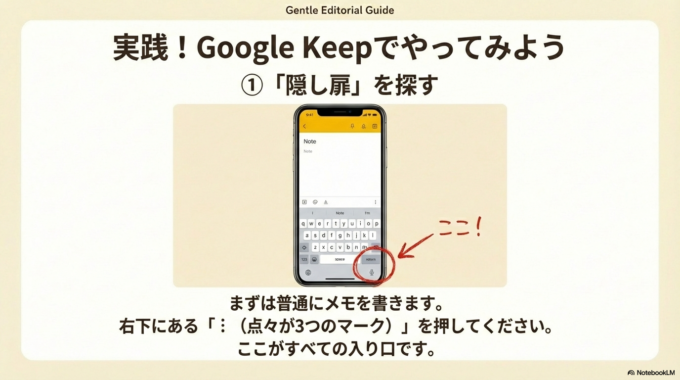
【図①:最初の画面】 まずは普通にメモを書きます。 右下にある**「︙(点々が3つのマーク)」**を探してください。 ここが隠し扉です。
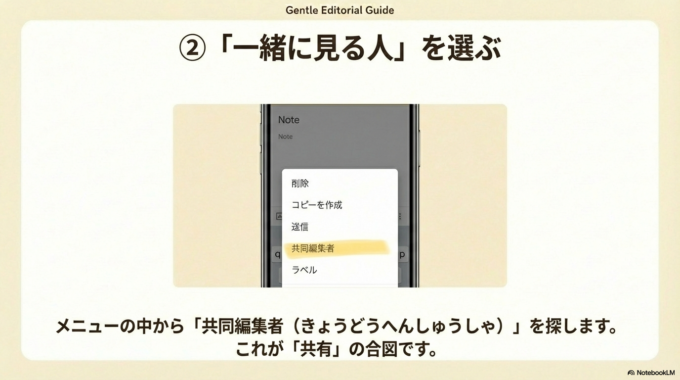
【図②:押す場所】 メニューの中から 「共同編集者(きょうどうへんしゅうしゃ)」 という文字を探します。 (これが「一緒に見る人」という意味です)
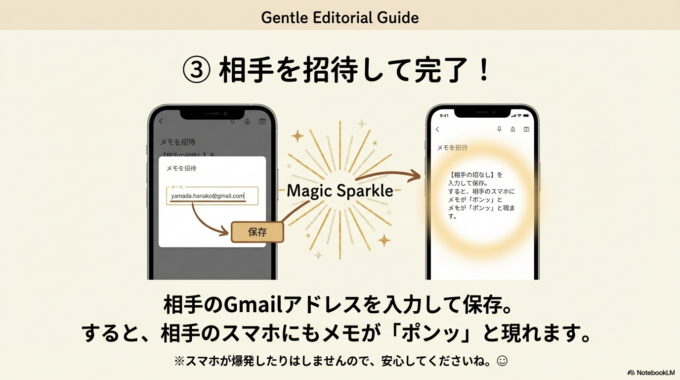
【図③:できた状態】 相手のメールアドレス(Gmail)を入力して保存。 すると、相手のスマホにも、 あなたが書いたメモが「ポンッ」と現れます!
★つまずきポイント 「間違った人に送っちゃった!」 と思っても大丈夫。 相手の顔マークを押せば、いつでも共有を解除(削除)できます。 何度でもやり直せますよ。
これができると、こう変わります
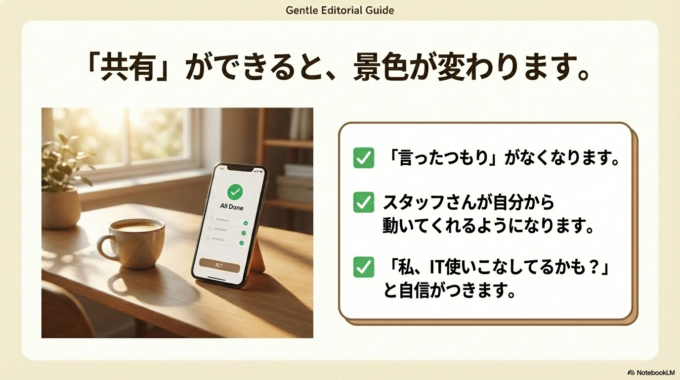
- 「言ったつもり」がなくなります
- 買い物リストをLINEで送る手間が消えます
- スタッフさんが自分から動いてくれるようになります
- 「私、IT使いこなしてるかも?」と自信がつきます
それでも不安な場合
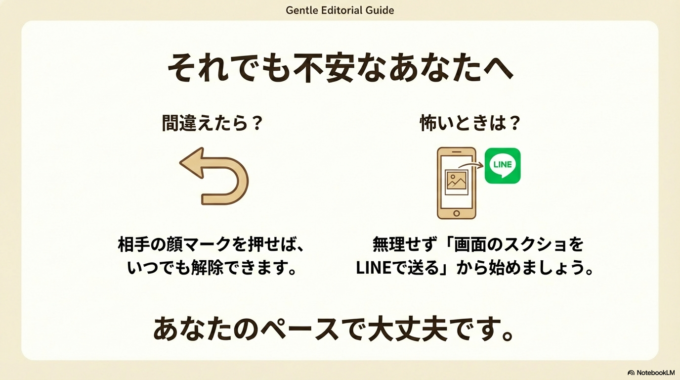
「メールアドレスを入れるのが怖い」 「相手がGmailかどうかわからない」
そんなときは、無理をしなくて大丈夫です。 「メモの画面をスクリーンショットして、LINEで送る」 今日はこれで十分です。
水戸市やひたちなか市のお客様からも、 「まずはアナログな方法から始めたい」 というご相談をよくいただきます。 あなたのペースで大丈夫ですよ。
「共有」ができると…
いかがでしたか? 「共有」ができると、 あなた一人が抱えていた仕事を、 自然と周りに手伝ってもらえるようになります。
私たちは、 水戸市、ひたちなか市、那珂市、茨城町、 笠間市、常陸太田市、常陸大宮市、城里町 を中心に活動しています。
もし設定の途中で分からなくなったら、 いつでも頼ってくださいね。


