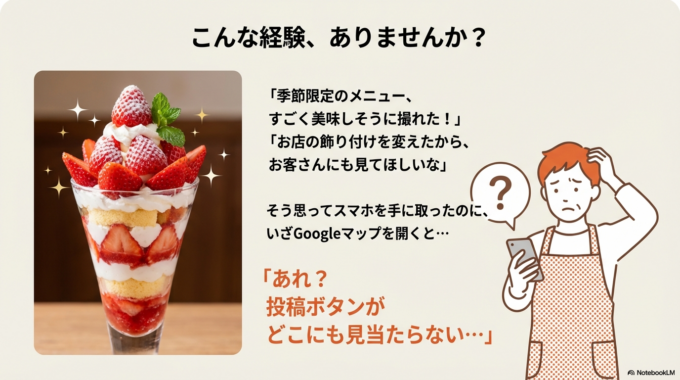
「季節限定のメニュー、すごく美味しそうに撮れた!」 「お店の飾り付けを変えたから、お客さんにも見てほしいな」
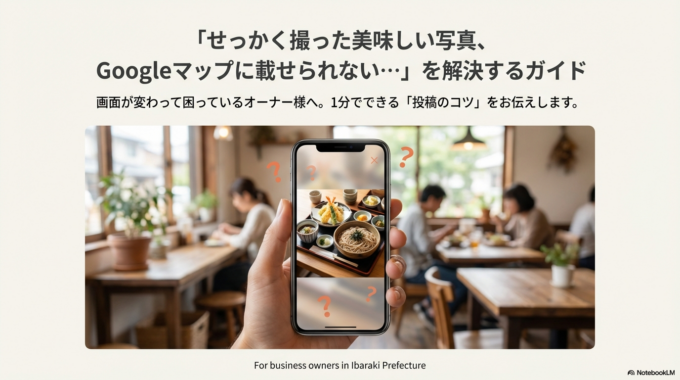
そう思って写真を撮ったのに、いざGoogleマップに載せようとすると、「投稿ボタンが見当たらない…」と困ってしまうこと、ありますよね。 実はこれ、あなただけじゃありません。私にご相談いただく水戸やひたちなかのお店のオーナーさんからも、「画面が急に変わってわからなくなった」という声をよく聞きます。
操作は実はとってもシンプル。「ここを押すだけ」という場所さえわかれば、次からは1分もかかりません。 焦らなくて大丈夫ですので、一緒にゆっくりやってみましょう。
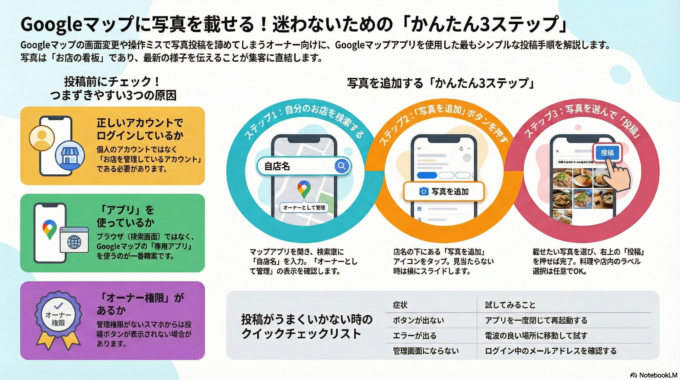
1. 「なんで載せられないの?」つまずく原因はだいたいこの3つです
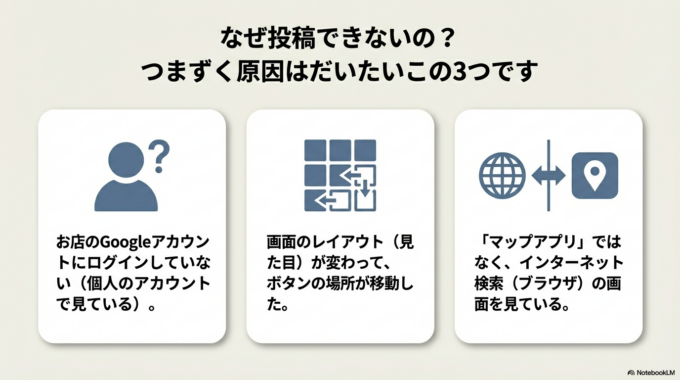
操作に入る前に、うまくいかない等の原因を整理しておきましょう。だいたいこの3つのどれかです。
- お店のGoogleアカウントにログインしていない 普段使っている個人のGoogleアカウントではなく、お店を管理しているアカウントで入る必要があります。
- 画面のレイアウト(見た目)が変わった Googleは頻繁に画面のデザインを変えるので、「前はこのボタンだったのに!」ということがよく起こります。
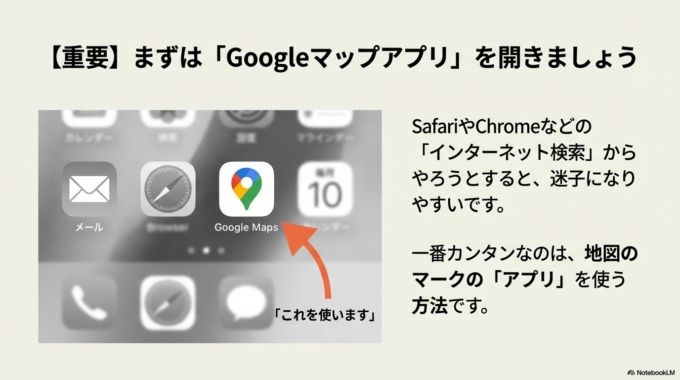
- 「マップ」アプリではなく「検索(ブラウザ)」を見ている Googleマップのアプリからやるのが一番カンタンですが、インターネット検索の画面からやろうとして迷子になることが多いです。
2. 【図解】スマホでカンタン!写真を追加する3ステップ
ここでは、一番迷わずにできる「Googleマップアプリ」を使った方法をご紹介します。
ステップ1:Googleマップでお店を検索する
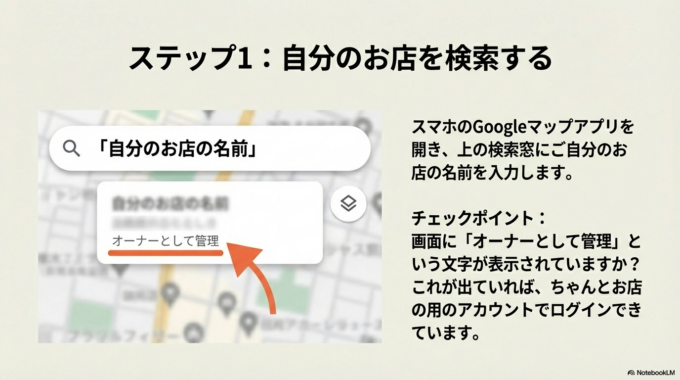
まず、スマホに入っている「Googleマップ」のアプリを開いてください。 上の検索窓に、ご自分のお店の名前を入れて検索します。
ステップ2:お店の情報の「写真」ボタンを探す
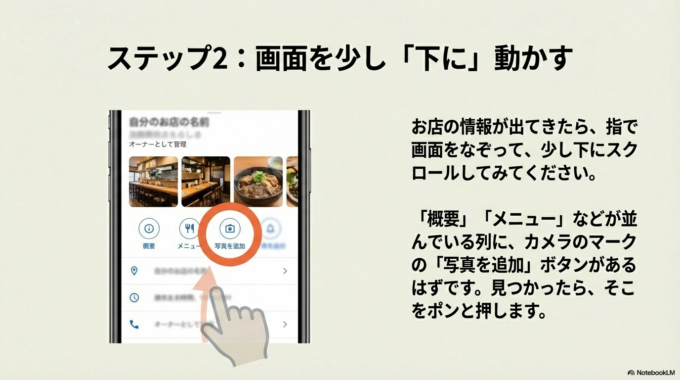
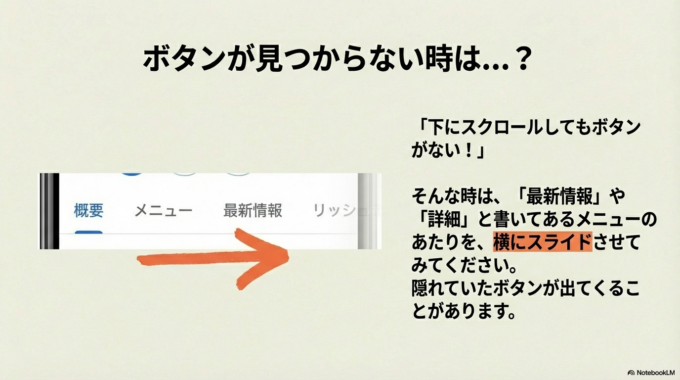
お店の情報が出てきたら、少し下にスクロール(指でなぞって画面を下げること)してみてください。 「概要」「メニュー」などが並んでいる列に、**「写真を追加」**というカメラのマークやボタンがあるはずです。ここをポンと押します。
ステップ3:写真を選んで「投稿」を押す
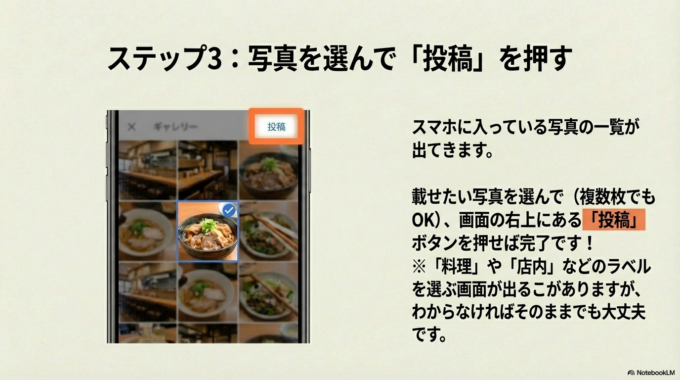
スマホの中に入っている写真が一覧で出てきます。 載せたい写真を選んで(複数枚でもOKです)、画面の右上などにある**「投稿」**ボタンを押せば完了です!
3. それでもうまくいかない時は…
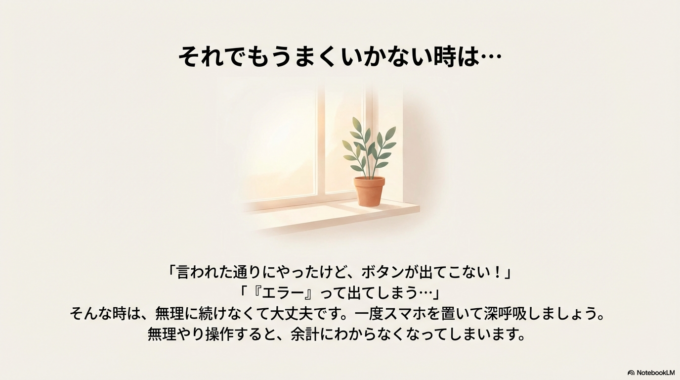
「言われた通りにやったけど、ボタンが出てこない!」 「『エラー』って出てしまう…」
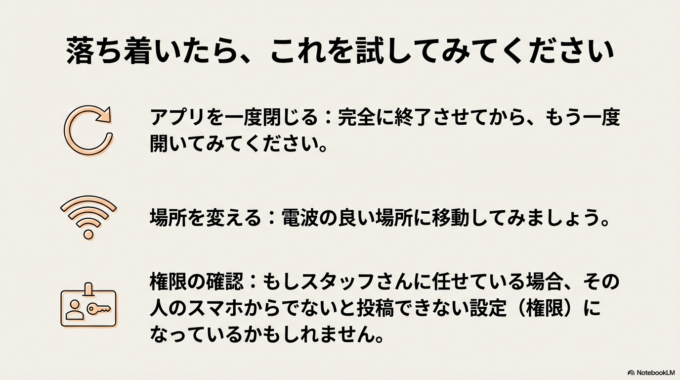
そんな時は、無理に続けなくて大丈夫です。一度スマホを置いて深呼吸しましょう。 以下のことを試すと直ることもありますが、無理は禁物です。
- Googleマップのアプリを一度閉じて、もう一度開いてみる。
- 電波の良い場所に移動してみる。
- 「オーナー権限」を持っているか確認する。(もしスタッフさんに任せている場合は、その人のスマホからでないとできない場合があります)
4. まとめ:写真は「お店の看板」です
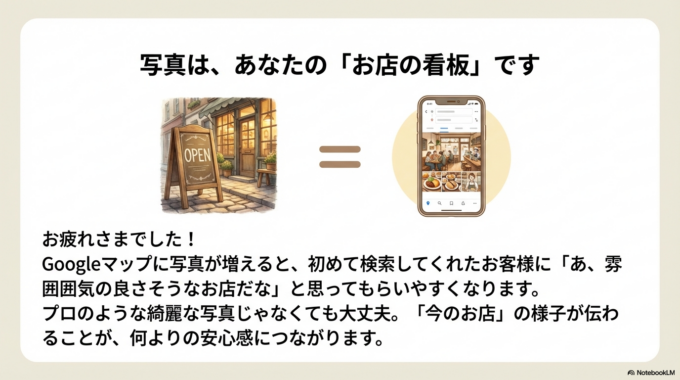
お疲れさまでした! Googleマップに写真が増えると、初めて検索してくれたお客様に「あ、雰囲気の良さそうなお店だな」「この料理食べてみたいな」と思ってもらいやすくなります。
綺麗な写真じゃなくても大丈夫。「今のお店」の様子が伝わることが、何よりの安心感につながります。
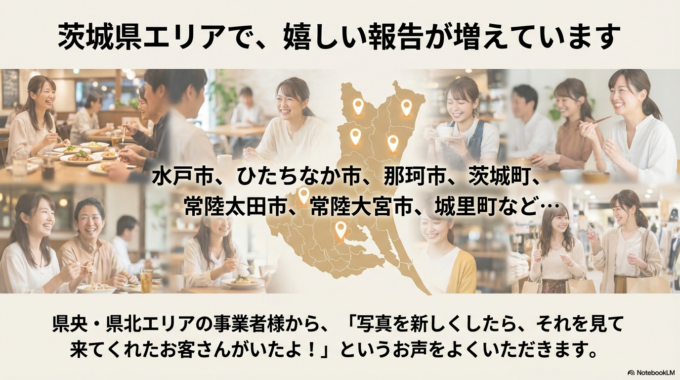
水戸市、ひたちなか市、那珂市、茨城町、常陸太田市、常陸大宮市、城里町など、茨城県央・県北エリアの事業者様からも、「写真を新しくしたら、それを見て来てくれたお客さんがいたよ!」という嬉しい報告をよくいただきます。
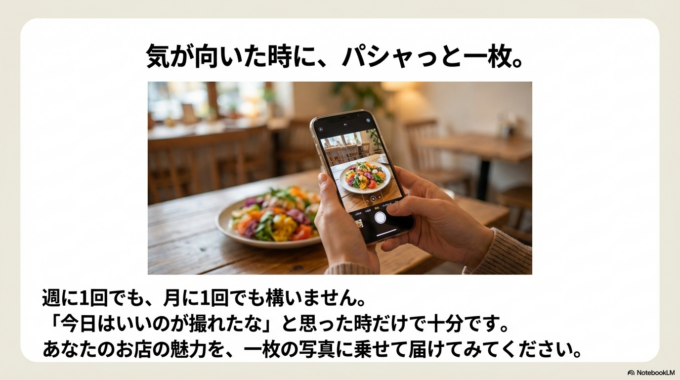
週に1回でも、月に1回でも構いません。気が向いた時に、パシャっと撮って載せてみてくださいね。