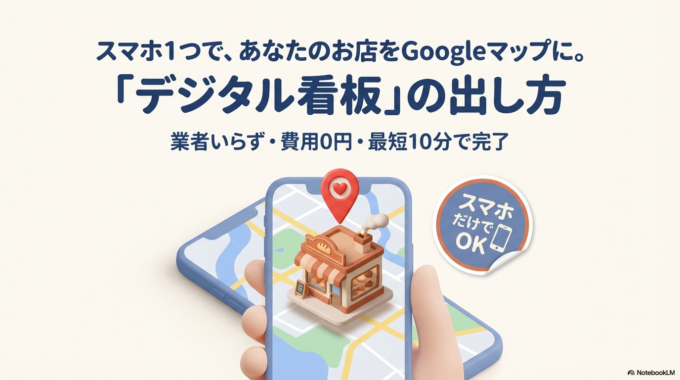
「お客さんが『ナビで来ようとしたけど出てこなかったよ』って言ってたんです…」
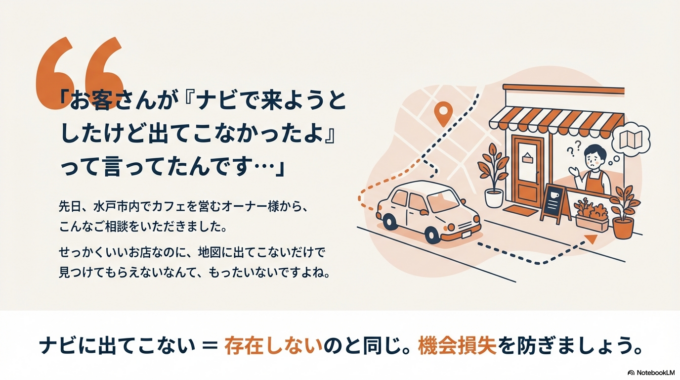
先日、水戸市内でカフェを営むオーナー様から、こんなご相談をいただきました。せっかくいいお店なのに、地図に出てこないだけで見つけてもらえないなんて、もったいないですよね。
IT用語ではこれを「MEO(エムイーオー)」なんて言ったりしますが、そんな言葉は覚えなくて大丈夫。「Googleマップにお店の看板を出す」。これだけでOKです。
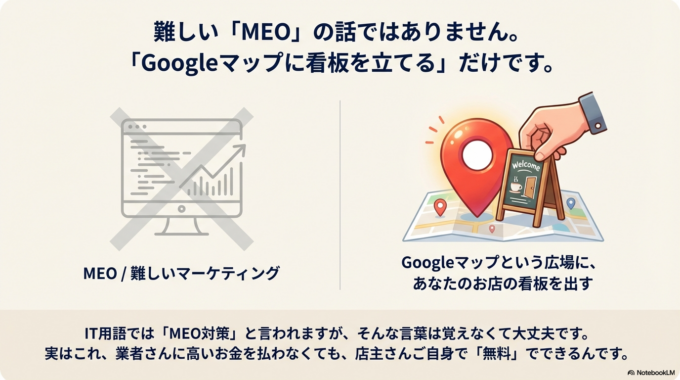
実はこれ、業者さんに高いお金を払わなくても、店主さんご自身で「無料」でできるんです。今日はその手順を、どこよりもやさしくお伝えしますね。
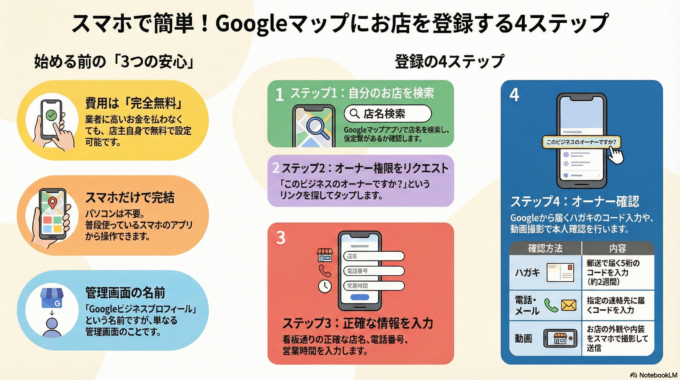
1. なぜ「難しい」と感じてしまうのか?(原因)
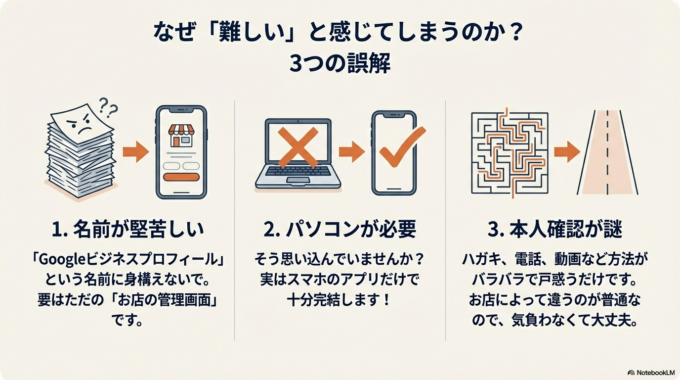
多くの方がここで足踏みしてしまう理由は、だいたいこの3つです。
- 「Googleビジネスプロフィール」という名前が堅苦しいから (昔は「マイビジネス」と呼ばれていました。要は「お店の管理画面」のことです)
- パソコンがないとできないと思い込んでいるから (スマホのアプリだけで十分できます!)
- 本人確認(オーナー確認)の方法がいろいろあって迷うから (ハガキだったり電話だったり、お店によって違うので戸惑うんですよね)
これらは「よくある勘違い」なので、気負わなくて大丈夫ですよ。
2. 図解付きステップ解説
では、スマホを片手に一緒にやってみましょう。
準備するもの
- スマホ(iPhoneでもAndroidでもOK)
- Googleのアカウント(Gmailアドレスとパスワード)
【ステップ1】Googleマップでお店を検索してみる
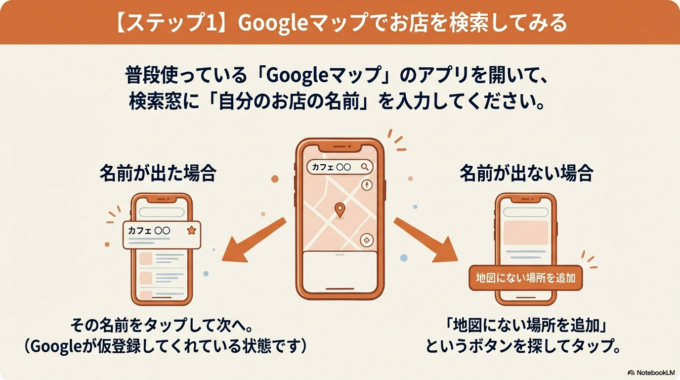
まず、普段使っている「Googleマップ」のアプリを開いてください。
- ポイント: まだ登録していないはずなのに、お店の名前が出てくることがあります。これはGoogleが自動で見つけて仮登録してくれている状態です。
- 名前が出た場合: その名前をタップして、【ステップ2】へ。
- 名前が出ない場合: 「地図にない場所を追加」というボタンを探してタップします。
【ステップ2】「このビジネスのオーナーですか?」を探す
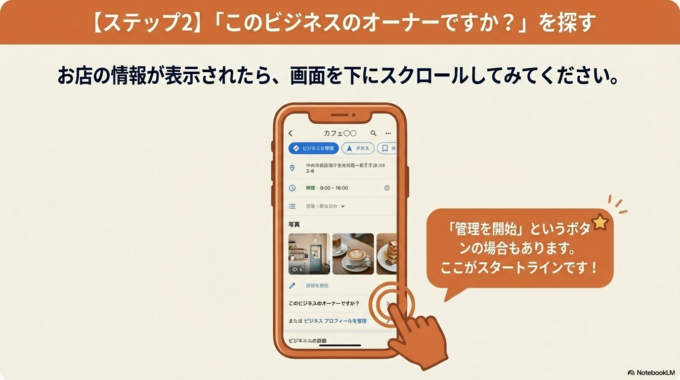
お店の情報が表示されたら、画面を下にスクロールしてみてください。
- ここがつまずきポイント!: 「このビジネスのオーナーですか?」という文字が見つかったら、そこをタップします。「管理を開始」というボタンの場合もあります。
【ステップ3】お店の基本情報を入力する
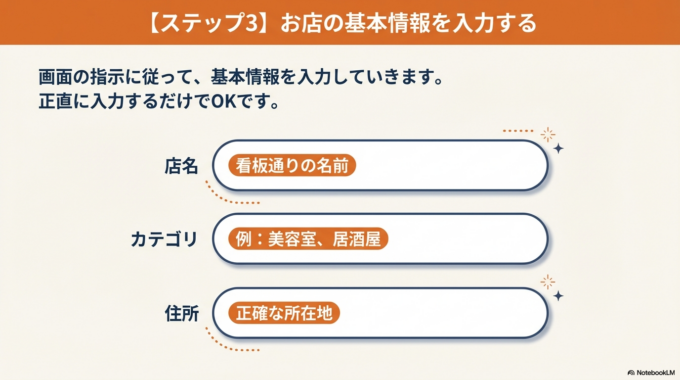
画面の指示に従って、お店の名前や電話番号、営業時間などを入力していきます。
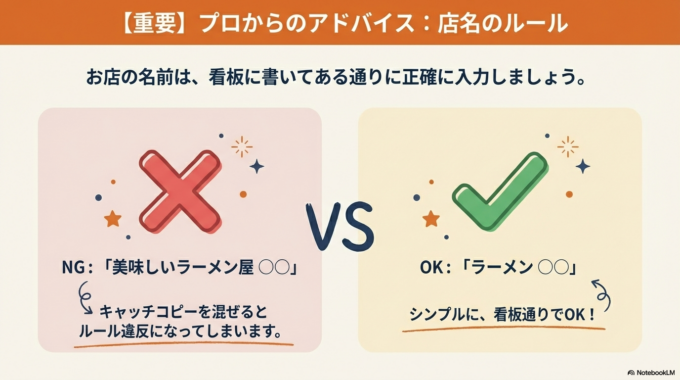
- アドバイス: お店の名前は、看板に書いてある通りに正確に入力しましょう。「美味しいラーメン屋 〇〇」のように、キャッチコピーを混ぜるとルール違反になってしまうので注意です。シンプルに「ラーメン 〇〇」でOK!
【ステップ4】一番大事な「オーナー確認」
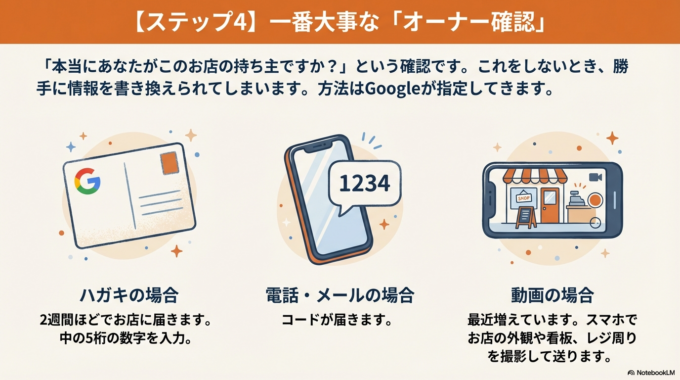
最後に、「本当にあなたがこのお店の持ち主ですか?」という確認があります。これをしないと、勝手に誰かに情報を書き換えられてしまうからです。
確認方法は、Googleが指定してきます(自分で選べないことが多いです)。
- ハガキの場合: 2週間ほどでお店にハガキが届きます。中に書いてある5桁の数字を入力すれば完了!
- 電話・メールの場合: お店の電話やメールにコードが届きます。
- 動画の場合: 最近増えています。スマホでお店の外観や看板、レジ周りなどを撮影して送ります。
これが終われば、晴れてあなたも「Googleマップのお店のオーナー」です!
3. うまくいかない時は…
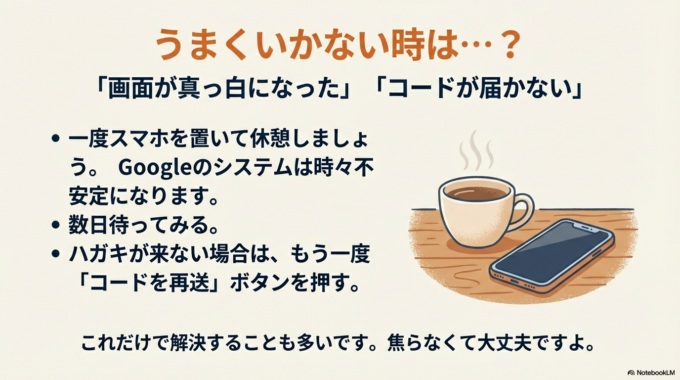
「画面が真っ白になった」「コードが届かない」 そんな時は、一度スマホを置いて休憩しましょう。
Googleのシステムは時々不安定になります。
- 数日待ってみる
- ハガキが来ない場合は、もう一度「コードを再送」ボタンを押す
これだけで解決することも多いです。焦らなくて大丈夫ですよ。
4. まとめ
いかがでしたか? 「意外と自分でもできそう」と思っていただけたら嬉しいです。
水戸市だけでなく、ひたちなか市や那珂市、常陸太田市の方からも「自分で登録したら、遠くからのお客さんが増えたよ!」という嬉しいご報告をよくいただきます。
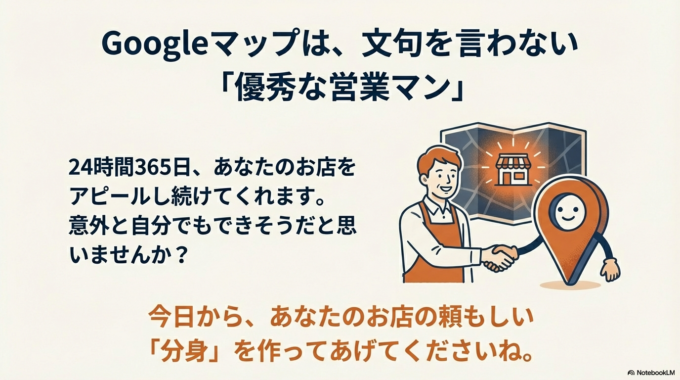
Googleマップは、24時間365日、文句も言わずに働いてくれる優秀な営業マンです。ぜひ、あなたのお店の「分身」を作ってあげてくださいね。