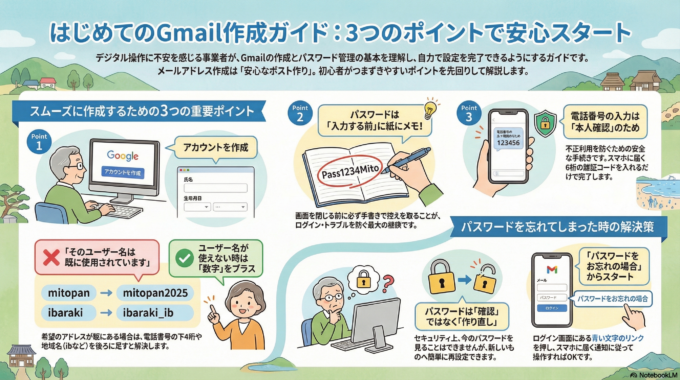
「急に『メールアドレスを書いてください』と言われて、困ってしまった…」 「スマホはあるけど、メールアドレスなんて意識したことがない」
そんなふうに焦っていませんか?大丈夫ですよ。 実は、水戸市やひたちなか市の事業者さんからも、同じようなご相談を毎日のようにいただきます。
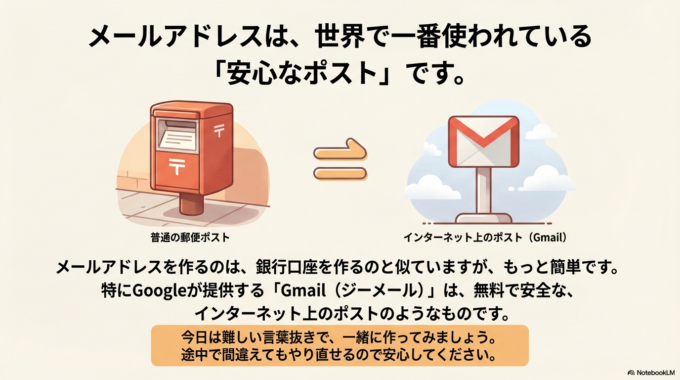
メールアドレスを作るのは、銀行口座を作るのと少し似ていますが、もっと簡単です。特に「Gmail(ジーメール)」は、Googleが無料で提供してくれている、世界で一番使われている安心なポストのようなものです。
今日は、難しい言葉は抜きにして、図を見ながら一緒に作ってみましょう。もし途中でわからなくなっても、やり直せるので安心してくださいね。
1. うまくいかない原因(だいたいこの3つです)
作業を始める前に、皆さんが「あれ?できない!」とつまずいてしまうポイントをお伝えしておきます。原因はだいたいこの3つです。
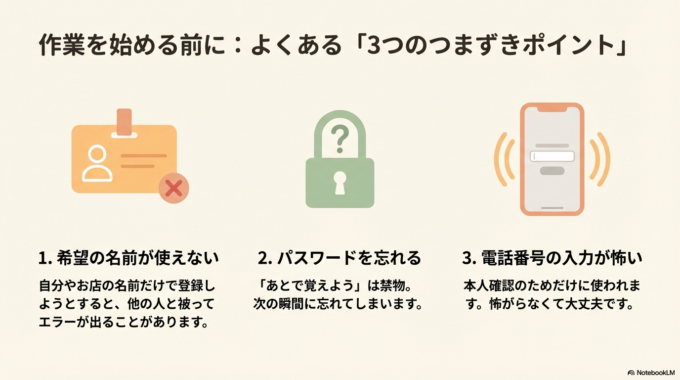
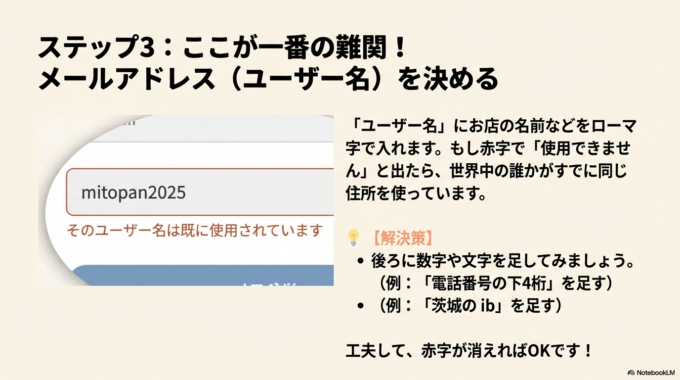
- 希望するアドレスがすでに誰かに使われている
- 自分の名前やお店の名前だけで登録しようとすると、「使用できません」と出ることがあります。これは、世界中の誰かがすでに同じ住所(アドレス)を使っているからです。後ろに数字などを足せば解決します。
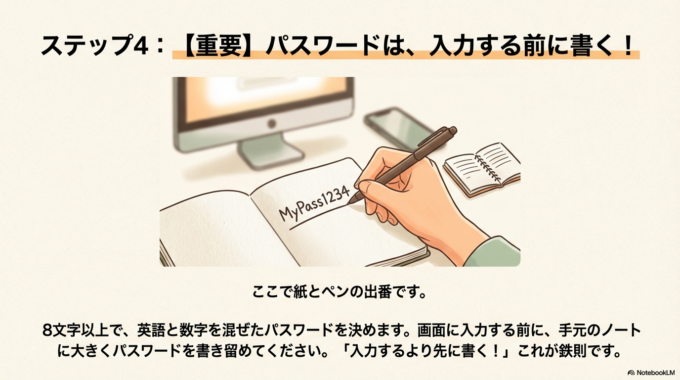
- パスワードをメモする前に画面を閉じてしまう
- 「あとで覚えればいいや」と思って進めてしまうと、次の瞬間に忘れてしまいます。必ず紙とペンを用意してから始めましょう。
- 携帯電話番号の確認で驚いてしまう
- 途中で電話番号を入れる画面が出ると「怖い!」と思って閉じてしまう方がいます。これは「本当にあなたですか?」という本人確認のためだけに使われるので、入力しても大丈夫です。
2. 図解付きステップ解説
それでは、実際の画面をイメージしながら進めていきましょう。
【パート1】Gmailアドレスの作り方
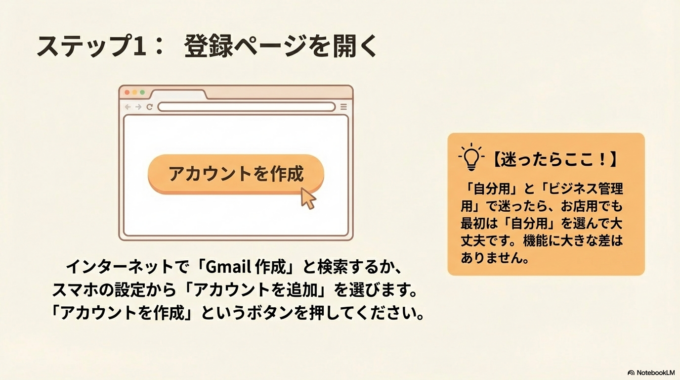
ステップ1:Googleの登録ページを開く まずはインターネットで「Gmail 作成」と検索するか、スマホの設定画面から「アカウントを追加」を選びます。
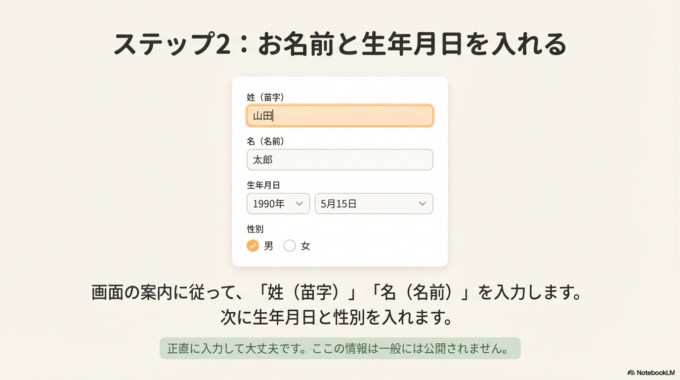
ステップ2:お名前と生年月日を入れる 画面の案内に従って、「姓(苗字)」「名(名前)」を入力します。次に生年月日と性別を入れます。
ステップ3:メールアドレス(ユーザー名)を決める ここが一番の難関です!「ユーザー名」と書かれているところに、ローマ字でお店の名前などを入れます。
ステップ4:パスワードを決めて、メモする! ここで紙とペンの出番です。 8文字以上で、英語と数字を混ぜたパスワードを決めます。
ステップ5:電話番号で本人確認(出ないこともあります) 電話番号を求められたら、お使いのスマホの番号を入力します。すぐにショートメール(SMS)で6桁の数字が届くので、それを画面に入力します。
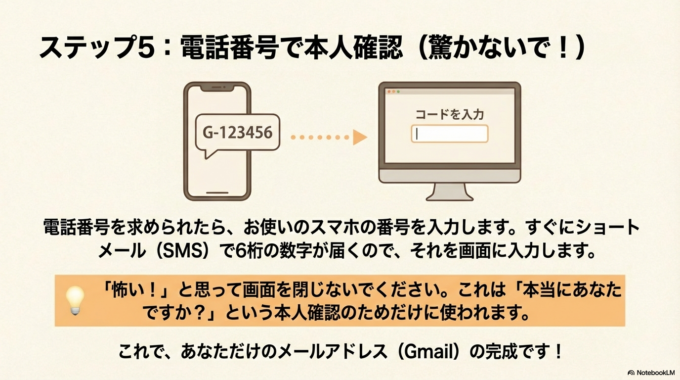
これで、あなただけのメールアドレス(Gmail)の完成です!
【パート2】パスワードを忘れた時の確認方法
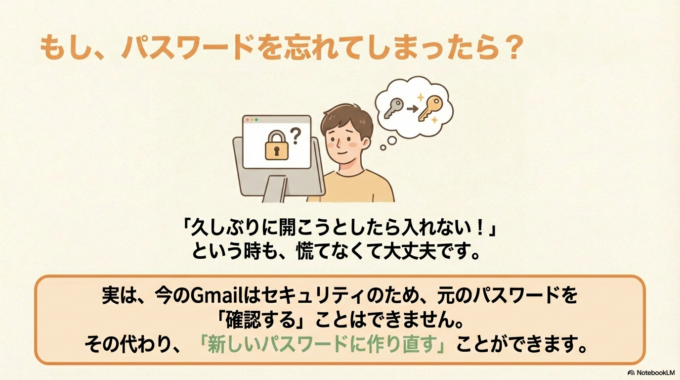
「久しぶりに開こうとしたら入れない!」という時も、慌てなくて大丈夫です。実は、今のGmailは「パスワードを確認する」ことはできません(セキュリティのため見られないようになっています)。 その代わり、**「新しいパスワードに作り直す」**ことができます。
ステップ1:メールアドレスを入れて「次へ」 ログイン画面でアドレスを入力し、パスワード入力画面に進みます。
ステップ2:「パスワードをお忘れの場合」を押す 入力欄の下にある、青い文字の「パスワードをお忘れの場合」をクリックします。
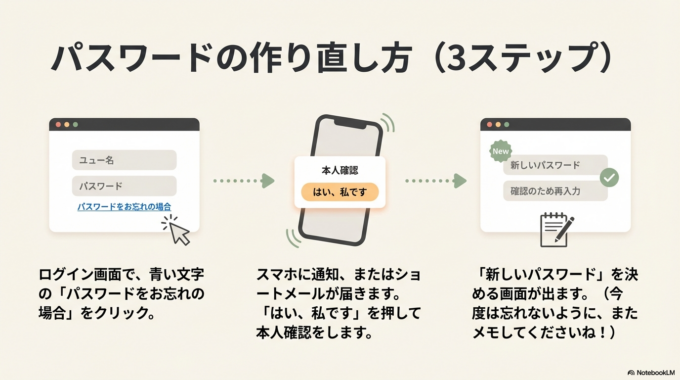
ステップ3:スマホに届く通知を確認する 「スマホをタップしてください」や「認証コードを送ります」という画面になります。 手元のスマホに「はい、私です」という通知が来るか、ショートメールで数字が届きます。
ステップ4:新しいパスワードを決める 本人確認ができると、「新しいパスワード」を決める画面になります。 今度は忘れないように、入力する前に必ずメモしてくださいね。
3. 解決しない場合の誘導
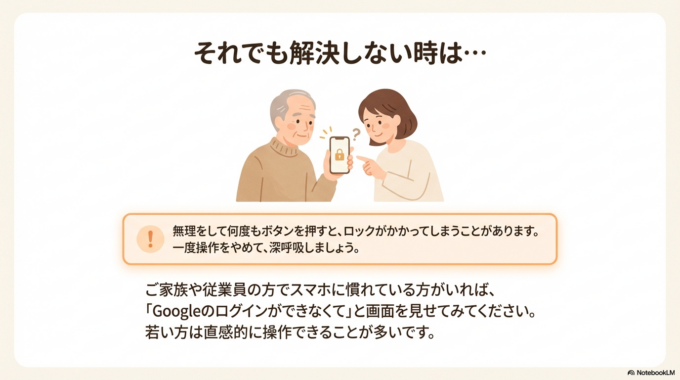
「画面が図と違ってよくわからない」 「『認証コード』というのがどうしても届かない」
そんな時は、無理をして何度もボタンを押すと、ロックがかかってしまうことがあります。 一度操作をやめて、深呼吸しましょう。
もし、ご家族や従業員の方でスマホに慣れている方がいれば、「Googleのログインができなくて」と画面を見せてみてください。若い方は直感的に操作できることが多いです。
4. まとめ
今回は、Gmailの作り方とパスワードの再設定についてお話ししました。
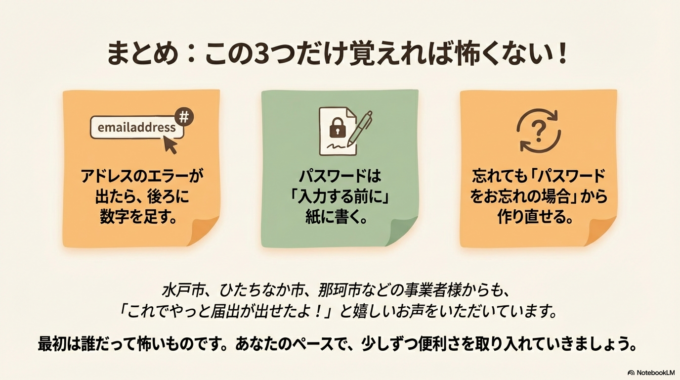
- アドレスは世界に一つ。エラーが出たら数字を足してみる。
- パスワードは「入力する前に」紙に書く。
- 忘れても「パスワードをお忘れの場合」から作り直せる。
この3つだけ覚えておけば、もう怖くありません。
水戸市、ひたちなか市、那珂市、茨城町、常陸太田市、常陸大宮市、城里町の事業者様からも、「これでやっと届出が出せたよ!」「もっと早く聞けばよかった」と嬉しいお声をいただいています。
Webのことは「習うより慣れろ」と言いますが、最初は誰だって怖いものです。 あなたのペースで、少しずつ便利さを取り入れていきましょう。