
こんにちは。「アポロン7ブログ」です。
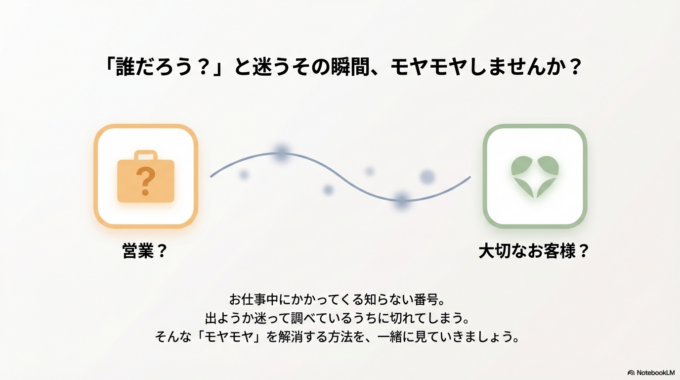
お仕事をしていると、知らない番号から電話がかかってきて「誰だろう?」と困ること、ありませんか? 営業の電話かもしれないし、大切なお客様かもしれない……。 出ようか迷って調べているうちに、切れてしまってモヤモヤする。そんなお声をよく聞きます。
でも、少しだけ知るとラクになります。
今日は、iPhoneのちょっとした設定で、このお悩みを解決する方法を一緒に見ていきましょうね。
原因はだいたいこの3つです
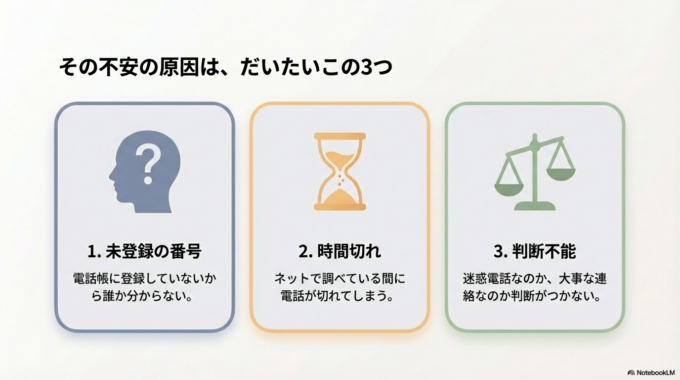
そもそも、なぜ知らない番号の着信に困ってしまうのでしょうか?
- 電話帳に登録していない番号だから
- ネットで調べている間に電話が切れてしまうから
- 迷惑電話なのか、大事な連絡なのか判断がつかないから
まずは基本
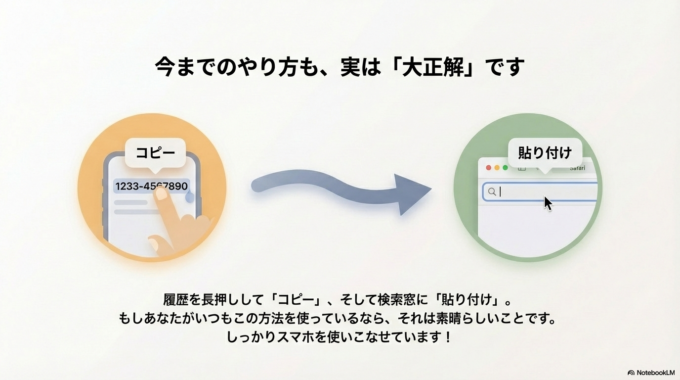
まずは、基本のおさらいです。
電話が切れた後、履歴の番号を指で長押しして「コピー」します。 そして、インターネット(SafariやGoogleなど)の検索窓に「貼り付け」て検索ボタンを押す。
これで、どこからの電話だったか調べることができますよね。 「いつもこのやり方で調べているよ」という方、大正解です!しっかり使いこなせていますね。
ここから少しだけ便利に
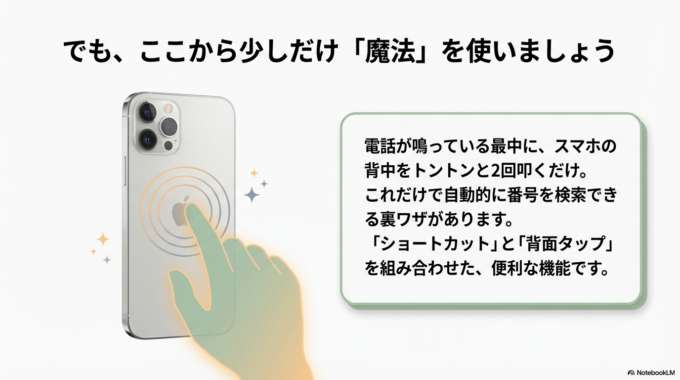
ここから、少しだけ魔法みたいな設定をご紹介しますね。
実はiPhoneには、電話が鳴っている最中に「スマホの背中をトントンと2回叩くだけ」で、自動的にその番号を検索してくれる裏ワザがあるんです。
「ショートカット」という機能と、「背面タップ」という機能を組み合わせます。 少し難しく聞こえるかもしれませんが、設定してしまえば、あとは背中を叩くだけ。いちいち画面を操作しなくていいので、とてもラクになりますよ。
図解つきステップ
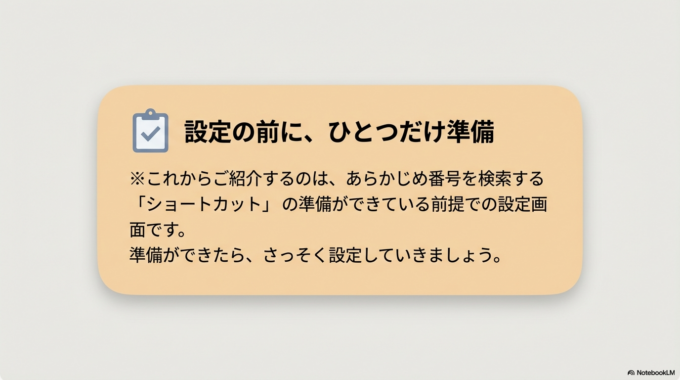
それでは、背中をトントンして機能を呼び出す設定をしてみましょう。 ※あらかじめ、番号を検索する「ショートカット」の準備ができている前提での設定画面です。
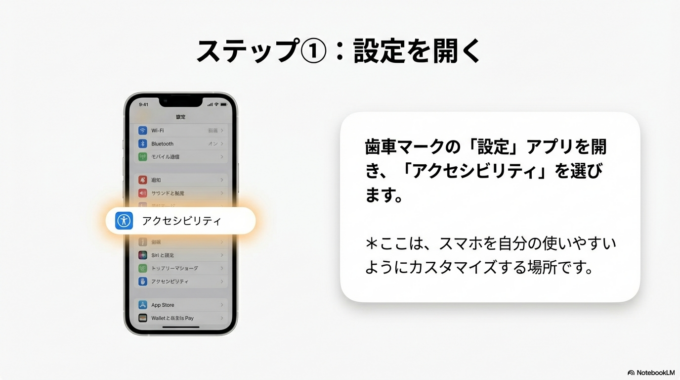
【図①:最初の画面】 歯車マークの「設定」アプリを開き、「アクセシビリティ」という項目を指でポンと押します。 ※アクセシビリティとは、スマホを自分の使いやすいようにカスタマイズする設定が集まっている場所です。
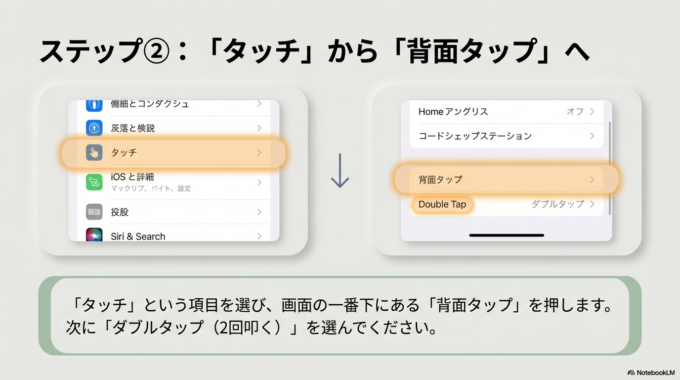
【図②:押す場所】 「タッチ」という項目を選び、画面の一番下にある「背面タップ」を押します。 次に「ダブルタップ(2回叩く)」を選びます。
【図③:できた状態】 一覧の中から、あらかじめ作っておいた番号検索の「ショートカット」にチェックを入れます。 これで設定完了です!
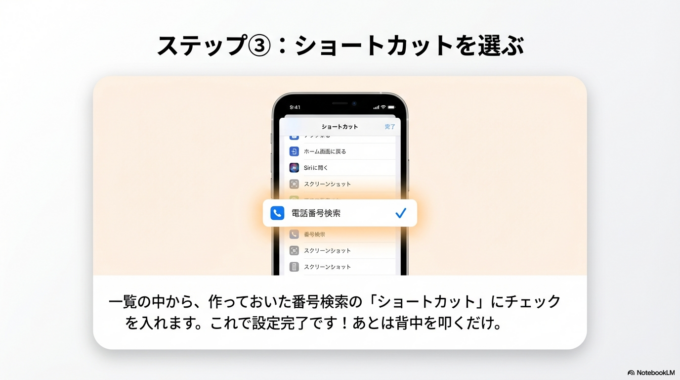
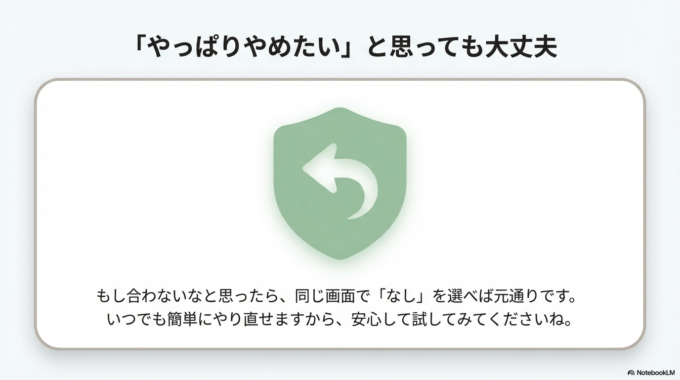
もし「やっぱりやめたいな」と思ったら、同じ画面で「なし」を選べば元通りです。いつでも簡単にやり直せますから、安心してくださいね。
これができると、こう変わります
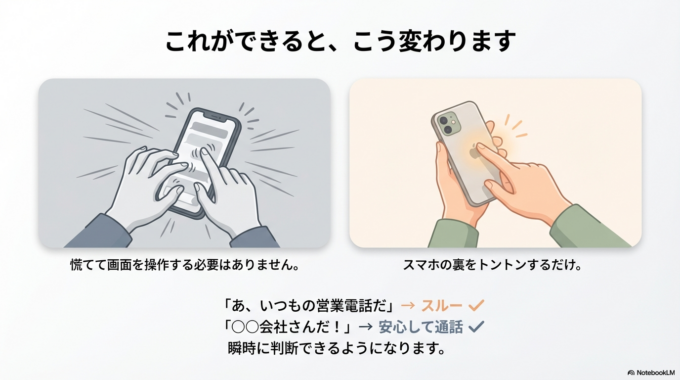
この設定をしておけば、知らない番号から電話が来たとき、慌てずにスマホの裏をトントンするだけ。
「あ、いつもの営業電話だ」と分かればそのままスルーできますし、「〇〇会社さんだ!」と分かれば安心して電話に出られます。 余計な電話に出る時間が減るので、心に余裕が生まれて、目の前のお仕事にぐっと集中できるようになりますよ。
それでも不安な場合
「なんだか事前の準備が難しそうだな」「間違えて設定しちゃったらどうしよう」と思う方もいらっしゃるかもしれませんね。
そういう時は、無理に設定しなくても大丈夫です。今まで通り、電話が切れてからゆっくり履歴をコピーして調べる方法でも全く問題ありません。基本のやり方を知っているだけで花丸です。
今日はここまでで十分です。 ご自身のペースで、少しずつスマホと仲良くなっていきましょうね。

まとめ

今回は、iPhoneの便利な使い方についてお話ししました。
スマホは毎日使うものだからこそ、ほんの少しの工夫で仕事の効率がグッと上がりますし、何より不安がなくなります。
私は水戸市を拠点に、皆さんのような小規模事業者さんの「ちょっとしたITの困りごと」に寄り添っていきたいと思っています。 また来週も、お仕事が少し楽になるコツをお届けしますね。一緒にお茶を飲むような気持ちで、ふらっと読みに来てもらえると嬉しいです。