

こんにちは。アポロン7ブログです。
毎日お仕事お疲れ様です。 個人事業主や小規模事業者の皆さんは、 お店や事務所で働きながらも 「子供、無事に帰ったかな?」と 気になってしまうこと、ありませんか?
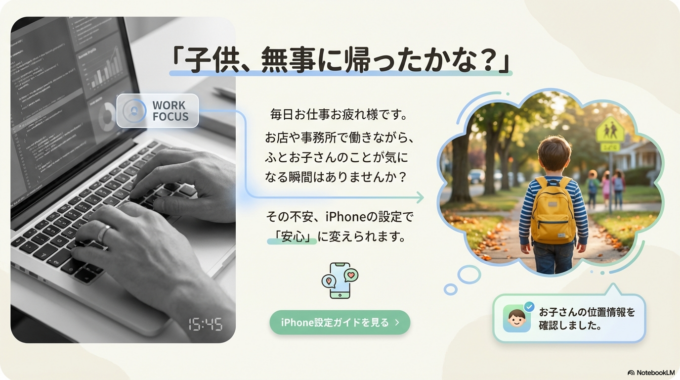
iPhoneには位置情報を確認できる 便利な機能があるらしいけれど、 設定が難しくてうまくいかない。 そんなお悩みをよく耳にします。
でも、少しだけ知るとラクになります。
今日は、iPhoneを使った お子さんの位置確認について、 横に座っているつもりで やさしくお伝えしますね。
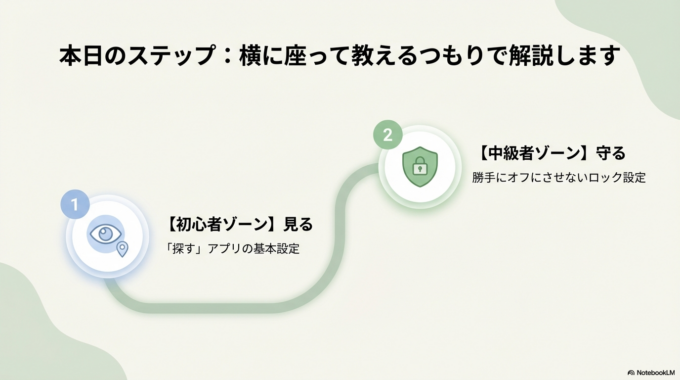
原因はだいたいこの3つです
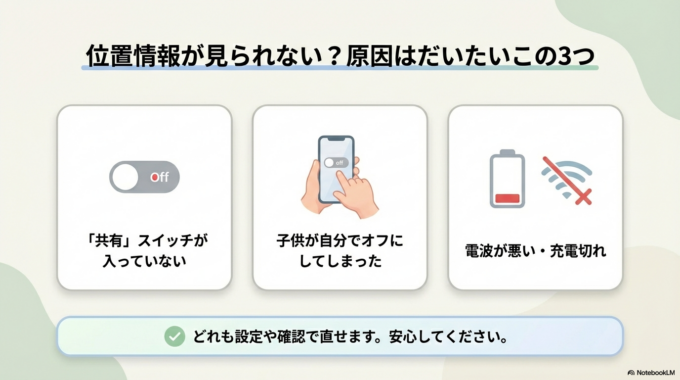
位置情報がうまく見られない原因は、 だいたいこの3つです。
- 「位置情報の共有」のスイッチが入っていない
- お子さんが自分でスイッチをオフにしてしまった
- 電波が悪い、またはスマホの充電が切れそう
どれも設定や状況の確認で直せますので、 安心してくださいね。
まずは基本(初心者ゾーン)
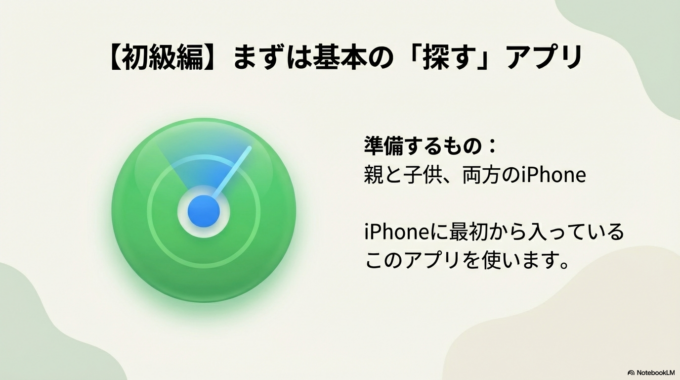
まずは、基本の設定です。 iPhoneに最初から入っている 「探す」というアプリを使います。
- 親と子供、両方のiPhoneを準備します。
- 子供のiPhoneで「探す」アプリを開きます。
- 画面の下にある「自分」というマークを選びます。
- 「自分の位置情報を共有」をオン(緑色)にします。
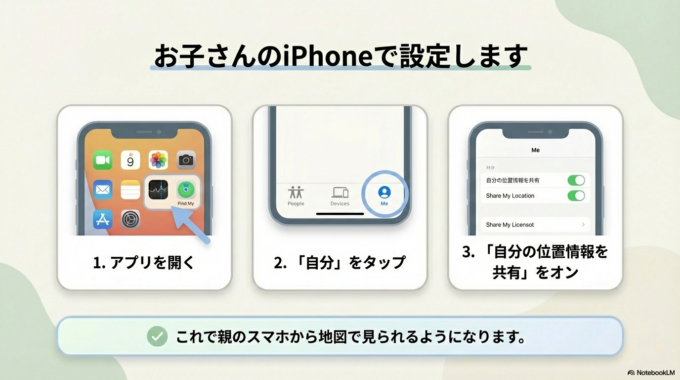
これで、親のiPhoneの「探す」アプリから お子さんの居場所が地図で見られるようになります。
難しく聞こえるかもしれませんが、 大丈夫です。 いつでもオンとオフは切り替えられますよ。
ここから少しだけ便利に(中級者ゾーン)
基本ができた方へ、少しだけ便利な設定です。
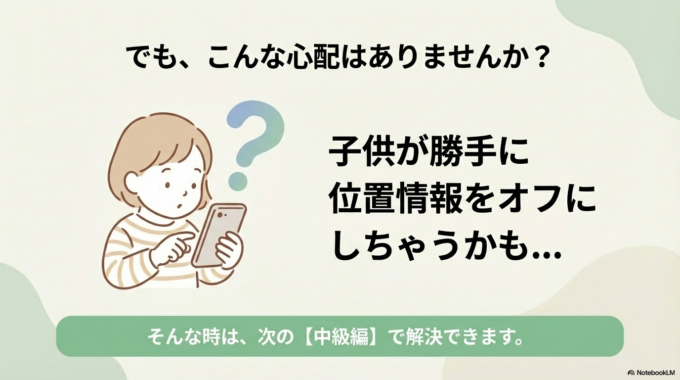
「子供が勝手に位置情報をオフにしちゃうかも…」 そんな心配もありますよね。
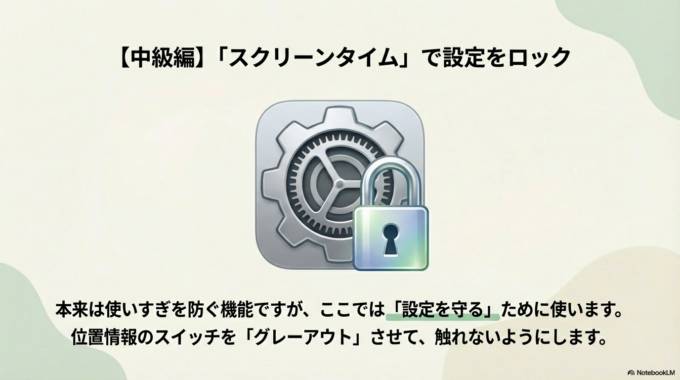
iPhoneには「スクリーンタイム」という機能があります。 (スマホの使いすぎを防いだりする、制限機能のことです)
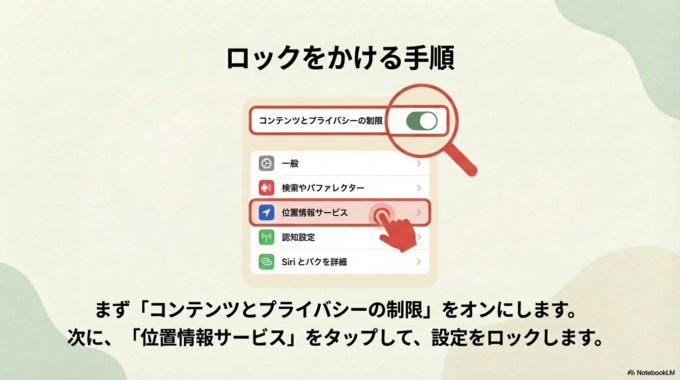
これを使うと、 位置情報の設定画面をグレーアウトさせて、 お子さんが勝手にスイッチを切り替えられないよう ロックをかけることができるんです。
図解つきステップ
勝手にオフにさせないための 「スクリーンタイム」の設定手順です。
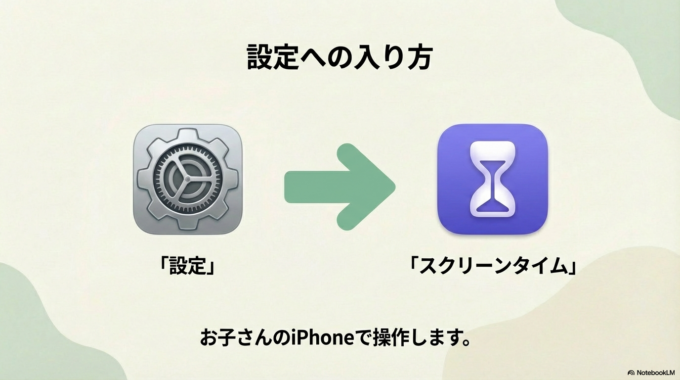
【図①:最初の画面】 子供のiPhoneで歯車マークの「設定」を開き、 砂時計のマーク「スクリーンタイム」を押します。
【図②:押す場所】 「コンテンツとプライバシーの制限」をオン(緑)にして、 下の方にある「位置情報サービス」を押します。
【図③:できた状態】 「変更を許可しない」にチェックを入れます。 これで設定完了です!
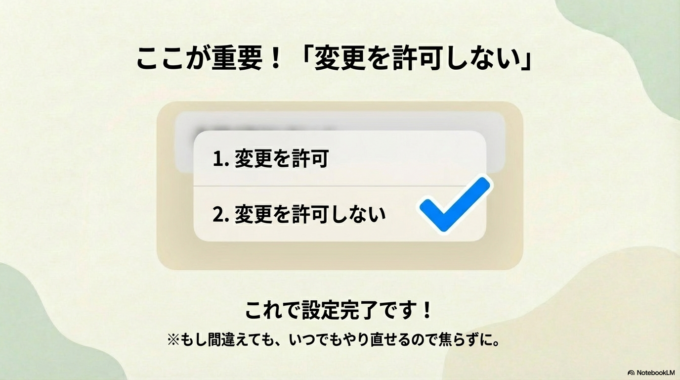
もし間違えて押してしまっても、 いつでもやり直せます。 焦らずゆっくりやってみましょうね。
これができると、こう変わります
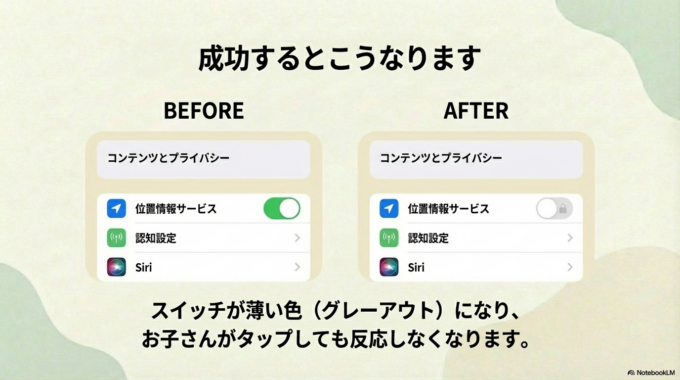
この設定ができると、 いつでもお子さんの居場所がわかるようになります。
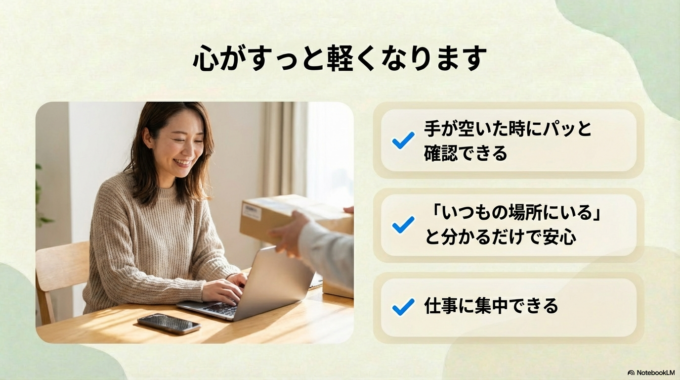
お店の営業中や接客中で スマホに付きっきりになれなくても、 手が空いたときにパッと確認できるので、 心がすっと軽くなりますよ。
「ちゃんといつもの場所にいるな」と分かるだけで、 安心してお仕事に集中できますね。
それでも不安な場合

「設定してみたけど、画面が違うみたい…」 「ちょっと自信がないな」
そんな時も、焦らなくて大丈夫です。 家族のスマホ設定は、 少し複雑に感じることもありますよね。
今日はここまでで十分です。
まずは「探す」アプリが iPhoneのどこにあるかを確認するだけでも、 大きな一歩ですよ。
まとめ
今回は、iPhoneでお子さんの位置情報を 確認する方法をお伝えしました。
私たち小規模事業者にとって、 家族の安心は、お仕事の土台ですよね。
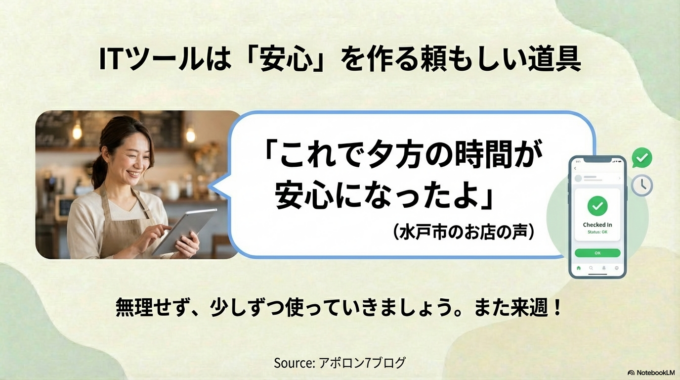
水戸市でお店をされている方からも、 「これで夕方の時間が安心になったよ」と ホッとしたお声をいただきました。
ITツールは、皆さんの「安心」を作るための 頼もしい道具です。 無理せず、少しずつ使っていきましょうね。
それでは、また来週お会いしましょう!


