
iPhoneに記録される位置情報と行動履歴を確認・削除する方法

iPhoneに記録される位置情報と行動履歴

iPhoneに記録される位置情報と行動履歴

目次

iPhoneの位置情報サービス

位置情報サービスを利用して自分のいる場所も把握できますし、目的地への道順もナビしてくれるのでとても便利な機能です。

この位置情報サービスですが、アプリごとにオン/オフを切り替えることが可能です。

カメラの位置情報サービスがONだと撮影した場所の情報が写真の見えないところに記録されており、SNSでの写真投稿による自分の現在地が特定できてしまいます。

iPhoneの行動履歴を確認する方法

設定から「プライバシー」をタップします。
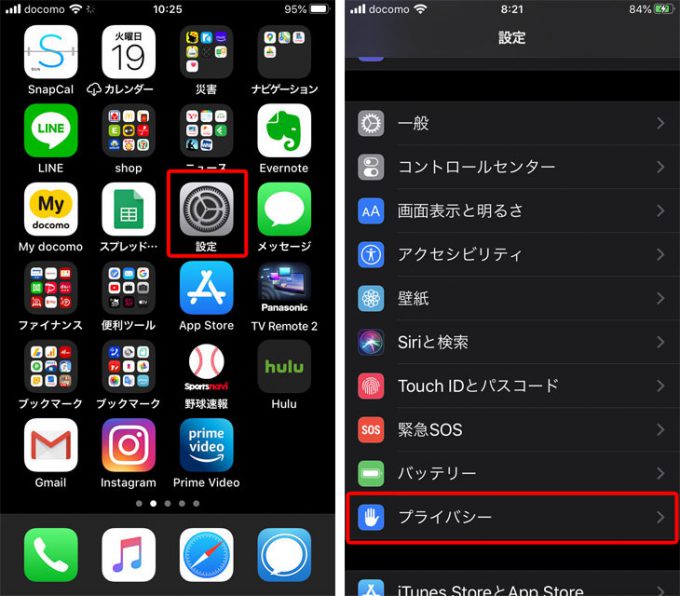
設定から「プライバシー」をタップします。

「位置情報サービス」をタップし、「システムサービス」をタップします。
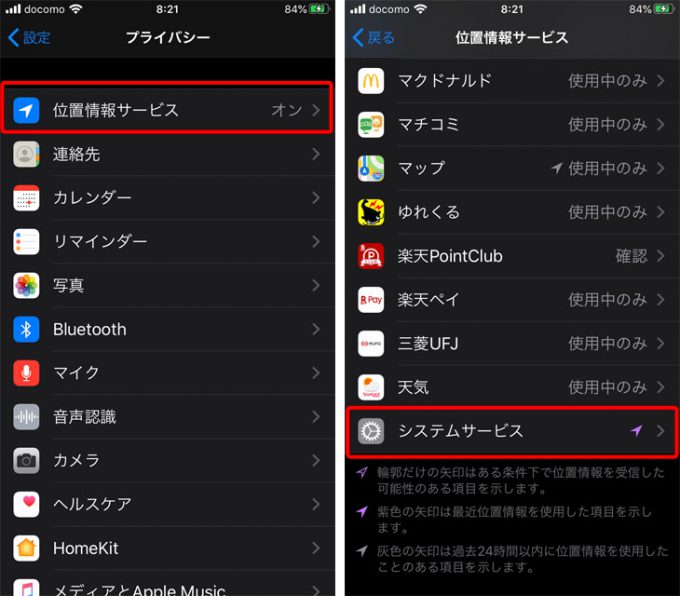
「システムサービス」をタップします。

「使用頻度の高い場所」をタップします。
プライバシーの箇所なので、パスコード・Touch IDを聞かれますので入力します。
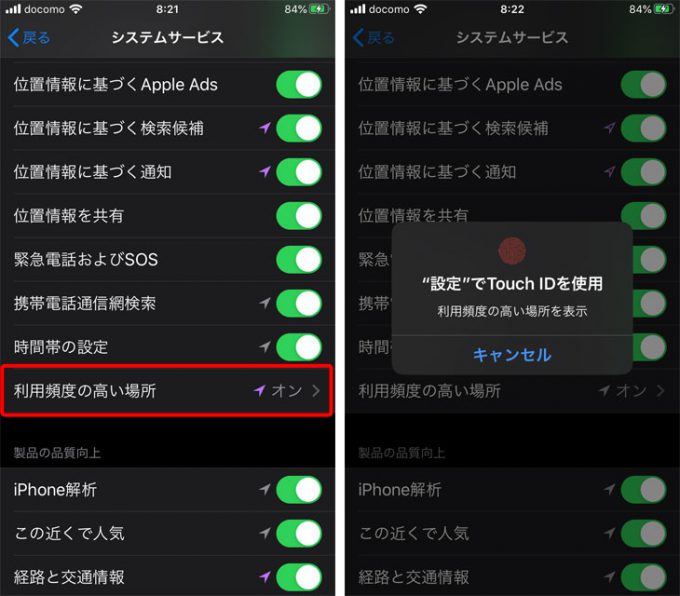
パスコード・Touch IDを聞かれますので入力します。

下の方に「履歴」が表示されていて使用頻度の高い場所が掲載されてます。
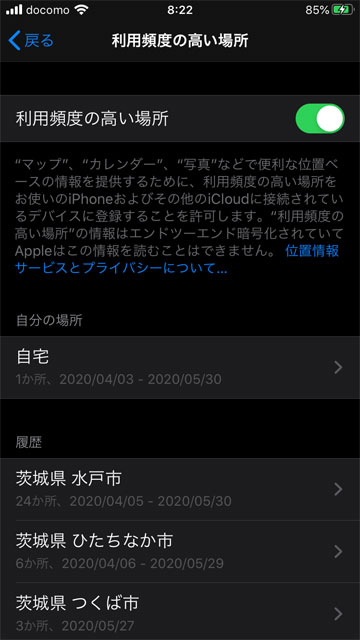
使用頻度の高い場所が掲載されてます。

iPhoneの行動履歴を削除する方法

「利用頻度の高い情報」の所で一番下までスライドさせると「履歴を消去」がありますので、タップすれば全て削除できます。
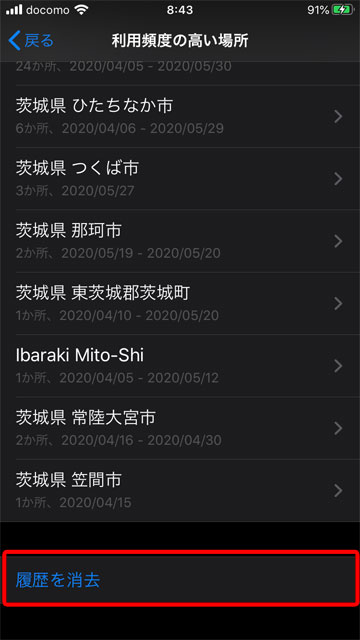
「履歴を消去」がありますので、タップすれば全て削除できます。

個別に削除したい場合は、削除したい箇所をタップし、さらに詳細地域名等が表示されますので、左にスライドさせれば「削除」の項目が表示されます。
「削除」をタップすれば削除できます。
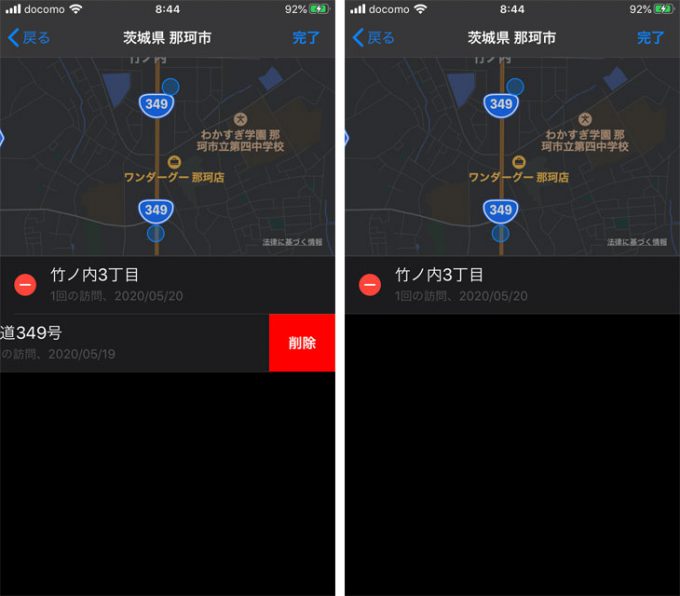
「削除」をタップすれば削除できます。

各履歴をタップすれば記録された詳細マップが表示されます。

「利用頻度の高い情報」をオフ(白)にしておけば、行動履歴の記録が停止できます。

SNSを利用する方は、位置情報サービスの中にあるカメラは「なし」にしておいた方が無難です。
位置情報が登録された写真をSNSに投稿すると、自宅の場所や行動範囲が判明してしまう可能性があります。

※記事内における情報は原稿執筆時のものです。あらかじめご了承ください。
画面や操作方法が変わっている場合は、お気軽にご相談ください。
「なんか違う…」という状態でも大丈夫です。

お一人で悩まず、まずはご相談を

まずは、「ちょっと困ってるんだけど」と ご連絡ください。

ここまで読んでいただき、ありがとうございます。
もし、今まさに「パソコンのことで困っている」「誰かに相談したい」と思っているなら、一度私たちにお話を聞かせていただけませんか?

3つのお約束

  • 「こんな内容でも頼める?」という確認だけでも大歓迎です。
  • 強引な営業や売り込みは
    一切いたしません。
  • 専門用語を使わず、
    わかりやすくお答えします。

お電話でのご相談・ご予約

080-8728-0088

受付時間:9:00〜18:00
(※時間外でも確認できる場合があります)

または

※ 作業中などで電話に出られない場合がございます。その際は折り返しご連絡いたします。

よかったらシェアしてね!
  • URLをコピーしました!
  • URLをコピーしました!
目次