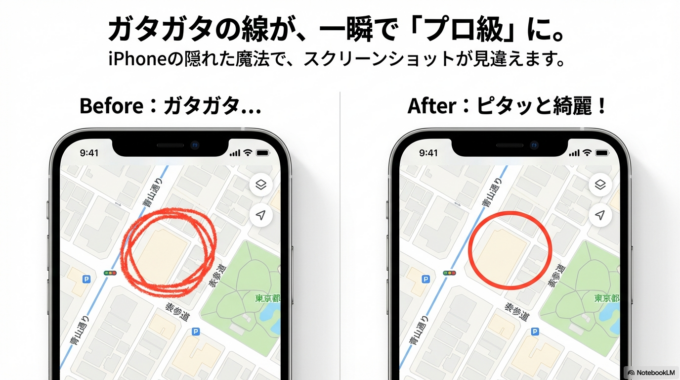
こんにちは。 「アポロン7ブログ」です。 今週も、Web係として少しだけお手伝いさせてくださいね。
お客様に道順を教えるとき。 スマホの画面(スクリーンショット)の注目してほしい部分を囲むとき。
「指で線を引くと、どうしてもガタガタになってうまくいかない……」 「ぐちゃぐちゃになって、なんだか恥ずかしい……」
そんなふうに感じたことはありませんか? スマホの画面はツルツルしているので、指で綺麗に書くのは誰だって難しいものです。
でも、少しだけ知るとラクになります。
実はiPhoneには、そんなガタガタの線を「ピタッ」と綺麗な直線や図形に変えてくれる、魔法のような機能が最初からついているんです。

線がうまく引けないのは、あなたのせいではありません。
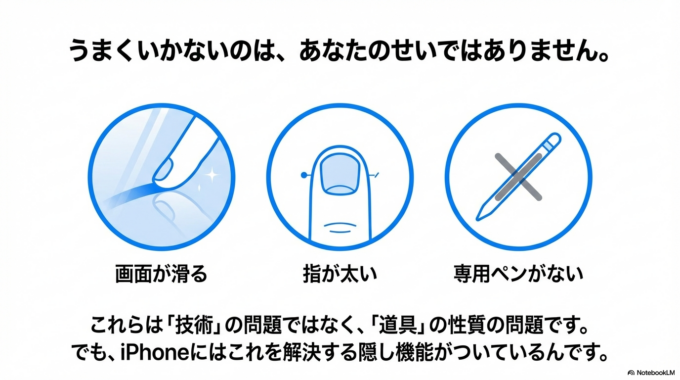
線がうまく引けないのは、あなたのせいではありません。 原因は、だいたいこの3つです。
- 画面がツルツル滑るから 指の先だけでコントロールするのは、そもそも至難のワザです。
- 専用のペン(タッチペン)を使っていないから 指先の太さでは、細かい線を描くのには向いていません。
- iPhoneの「隠し機能」を知らないから 実は、綺麗に整えてくれる便利機能がこっそり隠れているんです。
まずは基本
まずは、写真に線を引く基本の準備からやってみましょう。
- iPhoneの「写真」アプリを開いて、線を書き込みたい写真を選びます。
- 右上の**「編集」**という文字を押します。
- 右上にある**「ペンのマーク(マークアップ)」**を押します。
これで、画面の下にペンがずらりと並び、指で線を引けるようになります。
ここから少しだけ便利に
ここからが、今日いちばんお伝えしたい中級者向けの「ちょっと得する」お話です。
いつも通り、指で線を引いたり、丸で囲んだりしてみてください。 このとき、**「描き終わったあとに、指を画面から離さずに1〜2秒そのまま待つ」**のが最大のポイントです。
ピタッと指を止めたまま待つと…… ガタガタだった線が、まるで定規を使ったような綺麗な「直線」や「丸」に自動で変身します!
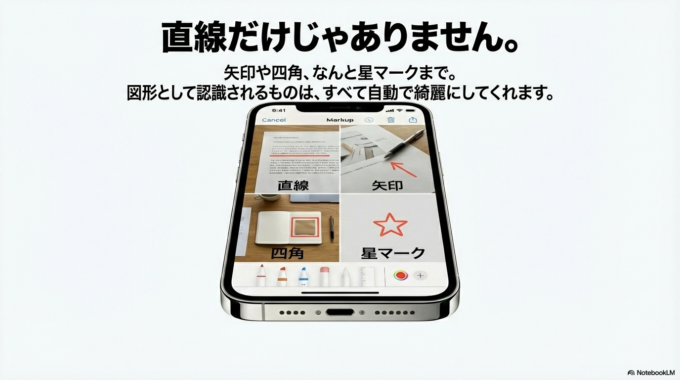
直線だけでなく、矢印、四角、星マークなども綺麗にしてくれますよ。

図解つきステップ
実際にどんな画面になるか、見てみましょう。
【図①:最初の画面】 写真の「編集」からペンを選んで、書き込める状態にした画面です。
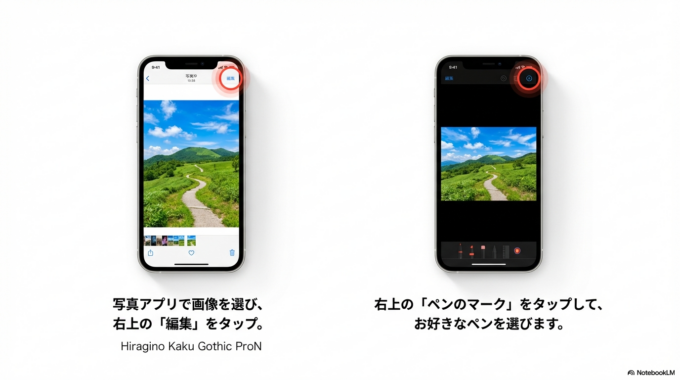
【図②:押す場所】 指でぐるっと丸を描きます。 描き終わったところで、指を離さずにそのままストップします。

【図③:できた状態】 ガタガタの丸が、綺麗な「まん丸(または楕円)」にピタッと変わりました!

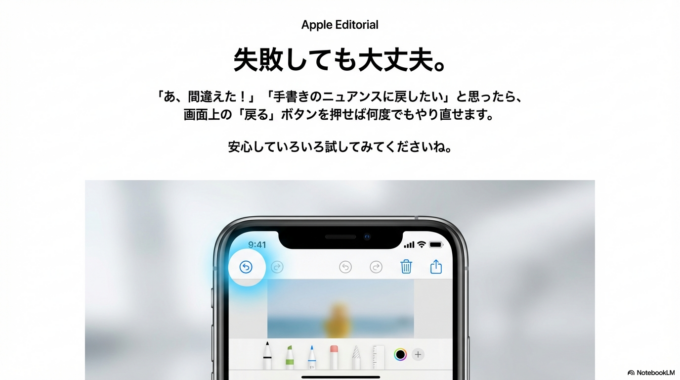
「あ、間違えた!」「やっぱり手書きのゆるい感じに戻したい」と思っても大丈夫です。 画面の上にある「戻る(左向きの矢印)」ボタンを押せば、何度でもやり直せます。 安心していろいろ試してみてくださいね。
これができると、こう変わります
この機能を知っていると、こんな良いことがあります。
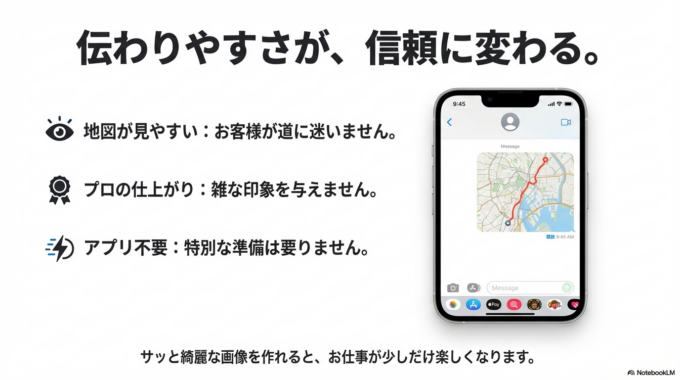
- お客様に送る地図の道順が、とても見やすくなります。
- 大切な連絡事項のスクリーンショットに、綺麗な赤線を引けます。
- 特別なアプリを新しくダウンロードする手間がかかりません。
何より、サッと綺麗な画像を作れると、少しだけお仕事が楽しくなりますよ。
それでも不安な場合
「指を止めるタイミングが難しくて、うまくいかない……」 最初はそう感じるかもしれません。
すぐにできなくても、全く問題ありません。 まずは「こんな便利な機能が隠れているんだな」と知っていただけただけで大成功です。
今日はここまでで十分です。 またお時間のあるときに、写真アプリを開いて遊ぶ感覚で試してみてくださいね。
まとめ
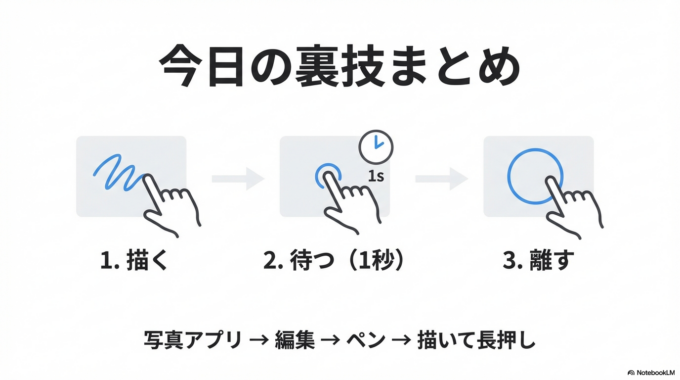
今回は、iPhoneで写真に引いた線を綺麗にする裏技をご紹介しました。
ITツールは、全部を完璧に使いこなさなくても大丈夫です。 水戸市で頑張る皆様の毎日が、こうした小さな機能で少しでもラクになるよう、これからも伴走させていただきますね。
また、ちょっと便利な情報をお持ちします。 無理せず、自分のペースで進んでいきましょう!