

「写真を消したはずなのに、なぜか容量が増えない…」
「“ストレージがいっぱい”と出るけど、何が原因か分からない…」
こうしたiPhoneの容量トラブルは、とてもよくある悩みです。特に写真や動画をよく撮る方ほど、「消しているのに減らない」という不思議な状態に戸惑いますよね。
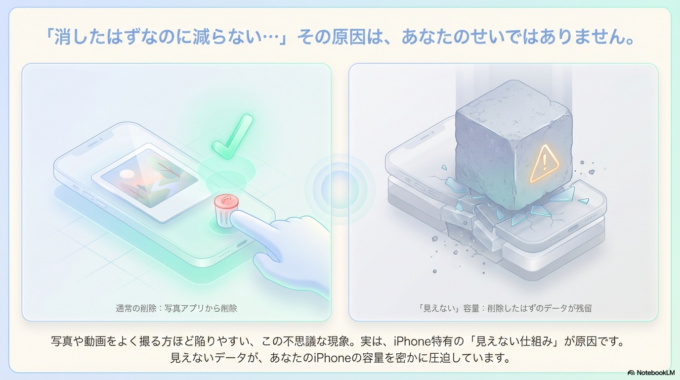
この記事では、iPhoneの容量不足の原因をやさしく解説しながら、「なぜ写真が消えないように見えるのか」「どう整理すればスッキリするのか」を分かりやすく紹介します。ITが苦手な方でも、順番に進めればきちんと解決できる内容です。
なぜ写真を消しても容量が減らないのか

実は、iPhoneの写真は「削除しただけ」では完全には消えていません。
多くの方が見落としているのが、「最近削除した項目」という仕組みです。これは、削除した写真が30日間一時保存される機能で、うっかり消しても復元できるようになっています。
つまり、写真を削除しても…
・本体の中にはまだ残っている
・容量もそのまま使い続けている
という状態になります。
また、他にも見えにくい原因があります。例えば、動画やスクリーンショット、LINEなどのアプリ内の画像も容量を圧迫しています。
「写真は消したのに容量不足が続く」という場合は、こうした“見えないデータ”が影響しているケースが非常に多いです。
実際に容量を減らす確認方法
ここからは、初心者の方でもできる簡単な確認手順を紹介します。
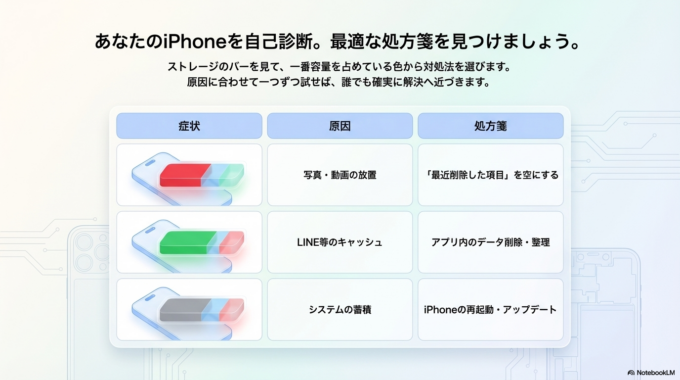
削除した写真を完全に消す
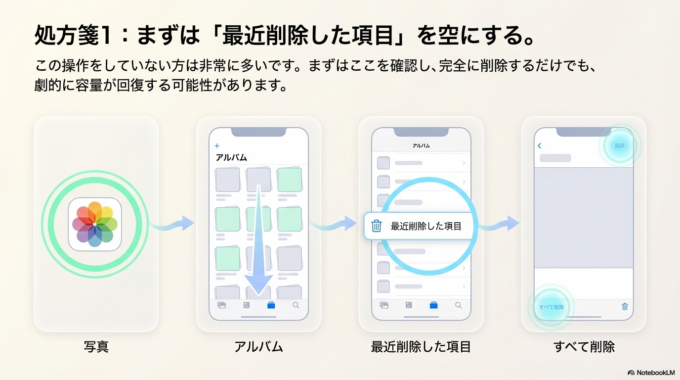
まず最初に確認したいのが「最近削除した項目」です。
手順はとてもシンプルです。
- 写真アプリを開く
- 「アルバム」をタップ
- 下の方にある「最近削除した項目」を開く
- 右上の「選択」→「すべて削除」
これで、ようやく写真が完全に削除され、容量が空きます。
この操作をしていない方はかなり多いので、まずはここを確認するだけでも改善する可能性があります。
iPhoneの容量内訳を確認する
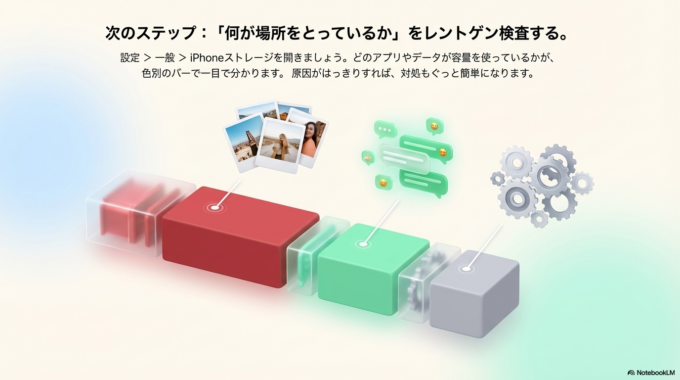
次に、「何が容量を使っているのか」を見てみましょう。
- 設定を開く
- 「一般」→「iPhoneストレージ」
ここを見ると、どのアプリやデータが容量を使っているかが一目で分かります。
例えば、
・写真が多いのか
・動画が原因なのか
・LINEなどのアプリが重いのか
原因がはっきりすると、対処もぐっと簡単になります。
容量の見方が分からない場合は、「パソコンが急に遅くなる原因」を解説した関連記事はこちらも参考になります。意外と共通点があります。

見落としがちなデータを整理する
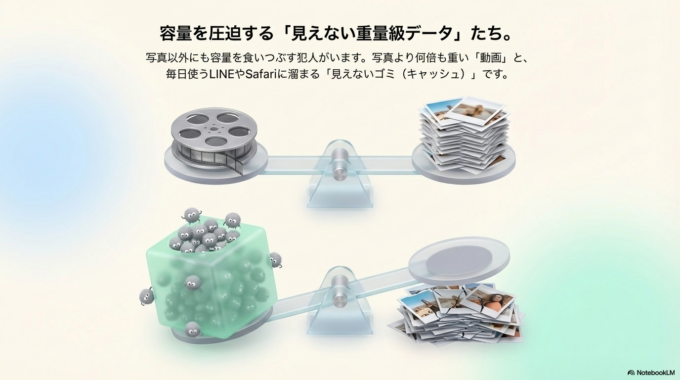
写真以外にも、容量を圧迫するものがあります。
特に多いのが、
・動画(写真より何倍も重い)
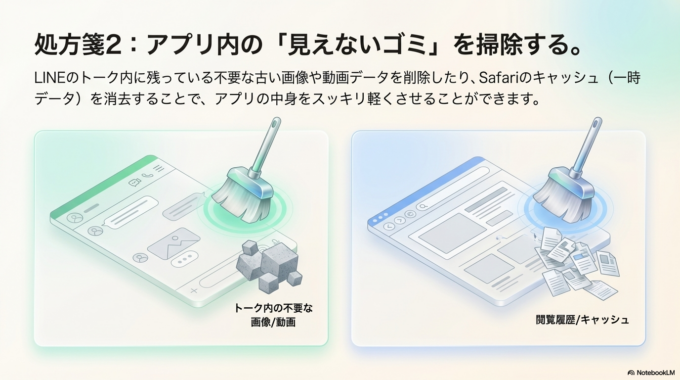
・LINEのトーク内の画像や動画
・Safariのキャッシュデータ
です。
LINEの場合は、設定から「データの削除」で不要なファイルを消せます。
また、「お願いしたのに忘れてる…」を防ぐiPhoneリマインダー共有術を詳しく解説した関連記事はこちらも確認しておくと、全体の整理がしやすくなります。

それでも解決しない場合

ここまで試しても容量が減らない場合、次の原因が考えられます。
一つは「iCloudとの同期」です。
iCloud写真を使っていると、本体とクラウドの関係で容量の表示が分かりにくくなることがあります。
もう一つは「システムデータの増加」です。これは一時ファイルなどが蓄積されたもので、通常は自動で整理されますが、長期間使っていると増え続けることがあります。
こうした場合は、
・iPhoneを再起動する
・ソフトウェアを最新に更新する
だけでも改善することがあります。

「iPhoneで一つずつ消すのが面倒…2本指でサクッと選ぶ時短術」などトラブル系の関連記事はこちらも参考にしながら、基本的な確認を一つずつ見直していくのがおすすめです。

容量不足を防ぐための管理方法
一度整理できても、またすぐに容量がいっぱいになる…という方も多いです。
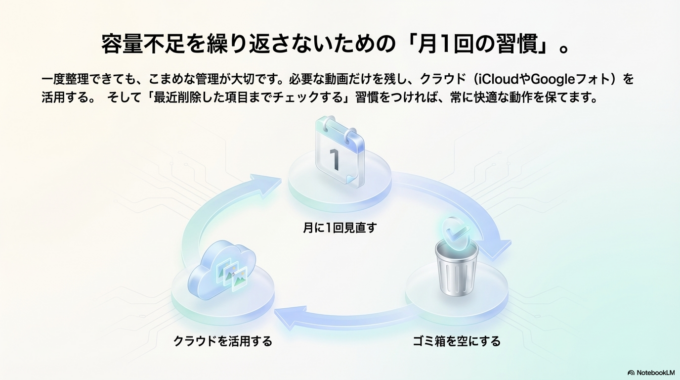
そこで大切なのは「こまめな管理」です。
例えば、
・月に1回、不要な写真を見直す
・動画は必要なものだけ残す
・クラウド(iCloudやGoogleフォト)を活用する
これだけでも、かなり違います。
特に動画は容量を大きく使うため、「思い出として残すものだけ」に絞るのがポイントです。
また、「消したつもり」で終わらず、「最近削除した項目」までチェックする習慣をつけると安心です。
難しい操作は必要ありません。ちょっとした意識で、iPhoneの動作も軽くなり、ストレスも減っていきます。
地域でお困りの方へ
スマホの容量問題は、身近なようで意外と解決が難しいものです。「設定がよく分からない」「どこを見ればいいか不安」という方も多いと思います。
水戸市・ひたちなか市・那珂市・茨城町周辺でも、こうしたスマホのご相談は年々増えています。無理に一人で悩まず、分からない時は気軽に相談することも大切です。
ちょっとした確認だけで解決するケースも多いので、「難しそう」と感じる前に、一つずつ試してみてくださいね。
まとめ
iPhoneの容量不足は、「写真を消したのに減らない」という仕組みを理解するだけで、大きく改善できます。
特に重要なのは、
・最近削除した項目を空にする
・容量の内訳を確認する
・見えないデータを整理する
この3つです。
難しい知識は必要ありません。順番に確認していけば、誰でもしっかり解決できます。
「なんとなく不安なまま使う」状態から、「ちゃんと分かって安心して使える」状態へ。少しずつ整えていきましょう。


