
こんにちは、アポロン7ブログです。 週に1回、あなたのオフィスにお邪魔して、パソコンの「ちょっと困った」を解決するWeb係のような気持ちで書いています。
事務仕事や経理の入力中、急にキーボードの右側にある数字(テンキー)が反応しなくなると、ドキッとしますよね。「えっ、壊れちゃった?」と焦ってしまうそのお気持ち、よく分かります。
でも、大丈夫です。実はこれ、パソコンの故障ではなく、たった一つのボタンの押し間違いであることがほとんどなんです。
今日は、そんな「数字が打てない」トラブルを、安心して解決する方法をお伝えしますね。
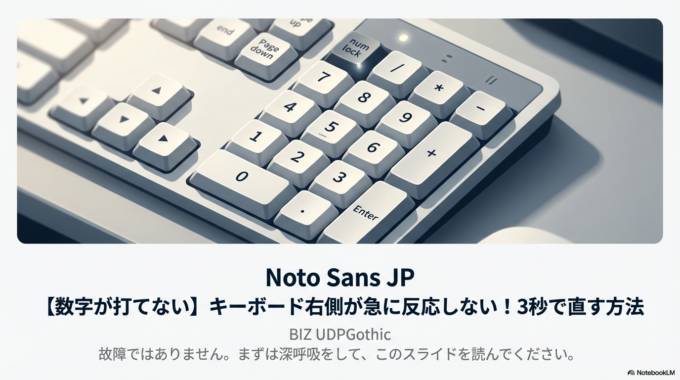
【数字が打てない】キーボード右側が急に反応しない!3秒で直す方法
「さっきまで普通に使えていたのに、急に数字が入らなくなった!」 「電卓みたいに使う右側のキーだけが、なぜか動かない……」
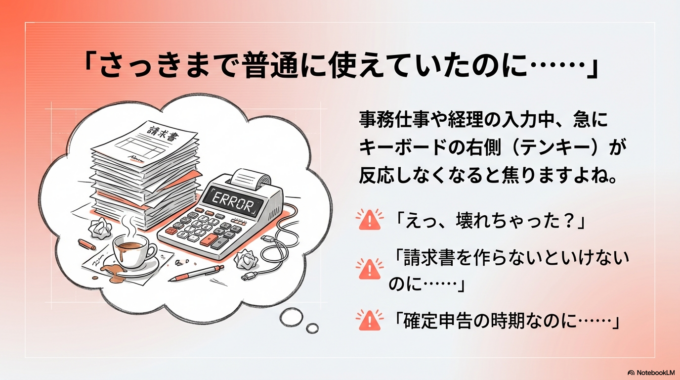
お仕事中にこんなことが起きると、本当に焦りますよね。特に請求書を作っている時や、確定申告の時期などは、パニックになってしまうかもしれません。
まずは深呼吸をしましょう。あなたのパソコンは壊れていません。 実はこれ、掃除の時や書類が当たった拍子に、「あるボタン」を押してしまっただけというケースがほとんどなんです。

1. 原因はだいたいこの3つです
数字が打てなくなる原因は、難しく考えなくて大丈夫です。主に以下の3つです。
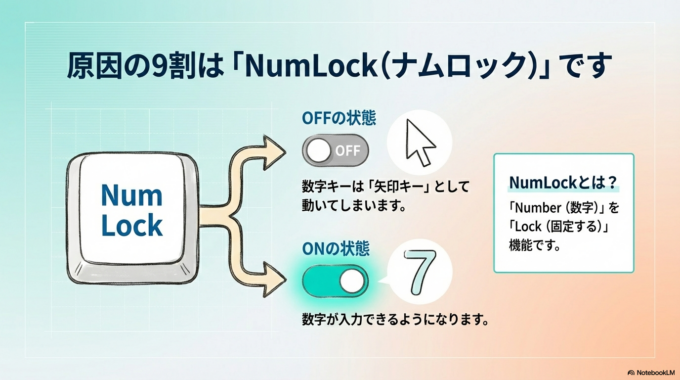
- 「ナムロック(NumLock)」というボタンがOFFになっている(これが9割です!)
- キーボードの電池切れや、線が抜けかけている
- 「マウスキー機能」という設定が勝手に動いている
ほとんどの場合、1番の「ナムロック」を押すだけで解決します。さっそく見ていきましょう。
2. 図解付きステップ解説:魔法のボタン「NumLock」を探そう
一番多い原因は、キーボードの数字エリアにある**「NumLock(ナムロック)」**というボタンが消えていることです。
このボタンは「Number(数字)」を「Lock(固定する)」という意味で、これがONになっていないと、数字キーは矢印キーとして動いてしまうんです。
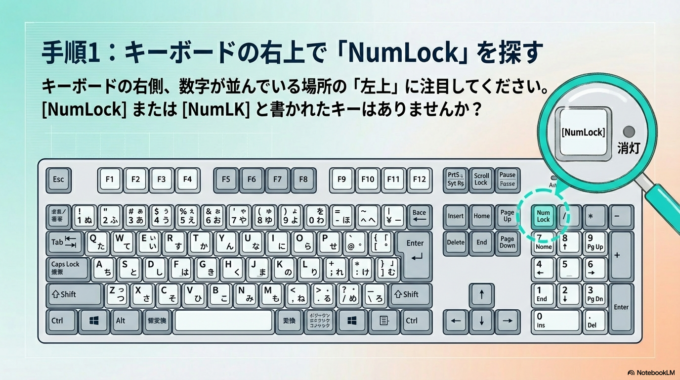
手順1:キーボードの右上で「NumLock」を探す
キーボードの右側、数字が並んでいる場所の左上に注目してください。 NumLock または NumLK と書かれたキーはありませんか?
手順2:そのボタンを「1回だけ」ポンと押す
見つけたら、そのキーを1回だけ押してみてください。
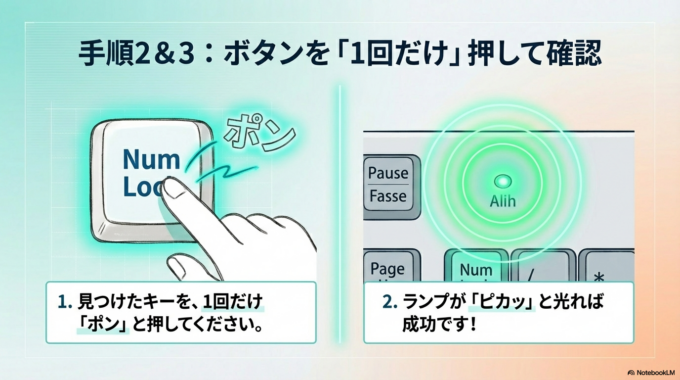
手順3:ランプが点灯したか確認する
多くのキーボードには、NumLock キーの近くや、キーボードの上部に小さなランプがあります。 ボタンを押したことで、そのランプが「ピカッ」と光れば成功です!
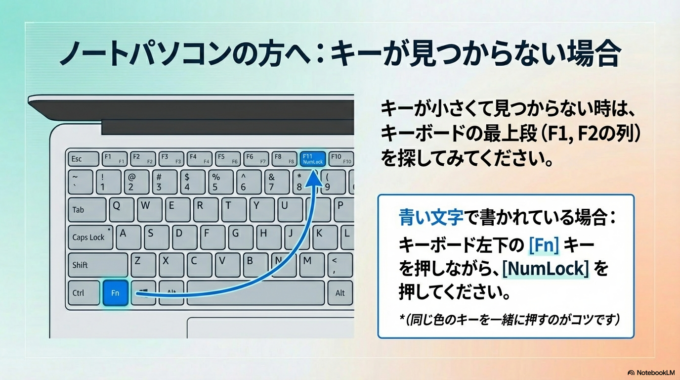
★初心者がつまずきやすいポイント ノートパソコンの場合、キーが小さくて NumLock が見つからないことがあります。その場合は、キーボードの上の列(F1, F2などが並んでいる列)を探してみてください。 また、機種によっては Fn というキーを押しながら NumLock を押さないと反応しない場合もあります。「青い文字」で書かれていたら、同じ色の Fn キーと一緒に押してみてくださいね。
3. それでも直らない時は?(無理は禁物です)
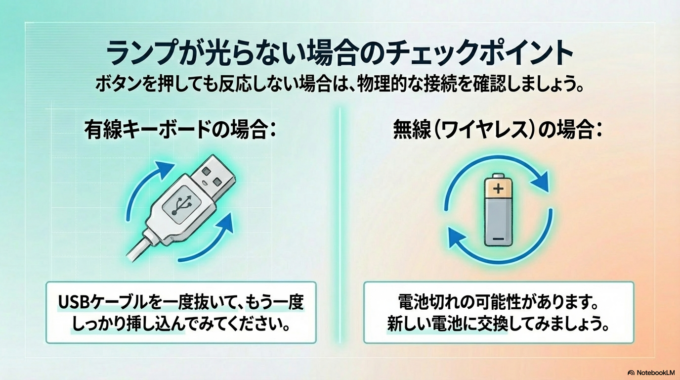
「ボタンを押してもランプが光らない」「数字が打てないまま」という場合も、焦らなくて大丈夫です。
- 線を挿し直す・電池を変える
- 有線キーボードなら、USBを一度抜いて、もう一度しっかり挿し込んでみましょう。
- 無線(ワイヤレス)なら、電池が切れているかもしれません。新しい電池に変えてみてください。
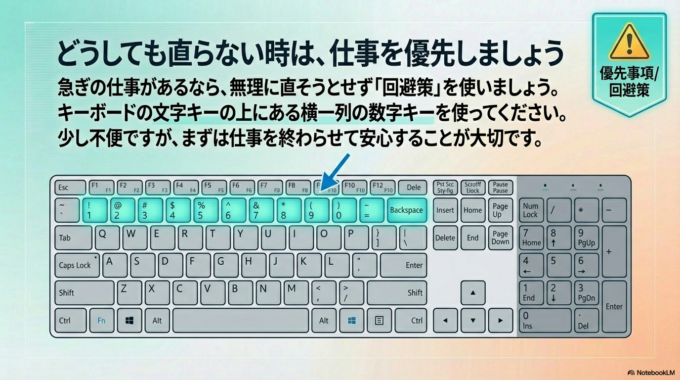
- 上の数字キーを使う
- どうしても右側のキーが直らない場合、急ぎの仕事はキーボードの「文字の上」に並んでいる数字キーを使って乗り切りましょう。不便ですが、まずは仕事を終わらせて安心することが大切です。
4. まとめ
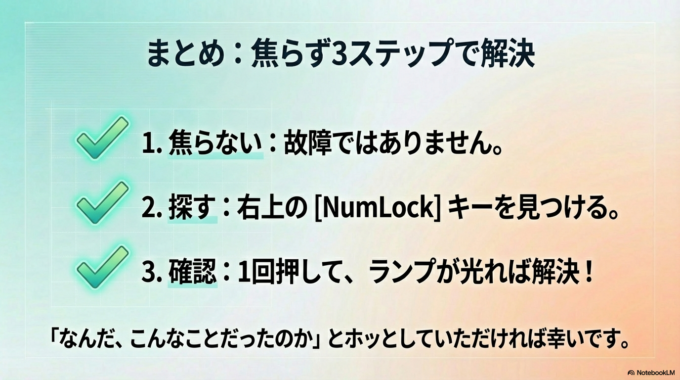
いかがでしたか?無事に数字が打てるようになったでしょうか。 「なんだ、こんなことだったのか」と、ホッとしていただけたら嬉しいです。
- 右側の数字が打てない時は、故障じゃないから焦らない。
- まずは
NumLockキーを1回押してみる。 - ランプが光れば解決!
私たちのような小さな事業所では、ちょっとしたパソコントラブルでも業務が止まってしまうことがありますよね。 水戸市やひたちなか市、那珂市のお客様からも「壊れたと思って新しいキーボードを買うところだった!」なんてお声をよくいただきます。 茨城町、笠間市、常陸太田市、常陸大宮市、城里町など、この地域で頑張る皆さまが、余計な出費やストレスなくお仕事できるのが一番です。
また何か「あれ?」と思ったら、いつでもこのブログを覗きに来てくださいね。


