
パソコンを使っていると、突然マウスが動かなくなったり、右クリックが反応しなくなったりして困った経験はありませんか?
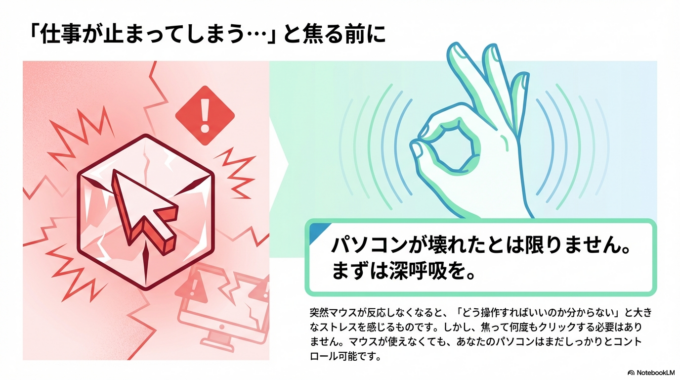
「仕事が止まってしまう…」「どう操作すればいいのか分からない」と焦ってしまう方も多いと思います。特にITが苦手な方にとっては、こうしたトラブルはとても大きなストレスになりますよね。
この記事では、マウスが使えないときでも操作できる“救世主キー”と、その具体的な使い方、さらに根本的な原因や予防方法までやさしく解説していきます。
突然のトラブルでも落ち着いて対応できるよう、ぜひ最後まで読んでみてください。
マウスが動かない・右クリックできない原因とは
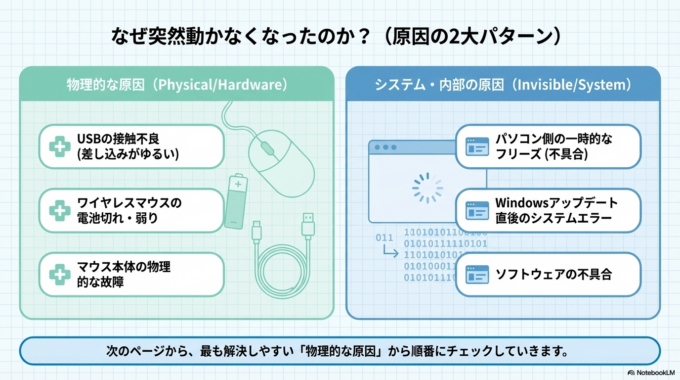
まずは、なぜこのようなトラブルが起きるのかを知っておきましょう。
よくある原因としては、単純な接触不良や電池切れのほか、パソコン側の一時的な不具合もあります。USBの差し込みがゆるくなっていたり、ワイヤレスマウスの電池が弱くなっていたりするだけでも、急に動かなくなることがあります。
また、ソフトの不具合や更新直後のトラブルも見逃せません。特にWindowsのアップデート後などは、一時的にマウス操作がおかしくなることもあります。
こうした場合、焦って何度もクリックしても状況は改善しないため、「マウス以外の操作方法」を知っておくことが重要です。
マウスが使えない時の救世主キーとは
ここで覚えておきたいのが「キーボードだけで操作する方法」です。
中でも便利なのが、右クリックの代わりになるキーです。
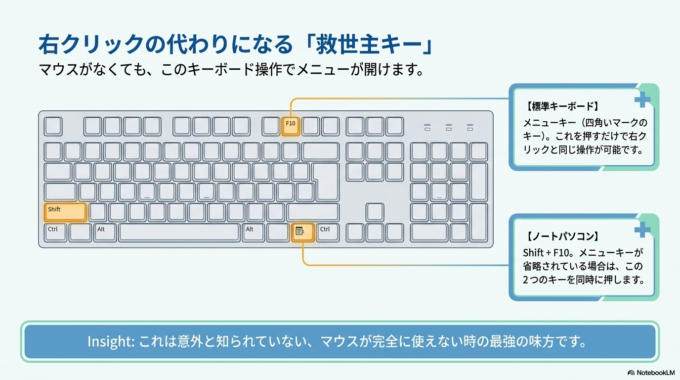
キーボードの右側にある「メニューキー(四角いマークのキー)」を押すと、右クリックと同じ操作ができます。ノートパソコンでは省略されていることもありますが、その場合は「Shift + F10」で同じ操作が可能です。
このショートカットは意外と知られていませんが、マウスが完全に使えないときの強い味方になります。
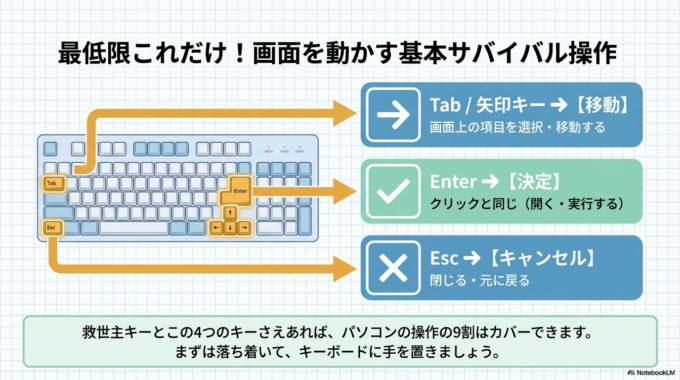
さらに、Tabキーや矢印キーを使えば、画面上の移動も可能です。Enterキーで決定、Escキーでキャンセルと覚えておくだけでも、かなり操作が楽になります。
途中で「パソコンが急に遅くなる原因」についても知っておくとトラブル全体の理解が深まります。
関連記事はこちら

具体的な確認方法
トラブルが起きたときは、順番に確認していくことが大切です。
まずは接続と電源を確認する
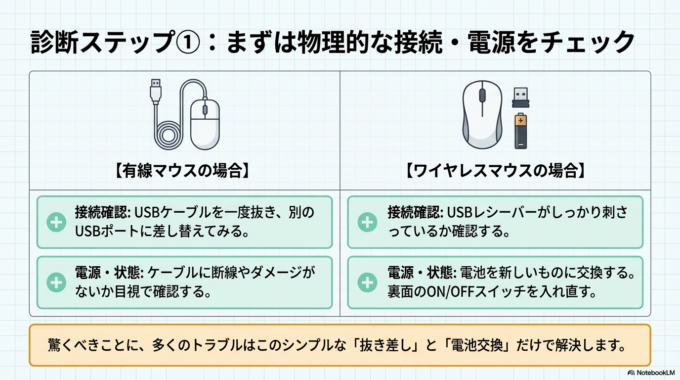
有線マウスの場合は、USBを一度抜いて差し直してみてください。別のUSBポートに差し替えるのも有効です。
ワイヤレスマウスなら、電池交換や電源の入れ直しを行います。意外とこれだけで直るケースも多いです。
キーボード操作で再起動する
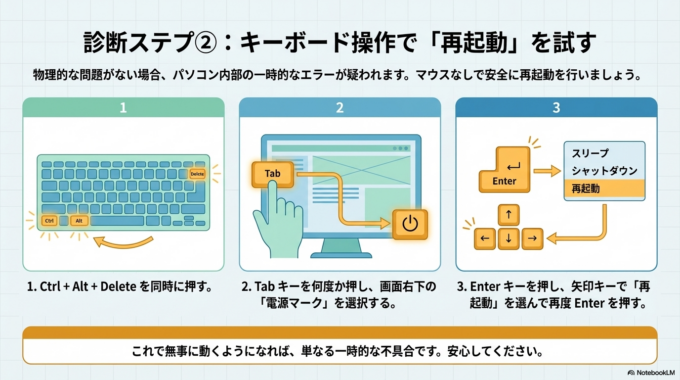
マウスが動かないと再起動も難しく感じますが、キーボードだけでも操作できます。
「Ctrl + Alt + Delete」を押し、Tabキーで電源マークに移動し、Enterキーで再起動を選択できます。
再起動で改善する場合は、パソコンの一時的な不具合だった可能性が高いです。
タッチパッドや別のマウスで確認する
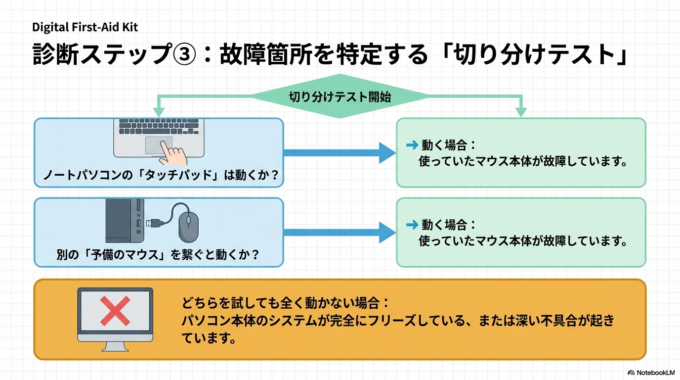
ノートパソコンの場合は、タッチパッドが使えるか確認してみましょう。もし使えるなら、マウス自体の故障が疑われます。
別のマウスがあれば接続してみるのもおすすめです。
もし「パソコン画面の保存ができない?」などのトラブルも気になる方は、関連記事はこちら
→ パソコン画面の保存ができない?「スクショ」の撮り方をやさしく解説

それでも解決しない場合
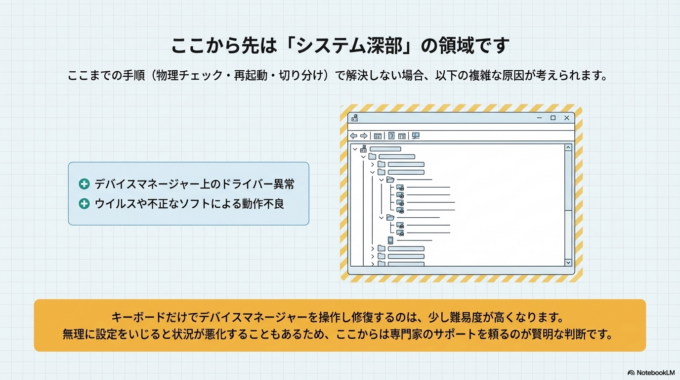
ここまで試しても改善しない場合は、パソコン内部の設定やドライバーに問題がある可能性があります。
キーボード操作で「デバイスマネージャー」を開き、マウスの項目を確認することで、異常が出ていないかチェックできます。
ただし、この操作は少し難しく感じる方も多いため、無理に触るよりも専門のサポートに相談するのも一つの方法です。
また、ウイルスや不正なソフトが原因で動作がおかしくなることもあるため、セキュリティ対策も見直しておくと安心です。
「パソコンでLINE?できない・分からないを解決!」など、他のトラブルもあわせて確認しておくと、いざという時に役立ちます。関連記事はこちら
→ パソコンでLINE?できない・分からないを解決!

予防策・管理方法
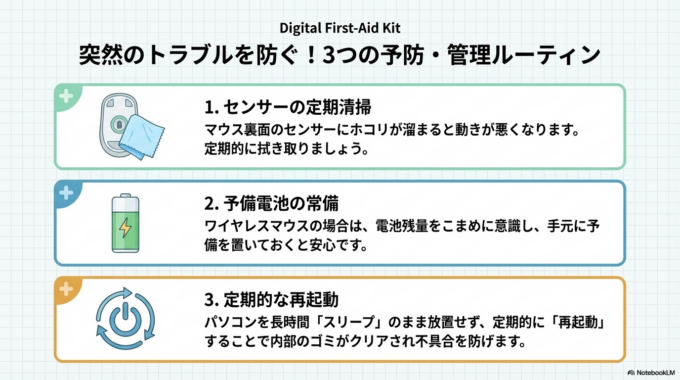
トラブルを未然に防ぐためには、日頃のちょっとした管理が大切です。
マウスは定期的に掃除し、ホコリや汚れを取り除いておきましょう。特に裏面のセンサー部分が汚れていると、動きが悪くなる原因になります。
また、ワイヤレスマウスの場合は電池残量をこまめに確認する習慣をつけておくと安心です。
パソコン自体も長時間つけっぱなしにせず、定期的に再起動することで不具合を防ぐことができます。
こうした小さな積み重ねが、突然のトラブルを減らす大きなポイントになります。
地域案内
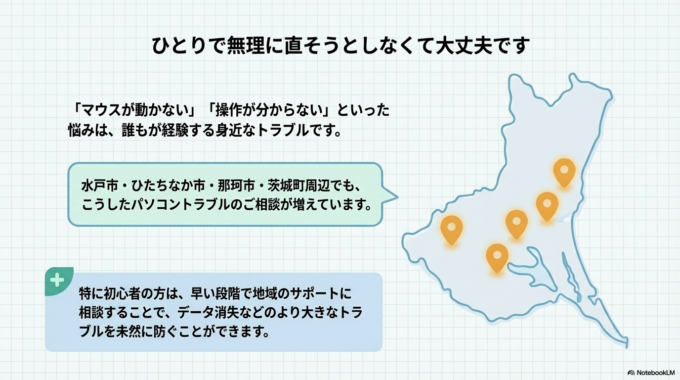
「マウスが動かない」「パソコン操作が分からない」といったお悩みは、意外と身近な問題です。
水戸市・ひたちなか市・那珂市・茨城町周辺でも、こうしたパソコントラブルのご相談は増えています。自分で解決できない場合は、無理をせず地域のサポートを活用するのも安心です。
特に初心者の方ほど、早めに相談することで大きなトラブルを防ぐことにつながります。
まとめ
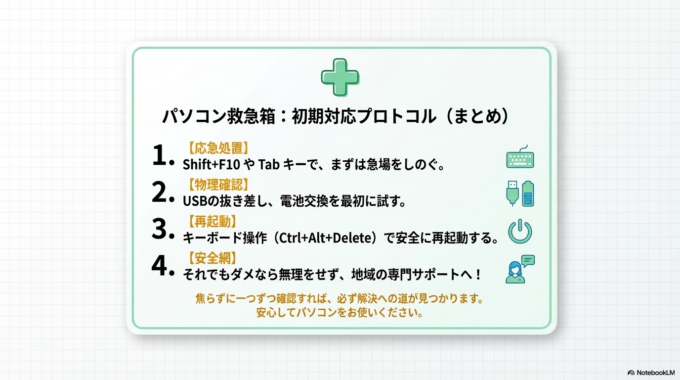
マウスが動かない、右クリックができないといったトラブルは、誰にでも起こるものです。
そんな時は焦らず、まずはキーボード操作で対応できることを思い出してください。「Shift + F10」やメニューキーは、まさに“救世主”のような存在です。
原因を一つずつ確認しながら対応すれば、多くの場合は落ち着いて解決できます。
もし難しいと感じた場合は、無理せずサポートを頼ることも大切です。安心してパソコンを使い続けるために、今回の内容をぜひ覚えておいてくださいね。


