
インターネットを使っていると、Google ChromeやiPhone、パスワード管理アプリなどで「このパスワードは漏洩しています」という警告が表示されることがあります。
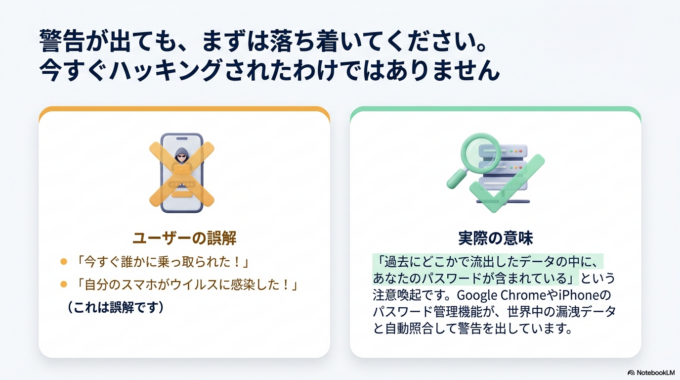
突然このような表示が出ると、「アカウントが乗っ取られたのでは?」「今すぐ何かしないと危険?」と不安になる方も多いでしょう。
ですが、まずは落ち着いて大丈夫です。
この警告が出たからといって、必ずしも今すぐ誰かに不正利用されているとは限りません。ただし、放置すると不正ログインや情報流出につながる可能性があるため、早めの確認がおすすめです。
この記事では、「このパスワードは漏洩しています」と表示される理由と、今すぐできる対処法を分かりやすく解説します。
「このパスワードは漏洩しています」とはどういう意味?
この警告は、あなたが使用しているパスワードが過去の情報漏洩事件などで公開されたデータの中に含まれている可能性がある場合に表示されます。
GoogleやAppleなどは、世界中で発生した情報漏洩データを元にチェックを行っています。
つまり、
「あなたのアカウントが確実に乗っ取られた」
という意味ではなく、
「使っているパスワードが危険な状態かもしれない」
という注意喚起です。
実際によくあるのが、何年も同じパスワードを使い続けているケースです。
以前も同じ相談がありましたが、古いパスワードを複数のサイトで使い回していたため、警告が表示されたという方は少なくありません。
なぜパスワード漏洩が起こるのか
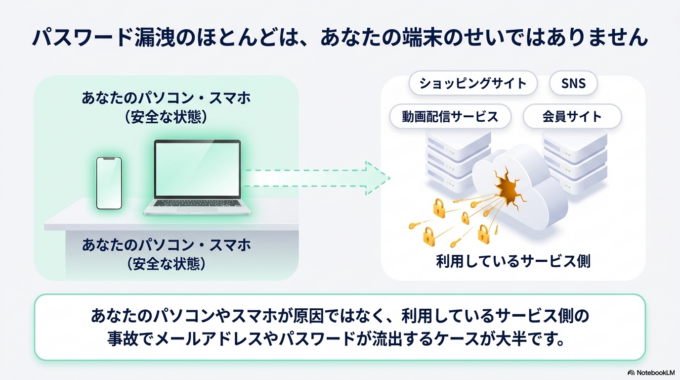
多くの場合、自分のパソコンやスマホが原因ではありません。
利用しているサービス側で情報漏洩が発生した結果、メールアドレスやパスワードの情報が流出してしまうことがあります。
例えば、
- ショッピングサイト
- SNS
- 動画配信サービス
- 会員サイト
などで過去に漏洩事故が発生しているケースがあります。
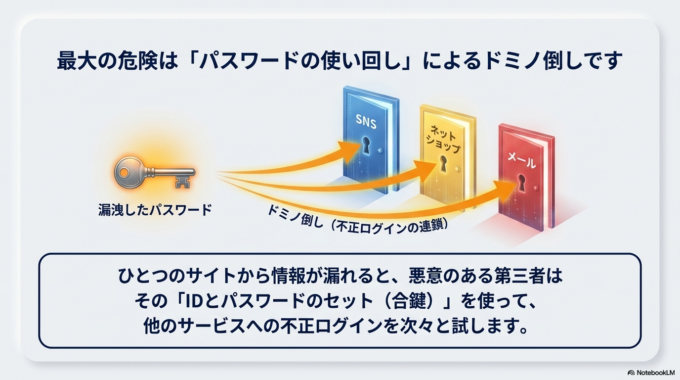
特に危険なのは、同じパスワードを複数のサービスで使っている場合です。
一つのサービスから情報が漏れると、他のサービスでも不正ログインを試されることがあります。
関連記事はこちら。
このような問題は、ログイン関連のトラブルにもつながるため、早めの対応が安心です。
まず確認したい3つのポイント
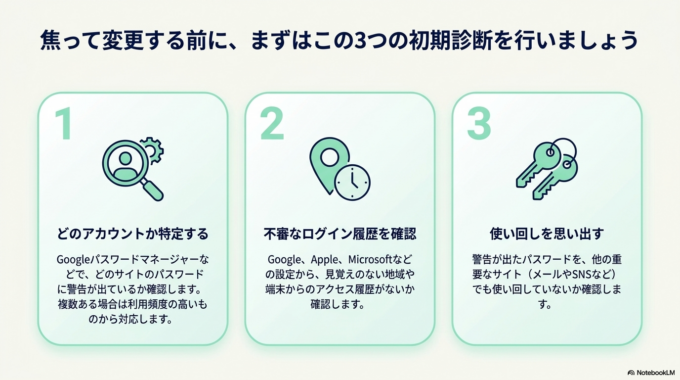
警告が表示されたら、次の点を確認しましょう。
どのアカウントのパスワードなのか確認する
まずは警告が出ているサービス名を確認します。
Googleパスワードマネージャーの場合は、どのサイトのパスワードに問題があるか表示されることが多いです。
複数のアカウントで警告が出ている場合は、利用頻度の高いものから対応しましょう。
不審なログイン履歴がないか確認する
Google、Microsoft、Appleなどの主要サービスにはログイン履歴確認機能があります。
見覚えのない地域や端末からのアクセスがないか確認してください。
もし心当たりのないログインがある場合は、早めにパスワード変更を行いましょう。
同じパスワードを使い回していないか確認する
実際によくあるのがこのケースです。
メール、ネットショップ、SNSなどで同じパスワードを使っていると、一つ漏れただけで複数のアカウントに影響する可能性があります。
もし使い回している場合は、関連するアカウントも順番に変更しておくと安心です。
パスワード変更の手順
警告が表示されたら、基本的にはパスワード変更がおすすめです。
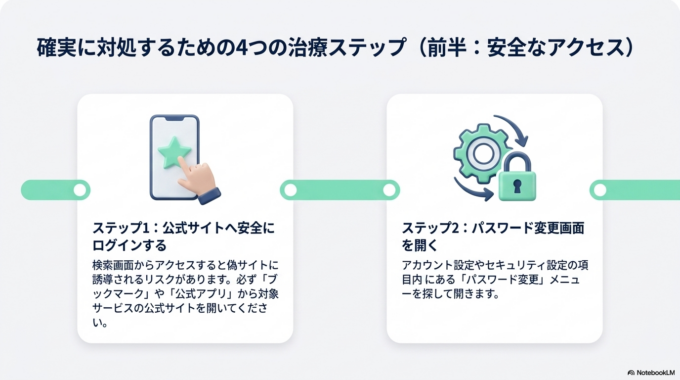
ステップ1:公式サイトへログインする
まずは対象サービスの公式サイトへアクセスします。
検索結果からアクセスするよりも、ブックマークや公式アプリから開く方が安全です。
ステップ2:パスワード変更画面を開く
アカウント設定やセキュリティ設定の中にある「パスワード変更」を選びます。
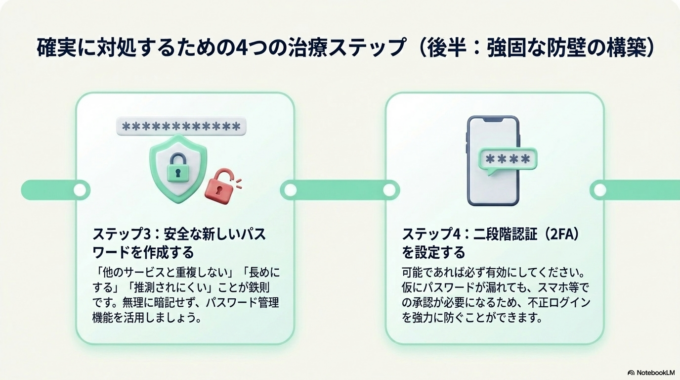
ステップ3:新しいパスワードを作成する
新しいパスワードは、
- 他のサービスと重複しない
- 長めにする
- 推測されにくい
ことが大切です。
最近は無理に覚えやすくするより、パスワード管理機能を活用する方が安全です。
ステップ4:二段階認証を設定する
可能であれば二段階認証も有効にしましょう。
仮にパスワードが漏れても、不正ログインされにくくなります。
パスワードを変更しても警告が消えない場合
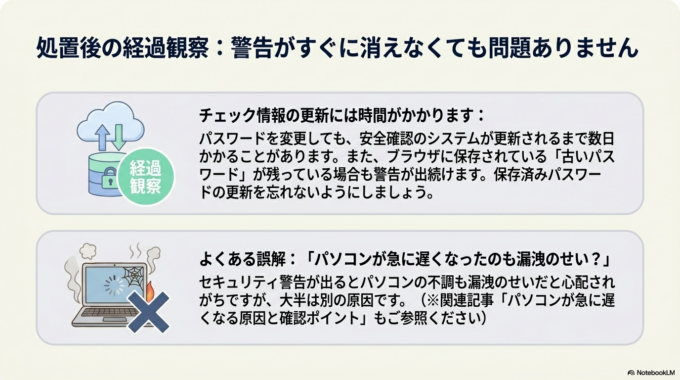
変更後もしばらく警告が残る場合があります。
これはチェック情報の更新に時間がかかるためです。
すぐに消えないからといって問題とは限りません。
数日後に再確認してみてください。
また、ブラウザに保存されている古いパスワードが残っている場合もあります。
保存済みパスワードを更新しておくことも忘れないようにしましょう。
関連記事はこちら。
「パスワードが消えた?」GoogleドライブでExcelを開く時の注意点
セキュリティ警告が表示された時にパソコン自体の不調を心配される方もいますが、別の原因であることも多いため、合わせて確認してみてください。
こんな場合は相談した方が早いこともあります
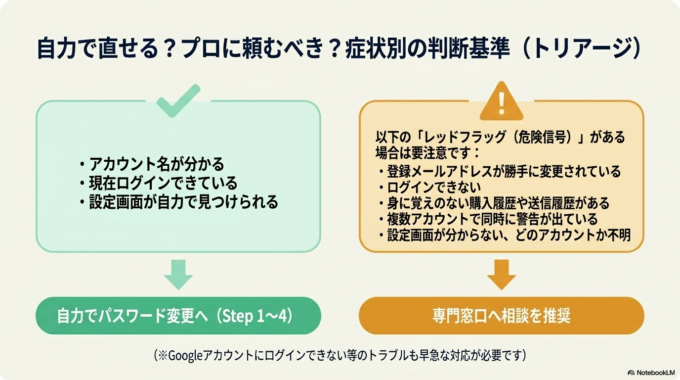
パスワード変更だけで済むケースも多いですが、次のような場合は注意が必要です。
メールアドレスが変更されていたり、ログインできなくなっていたり、身に覚えのない購入履歴や送信履歴がある場合は、不正アクセスの可能性があります。
また、
- 複数アカウントで同時に警告が出る
- どのアカウントか分からない
- 設定画面が見つからない
- 家族のパソコンやスマホも不安
といったケースでは、一人で悩むより相談した方が早く解決できることもあります。
この程度の相談はよくありますし、分からなくて普通です。
まだ依頼するか決めていなくても、状況だけ確認してみるという考え方でも大丈夫です。
関連記事はこちら。
スマホの管理や設定に不安がある方は、こうした基本的なトラブル対策も合わせて確認しておくと安心です。
パスワード漏洩を防ぐための予防策
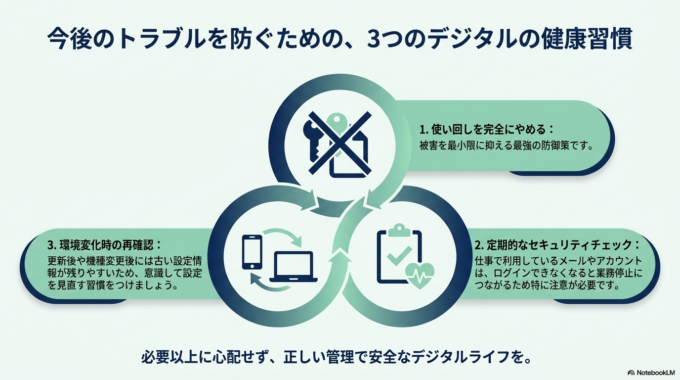
今後同じ警告を減らすためには、日頃の管理も大切です。
同じパスワードを使い回さないことはもちろんですが、定期的にセキュリティチェックを行う習慣もおすすめです。
Windows更新後に設定が変わったり、スマホの機種変更後に古い情報が残ったりするケースもあります。
特に仕事で利用しているメールやGoogleアカウントは、万が一ログインできなくなると業務停止や取引先との連絡トラブルにつながることもあります。
必要以上に心配する必要はありませんが、早めに確認しておく方が安心です。
地域で相談先を探している方へ
「警告は出たけれど、何を見ればいいか分からない」
「設定画面が難しくて不安」
という方も少なくありません。
実際には初歩的な相談も多く、パスワード変更やアカウント確認だけで解決することもあります。
無理に自分だけで解決しようとせず、必要に応じて相談するという選択肢もあります。
特にメールが使えなくなったり、複数のアカウントに影響が出ていたりする場合は早めの確認がおすすめです。
一人で抱え込まなくて大丈夫です。
まだ依頼するか決めていない段階でも問題ありません。
水戸市、ひたちなか市、那珂市、茨城町、常陸大宮市、笠間市周辺でパソコンやスマホの設定に不安がある方は、相談しやすい窓口を活用しながら安全に管理していきましょう。


