
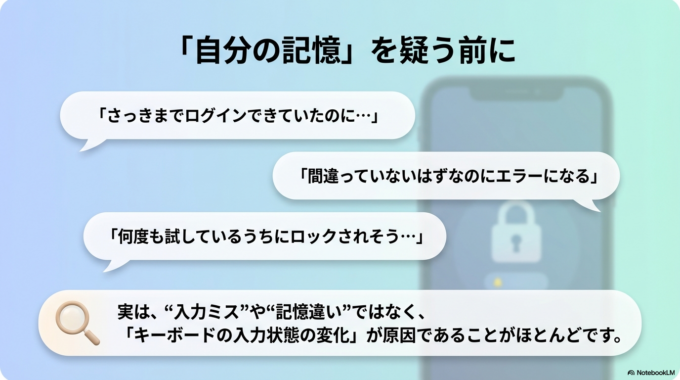
「さっきまでログインできていたのに、急にパスワードが通らない…」
「間違っていないはずなのにエラーになる」
そんなとき、実は“入力ミス”ではなく「入力状態の変化」が原因になっていることがよくあります。特に最近多いのが、知らないうちに大文字入力になってしまうトラブルです。
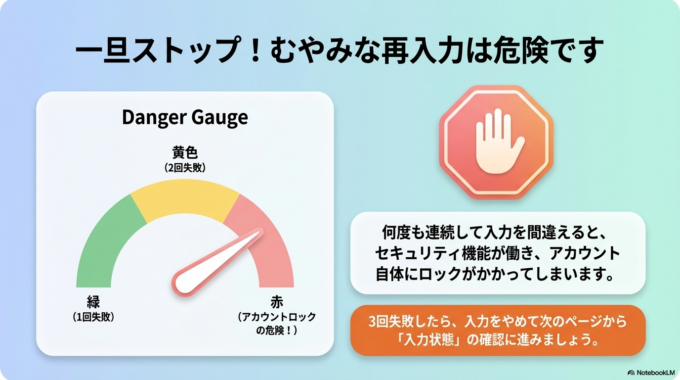
何度も入力してロックがかかってしまう前に、原因と対処法を知っておくことが大切です。この記事では、ITが苦手な方でもすぐ確認できる方法を、やさしく解説していきます。
パスワードが通らない原因
パスワードが通らないとき、多くの方は「打ち間違えたかも」と思いがちです。しかし実際には、入力状態が変わっているケースも少なくありません。
代表的なのは次のような原因です。
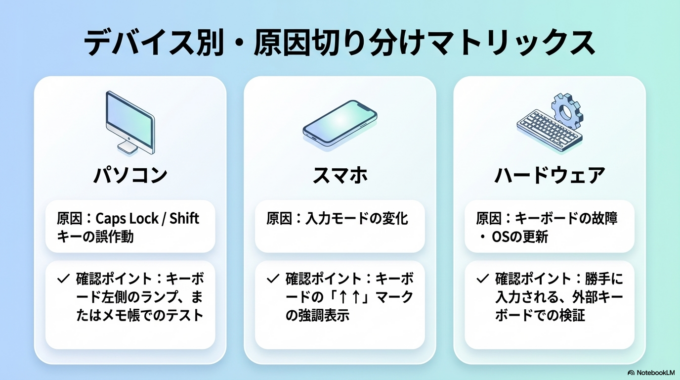
Caps Lockがオンになっている状態や、Shiftキーの押しっぱなし、スマホの入力モードの変化などが挙げられます。さらに、キーボード自体の不具合で意図せず大文字になることもあります。
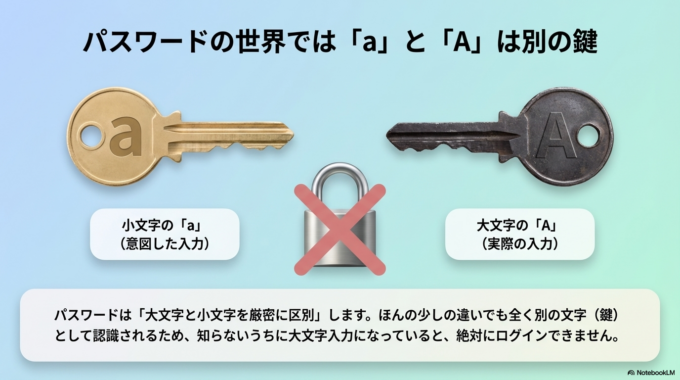
パスワードは「大文字と小文字を区別する仕組み」なので、ほんの少しの違いでも別の文字として認識されます。そのため、正しく入力しているつもりでもログインできなくなってしまうのです。
関連記事はこちら
「「パスワードが消えた?」GoogleドライブでExcelを開く時の注意点」
こうしたトラブルも、設定の変化やちょっとした見落としが原因で起きる点がよく似ています。

大文字になるかどうかの確認方法
まずは「今の入力状態」を知ることが大切です。難しい操作は必要ありません。
キーボードの状態をチェックする
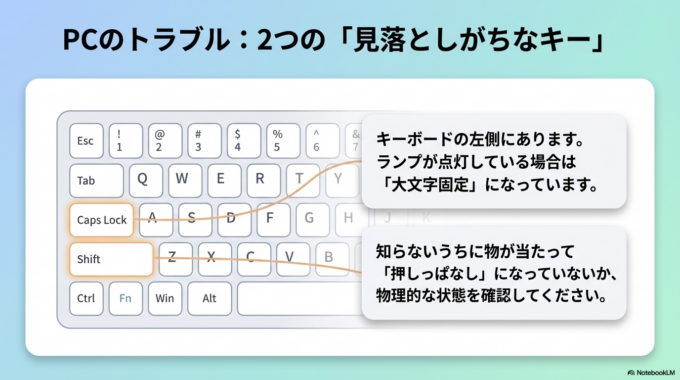
最初に確認したいのがCaps Lockキーです。キーボードの左側にあり、ランプが点灯している場合は大文字固定になっています。
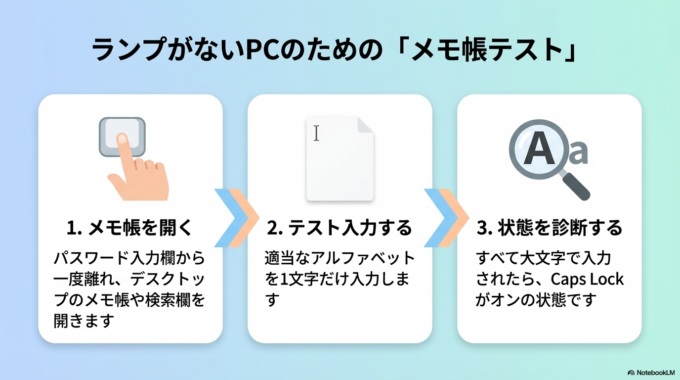
ノートパソコンなどでランプが見えない場合は、一度キーを押してからメモ帳に文字を入力してみてください。すべて大文字ならオンの状態です。
次に、Shiftキーが押しっぱなしになっていないか確認します。知らないうちに物が当たっていることもあります。
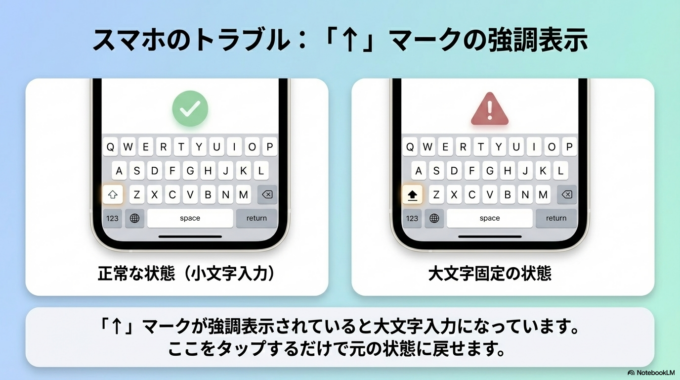
スマホの場合は、キーボードの「↑」マークが強調表示されていると大文字入力になっています。ここをタップするだけで元に戻せます。
関連記事はこちら
「パスワードを忘れた!焦る前に試す確認法と安全な管理方法」
ログイン全般の仕組みを知ると、原因の切り分けがしやすくなります。

それでも解決しない場合
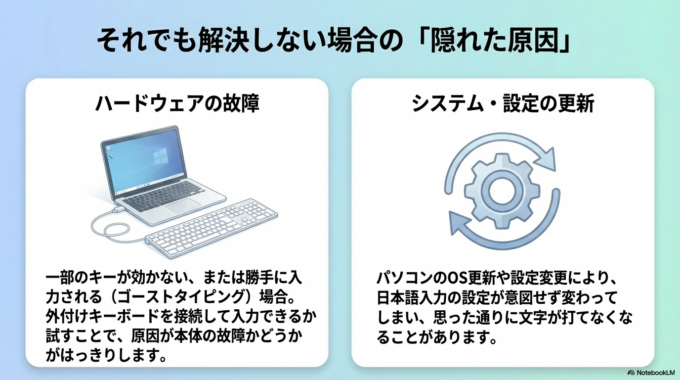
基本的な確認をしても改善しない場合は、別の原因も考えてみましょう。
例えば、キーボードの故障です。一部のキーが効きにくくなっていたり、勝手に入力されることがあります。この場合は、外付けキーボードを使うと原因がはっきりします。
また、パソコンの更新や設定変更によって、入力方法が変わってしまうこともあります。日本語入力の設定が変わると、思った通りに文字が入力されないことがあります。
どうしてもログインできない場合は、パスワードの再設定も有効です。ただし、大文字と小文字の違いをしっかり確認しながら設定しましょう。
関連記事はこちら
「パスワード管理は紙でOK?忘れっぽい人も安心なノート術」
日常的なトラブルは、早めの対処が安心につながります。

予防策・管理方法
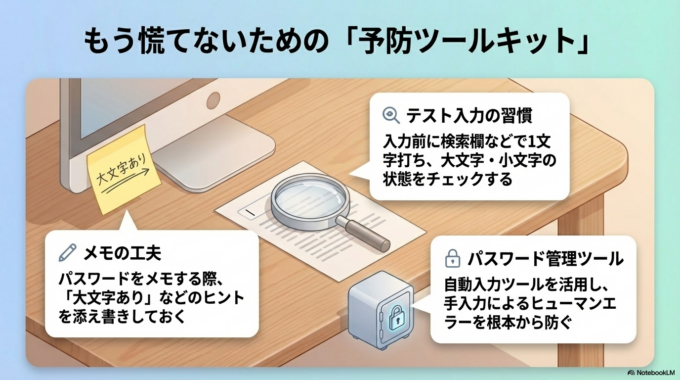
同じトラブルを繰り返さないためには、少しの工夫が効果的です。
おすすめなのは、入力前に一度テスト入力をすることです。検索欄やメモ帳に1文字入力するだけで、大文字・小文字の状態が確認できます。
また、パスワードをメモする場合は「大文字あり」などのヒントを書いておくと安心です。もちろん、他人に見られないような管理は大切です。
最近では、自動入力ができるパスワード管理ツールも増えています。入力ミスを防ぎたい方にはとても便利です。
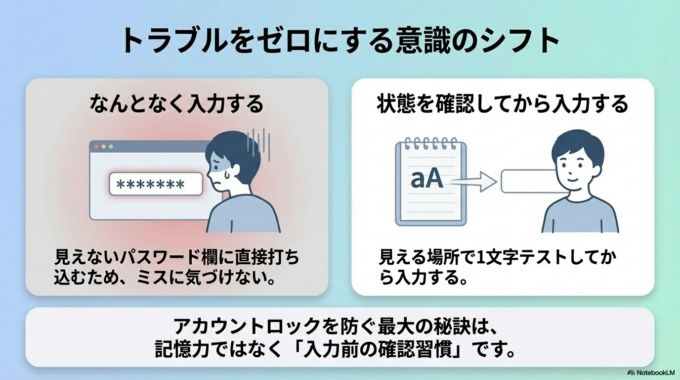
「なんとなく入力する」のではなく、「状態を確認してから入力する」という意識だけで、トラブルはぐっと減ります。
地域案内
「何度やってもログインできない」「設定がよく分からない」と感じたら、無理に操作を続けるよりも相談するのが安心です。
パソコンやスマホのトラブルは、小さな設定の違いが原因になっていることが多く、専門の人が見るとすぐに解決するケースも少なくありません。
水戸市・ひたちなか市・那珂市・茨城町周辺でも、こうした身近なITトラブルの相談は増えています。ちょっとした違和感の段階で相談できる環境を知っておくと、いざというときに安心です。
まとめ
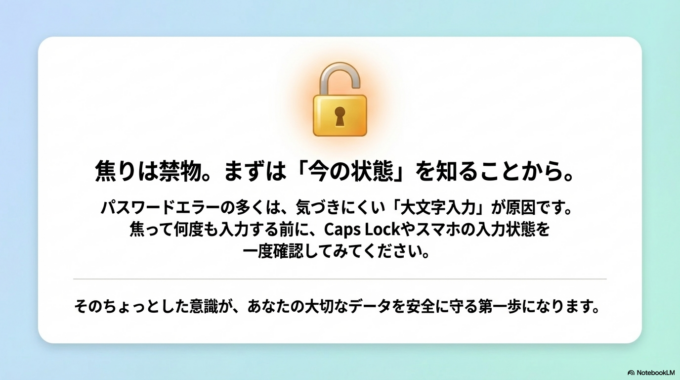
パスワードが通らない原因の中でも、「大文字になっている問題」はとても多く、気づきにくいトラブルです。
ですが、Caps Lockや入力状態を確認するだけで、すぐに解決できることも少なくありません。
焦って何度も入力する前に、「今どんな状態で入力しているのか」を一度確認してみてください。それだけで無駄なエラーやアカウントロックを防ぐことができます。
日常のちょっとした意識が、安心して使い続けるための大きなポイントになります。


