
パソコンを使っていると、ふとこんな不安がよぎることはありませんか。
「もし突然パソコンが壊れたらどうしよう…」
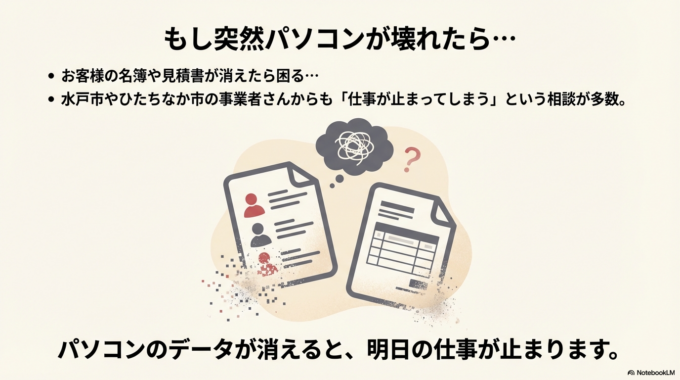
「お客様の名簿や見積書が消えたら困る…」
実際、水戸市やひたちなか市の事業者さんからも、「パソコンのデータが消えたら仕事が止まってしまう」という相談をよくいただきます。
とはいえ、「バックアップ」と聞くと難しそうに感じてしまいますよね。
専用ソフトや複雑な設定が必要そうで、つい後回しにしてしまう方も多いと思います。
でも実は、パソコンのバックアップはもっと簡単にできます。
特別なソフトを使わなくても、大事なデータを別の場所にコピーしておくだけで十分な対策になります。
この記事では、ITが苦手な方でもできる
**一番簡単なパソコンのバックアップ方法(コピー保存)**をやさしく解説します。
なぜパソコンのデータは「別の場所」に保存する必要があるのか
パソコンのデータは、ずっと安全に保存されるように思えるかもしれません。
しかし実際は、思ったより簡単に消えてしまうことがあります。
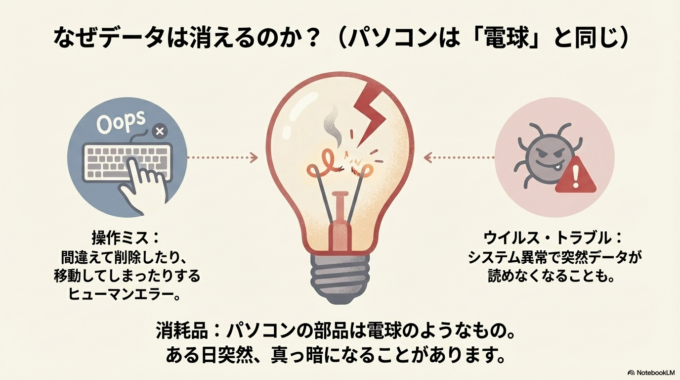
まず知っておいてほしいのは、パソコンの部品は消耗品だということです。
パソコンの中にはデータを保存する部品があります。これは電球のようなもので、ある日突然動かなくなることがあります。昨日まで普通に使えていたのに、朝電源を入れたら画面が真っ暗というケースも珍しくありません。
また、人間の操作ミスもよくある原因です。
間違えて削除してしまったり、フォルダを移動してしまったりすることは誰にでもあります。
さらに最近は、ウイルスやシステムトラブルでデータが読めなくなることもあります。
こうしたトラブルが起きたとき、パソコンの中にしかデータがないと、復旧がとても難しくなります。
だからこそ大事なのが、別の場所にコピーを置いておくことです。
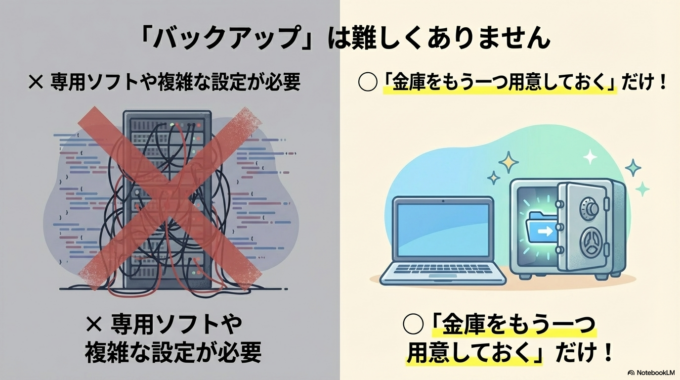
これは家で例えると「金庫をもう一つ用意しておく」ようなものです。
パソコンとは別の場所にデータを保管しておけば、万が一のときも安心できます。
「ファイルを共有して」と言われて困った時のやさしい送り方については、こちらの記事でも解説しています。
関連記事はこちら

一番簡単なバックアップ方法(コピー保存)
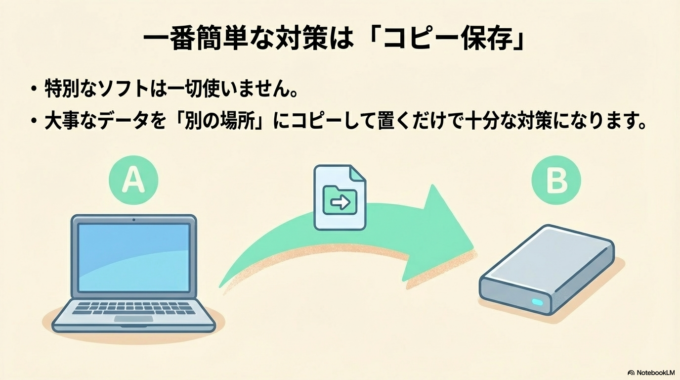
バックアップにはいろいろな方法がありますが、ITが苦手な方におすすめなのはコピー保存です。
やり方はとてもシンプルです。
大事なフォルダを外付けの保存先にコピーするだけです。
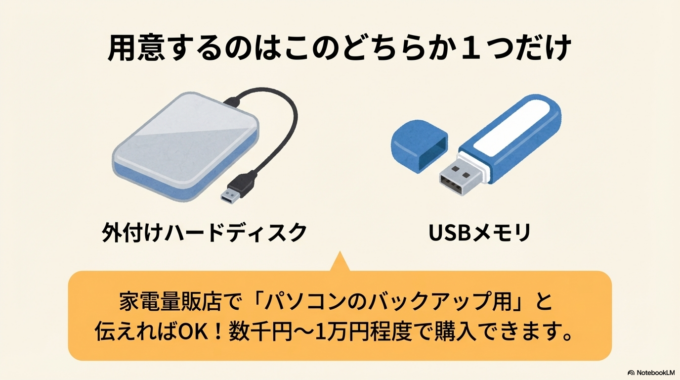
用意するものは次のどちらかです。
・外付けハードディスク
・USBメモリ
家電量販店で「パソコンのバックアップ用」と伝えれば、数千円から1万円程度で購入できます。
具体的な確認方法
ステップ① ケーブルをパソコンに挿す
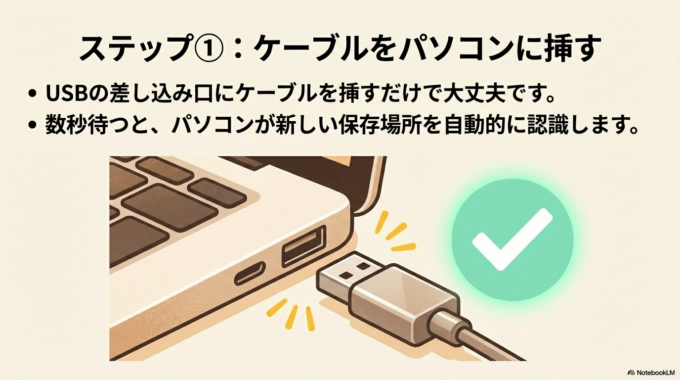
まず外付けハードディスクやUSBメモリをパソコンに接続します。
USBの差し込み口にケーブルを挿すだけで大丈夫です。
数秒待つと、パソコンが新しい保存場所を認識します。
ステップ② 新しく表示された保存先を開く
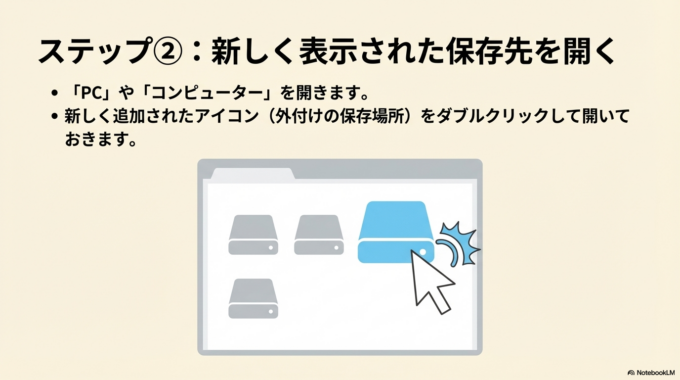
接続すると、新しいドライブが表示されることがあります。
表示されない場合は「PC」や「コンピューター」を開いてみてください。
そこに新しく追加されたアイコンがあります。
それが外付けの保存場所です。
ダブルクリックして開いておきましょう。
ステップ③ 保存したいフォルダをコピーする
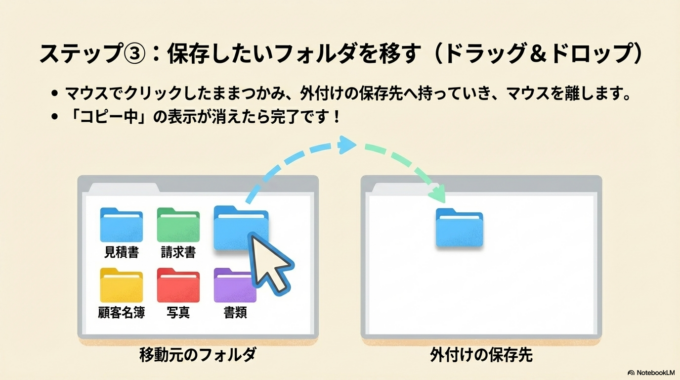
次に、バックアップしたいフォルダを探します。
例えば
見積書
請求書
顧客名簿
写真
書類
こういった大事なフォルダをマウスでクリックしたままつかみ、外付けの保存先へ持っていきます。
そしてマウスを離します。
これを「ドラッグ&ドロップ」と呼びます。
するとコピーが始まり、「コピー中」と表示されます。
この表示が消えたらバックアップは完了です。
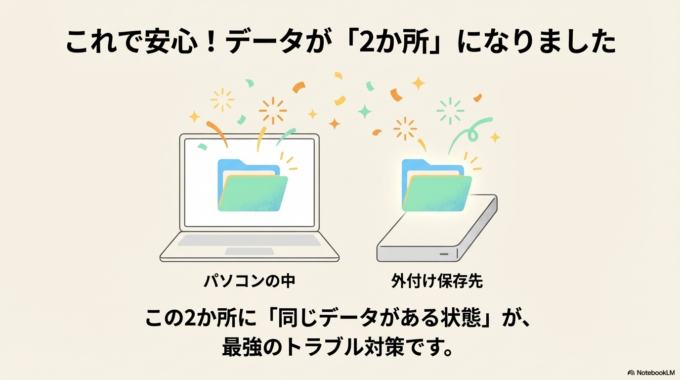
これで
パソコンの中
外付け保存先
この2か所に同じデータがある状態になります。
アルファベットが全部大文字になる!直す方法の対処方法については、こちらの記事でも解説しています。
関連記事はこちら

それでも解決しない場合
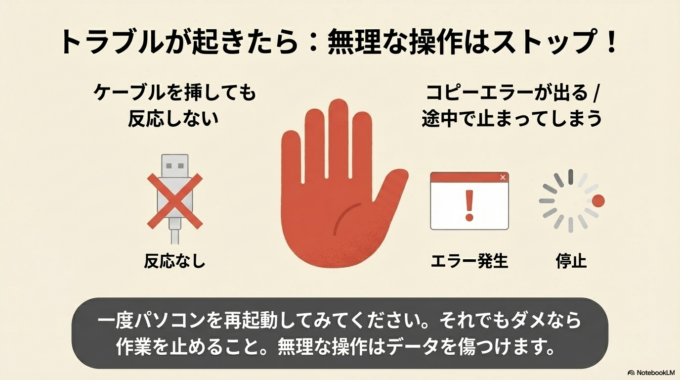
もし次のようなトラブルが起きた場合は、無理に操作を続けないようにしましょう。
ケーブルを挿しても反応しない
コピーエラーが出る
途中で止まってしまう
こういうときは一度パソコンを再起動してみてください。
それでも改善しない場合は、何度も抜き差しするよりも、一度作業を止める方が安全です。
無理な操作は、データを傷つけてしまうこともあります。
キーボードが変!文字を打ちたいのに数字が出る時の直し方、対処法も、別の記事で紹介しています。
関連記事はこちら

予防策・管理方法
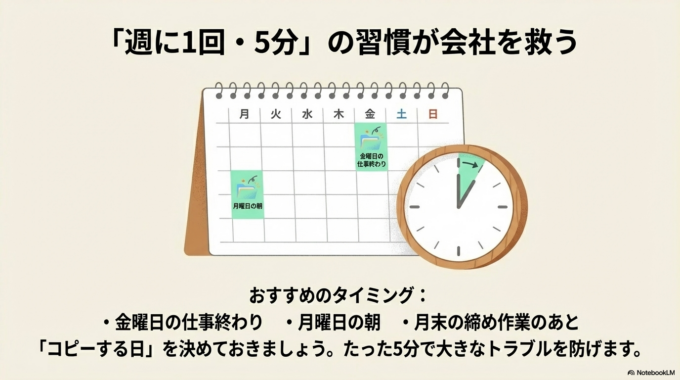
バックアップのおすすめ頻度は週に1回です。
例えば
金曜日の仕事終わり
月曜日の朝
月末の締め作業のあと
このように「コピーする日」を決めておくと習慣になります。
5分ほどの作業ですが、これだけで大きなトラブルを防ぐことができます。
パソコンは便利ですが、突然トラブルが起きることもあります。
だからこそ「もしも」に備えておくことが大切です。
地域案内
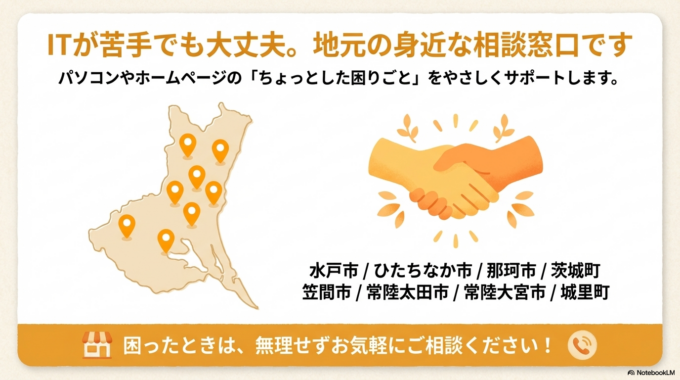
私たちは、水戸市・ひたちなか市・那珂市を中心に、茨城町や笠間市、常陸太田市、常陸大宮市、城里町などで、パソコンやホームページのちょっとした困りごとをサポートしています。
ITが苦手な方でも安心して使えるよう、やさしくサポートしていますので、困ったときは気軽にご相談ください。


