こんにちは。週に1度のお手伝い、アポロン7ブログです。
パソコンの電源ボタンを押しても、うんともすんとも言わない…。 画面が真っ暗なままだと、「えっ、壊れた!?」と心臓がドキッとしてしまいますよね。 今日やらなきゃいけない仕事があるのに、どうしよう…と不安になる気持ち、痛いほどわかります。

でも、大丈夫です。まずは深呼吸しましょう。 実は「故障かな?」と思っても、ちょっとした接触不良や、パソコンが「考え中」で止まっているだけのことが多いんです。
機械が苦手な方でも安心してできる、「まずはこれだけ確認して!」というポイントを3つに絞って優しく解説しますね。
パソコンが動かない!画面が真っ暗で焦った時にまず試す3つの対処法
1. 原因はだいたいこの3つです
いきなり難しい修理の話はしません。まずは落ち着いて、よくある3つの原因を知っておきましょう。
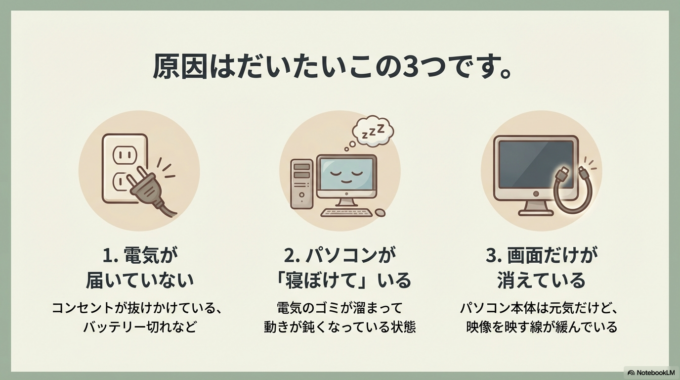
- 電気が届いていない (コンセントが抜けかけている、バッテリー切れなど)
- パソコンが「寝ぼけて」いる (電気のゴミが溜まって動きが鈍くなっている状態)
- 画面だけが消えている (パソコン本体は元気だけど、映像を映す線が緩んでいる)
ほとんどの場合、このどれかです。「私が何か変なことをしたのかも…」と自分を責めなくて大丈夫ですよ。
2. 【図解】誰でもできる!確認の3ステップ
では、一緒にひとつずつ確認していきましょう。道具は必要ありません。
ステップ① コンセントとケーブルの「挿し直し」
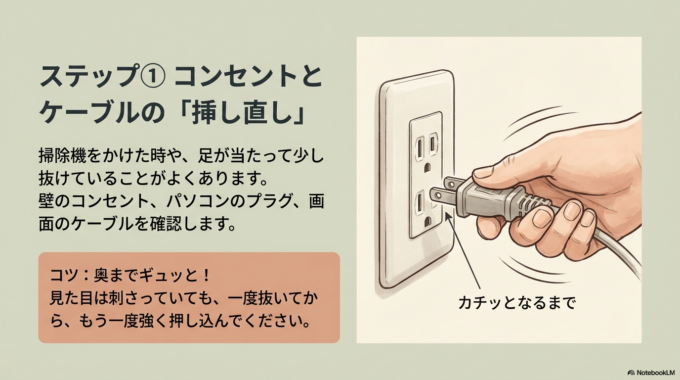
一番多いのがこれです。掃除機をかけた時や、足が当たって少しだけ抜けていることがあります。
【ここをチェック!】
- 壁のコンセント
- パソコンに繋がっているプラグ
- (デスクトップの場合)画面と本体を繋ぐケーブル
ステップ② パソコンを「放電(ほうでん)」させてあげる
パソコンは長く使っていると、体の中に「静電気」という不要な電気が溜まってしまい、動きが固まることがあります。人間に例えると、肩こりで動けなくなっている状態です。
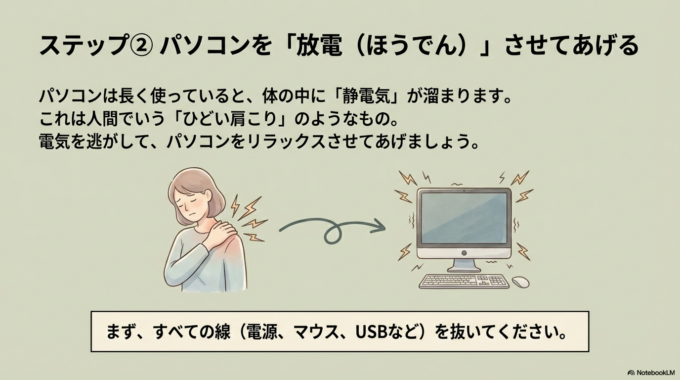
これを解消するために**「放電(電気を逃がすこと)」**をします。
- パソコンの電源が切れていることを確認する。
- コンセント、マウス、USBメモリなど、繋がっている線をすべて抜く。
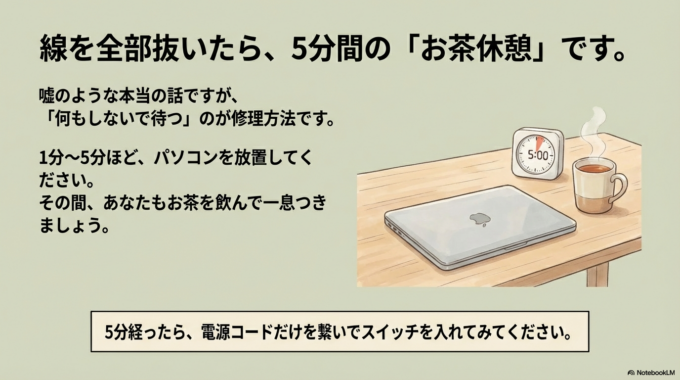
- そのまま1分〜5分ほど放置する。(お茶でも飲んで休憩しましょう)
- 電源コードだけを繋いで、電源ボタンを押してみる。
ステップ③ 最後の手段「強制再起動(きょうせいさいきどう)」
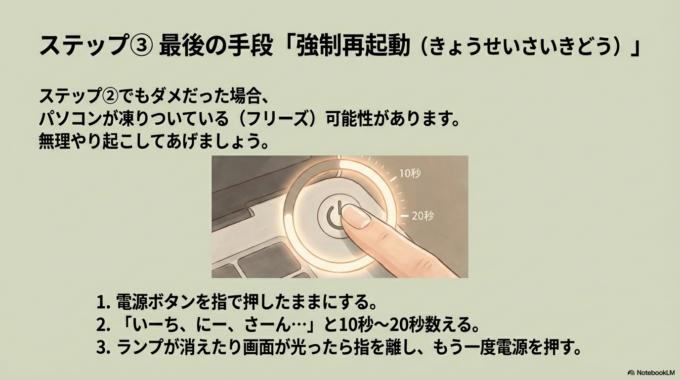
ステップ②でもダメだった場合、パソコンが完全にフリーズ(凍ったように固まること)しているかもしれません。 この場合、電源ボタンを**「長押し」**して、無理やり起こします。
- 電源ボタンを指で押したまま、10秒〜20秒 数えてください。
- 一度ランプが消えたり、画面が一瞬光ったりしたら指を離します。
- もう一度、普通に電源ボタンを押してみます。
3. それでもダメなときは…
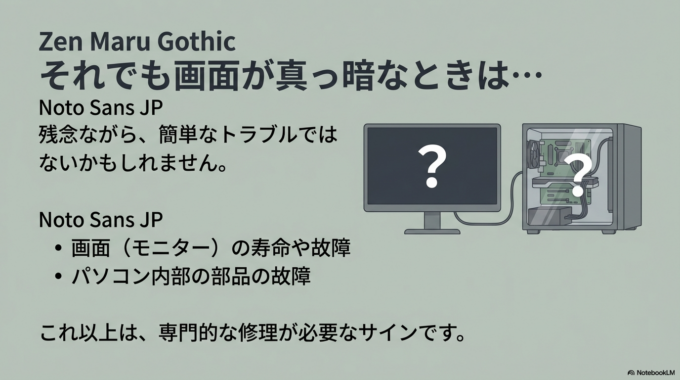
上記の3つを試しても画面が真っ暗な場合、以下の可能性があります。
- 画面(モニター)の故障: 実は本体は動いていて、画面だけが壊れている。
- 内部の部品の故障: 寿命や、目に見えない部品のトラブル。
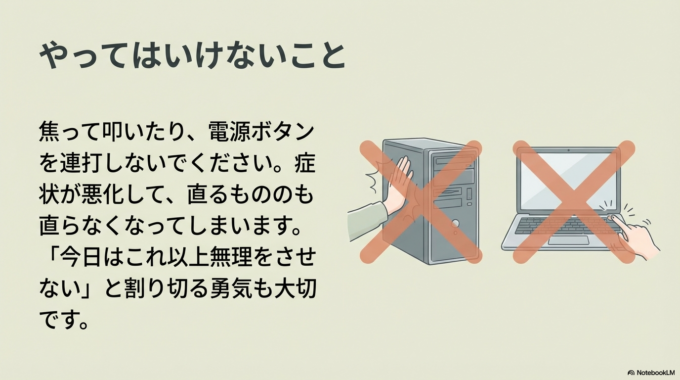
ここで無理に叩いたり、何度も電源ボタンを連打するのはやめましょう。かえって症状が悪化してしまうことがあります。 「今日はこれ以上無理をさせないほうがいいんだな」と割り切る勇気も大切です。
4. まとめ
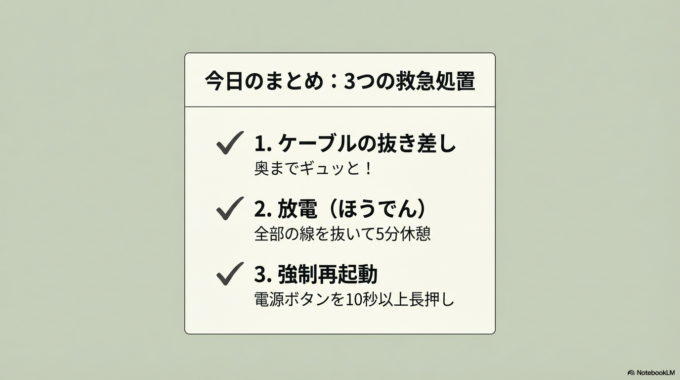
パソコンが急に動かなくなると本当に焦りますよね。でも、まずは以下の3つを落ち着いて試してみてください。
- ケーブルの抜き差し(奥までギュッと!)
- すべての線を抜いて5分放置(放電)
- 電源ボタンを10秒以上長押し(強制再起動)
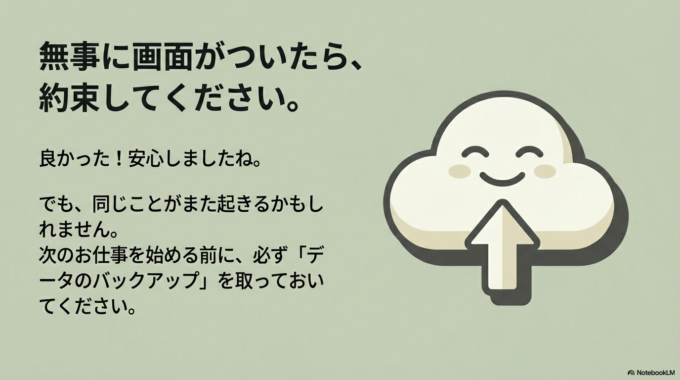
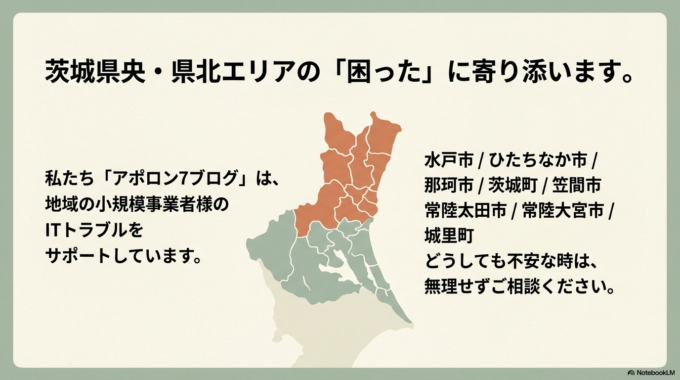
私たち「アポロン7ブログ」は、水戸市、ひたちなか市、那珂市、茨城町、笠間市、常陸太田市、常陸大宮市、城里町など、茨城県央・県北エリアの小規模事業者様の「困った」に寄り添います。 もしこの記事で解決して、無事に画面がついたら、ぜひ次のお仕事の前にバックアップだけは取っておいてくださいね。
どうしても不安な場合は、無理せず誰かに聞いてくださいね。