
こんにちは!「アポロン7ブログ」です。 今週もあなたの会社の「外部Web係」として、お隣にお邪魔しますね。
今日は、お仕事中によくある「あ、スマホにLINEが来たけど、打ち込むのが面倒だな……」というお悩みを解決しましょう。
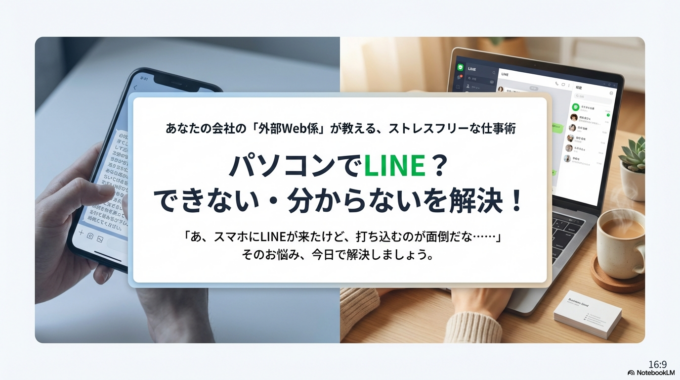
「LINEはスマホでやるもの」と思っていませんか? 実は、パソコンでもLINEができるんです。
「設定が難しそう」「今のデータが消えたらどうしよう」 そう不安に思うかもしれませんが、大丈夫ですよ。 少しだけ準備をすれば、驚くほどお仕事がラクになります。
パソコンでLINEを使わない理由
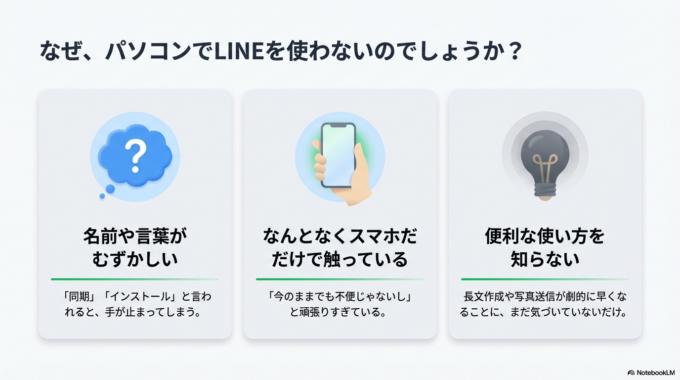
パソコンでLINEを使わない理由は、きっとこんな感じではないでしょうか。
- 名前や言葉がむずかしい 「同期(どうき)」や「インストール」と言われると、それだけで手が止まっちゃいますよね。
- なんとなくスマホだけで触っている 「今のままでも不便じゃないし」と、慣れた方法だけで頑張りすぎてしまっているかもしれません。
- 便利な使い方を知らない パソコンで使うと、長い文章がサクサク打てたり、写真の送受信が劇的に早くなったりすることに、まだ気づいていないだけなんです。
スマホのLINEはそのままで、もう一つの大きな画面で同じ内容を見るだけ。
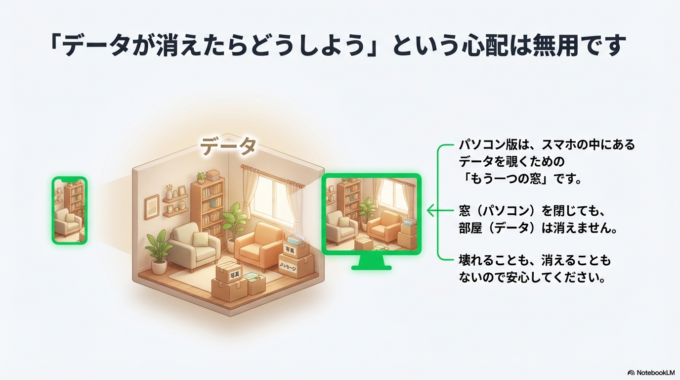
パソコン版LINEでできることは、基本的にスマホと同じです。 メッセージを送ったり、写真を見たりできます。
「パソコンでログインしたら、スマホのデータが消えちゃうんじゃ……」 と心配される方が多いですが、大丈夫です。 スマホのLINEはそのままで、もう一つの大きな画面で同じ内容を見るだけ。 壊れることもありませんし、消えることもないので安心してくださいね。
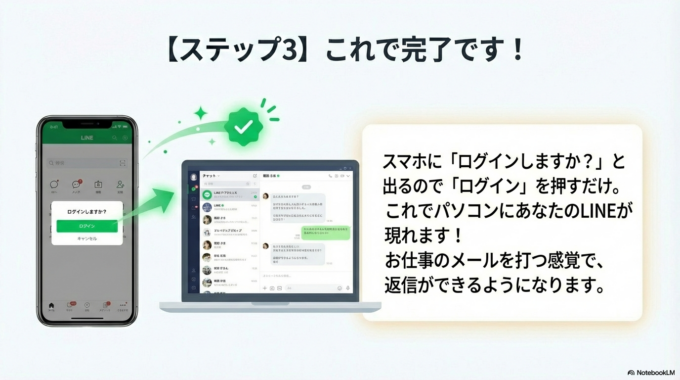
お仕事のメールを打つ感覚で、LINEの返信ができるようになりますよ。
パソコン版を使うと、こんな「ちょっと得する」ことがあります。
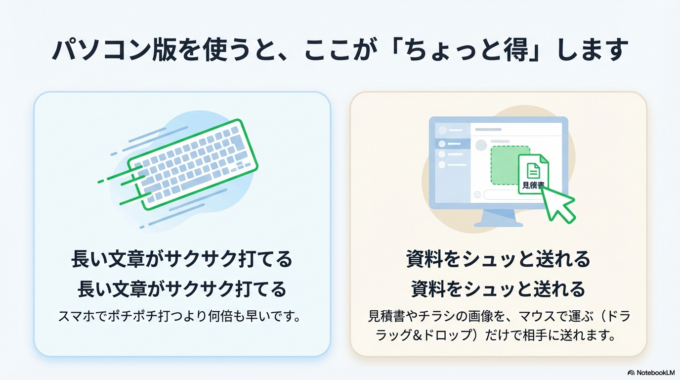
- 長い文章がすぐ終わる キーボードで打てるので、スマホでポチポチ打つより何倍も早いです。
- 他の人にも同じ画面を見てもらう方法(共有) パソコンに保存してある「見積書」や「チラシの画像」を、そのままマウスでシュッと運ぶだけで相手に送れます。
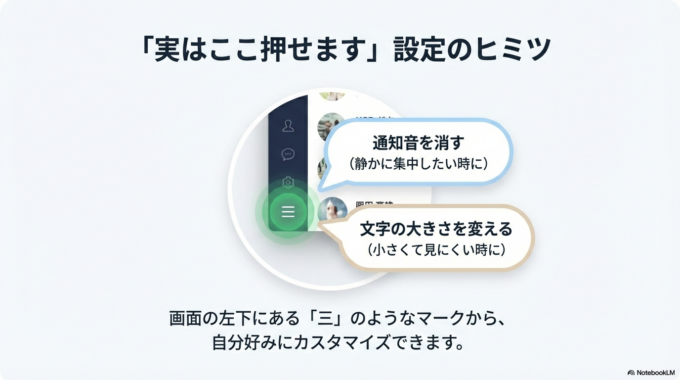
- 「実はここ押せます」ポイント 画面の左下にある「三」のようなマーク(設定)から、通知の音を消したり、文字の大きさを変えたりできます。自分好みにカスタマイズできるんです。
図解つきステップ
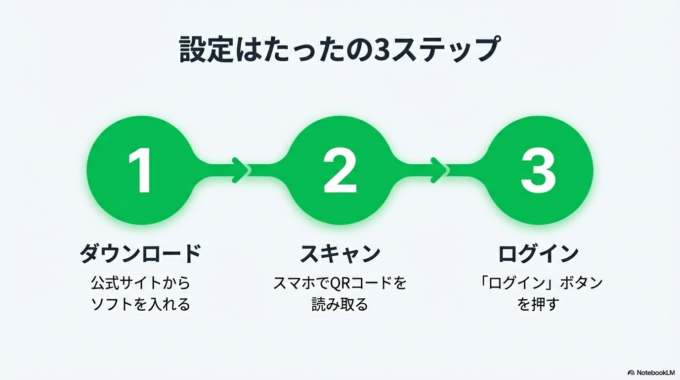
設定はたったの3ステップです。
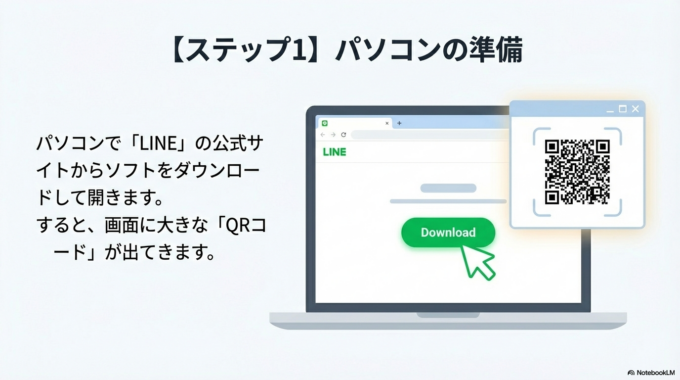
【図①:最初の画面】 パソコンで「LINE」の公式サイトからソフトをダウンロードして開きます。 すると、大きな「QRコード」が出てきます。
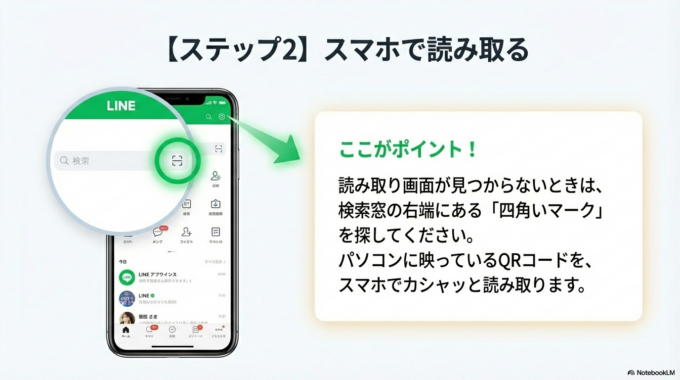
【図②:押す場所】 スマホのLINEを開いて、友達追加の画面で「QRコードリーダー」を立ち上げます。 パソコンに映っているコードを、スマホでカシャッと読み取ります。
【図③:できた状態】 スマホに「ログインしますか?」と出るので「ログイン」を押すだけ。 これでパソコンにあなたのLINEが現れます!
つまずきポイント
- どこを押すか迷う:スマホの「読み取り画面」が見つからないときは、検索窓の右端にある四角いマークを探してみてください。
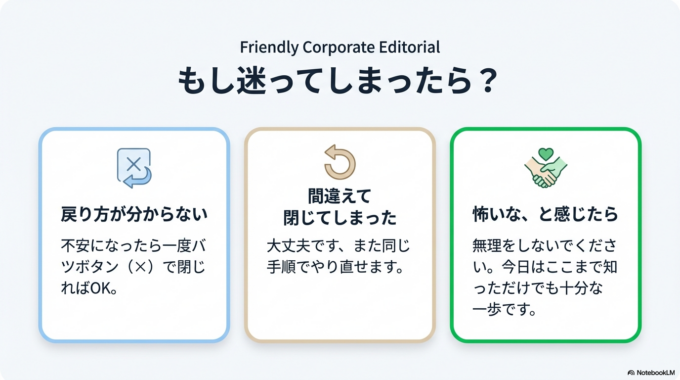
- 戻り方が分からない:不安になったら一度バツボタンで閉じればOK。
- 間違えて閉じた:大丈夫です、また同じ手順でやり直せます。
パソコンでLINEができるようになると、毎日の景色が少し変わります。
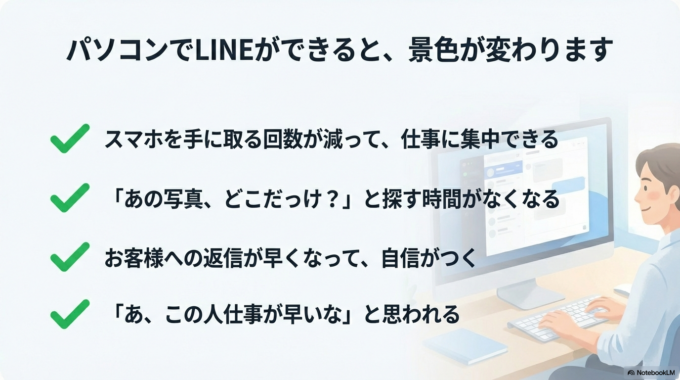
- スマホを手に取る回数が減って、仕事に集中できます。
- 「あの写真、どこだっけ?」と探す時間がなくなります。
- お客様への返信が早くなって、ちょっと自信がつきます。
「あ、この人仕事が早いな」と思われるのって、嬉しいですよね。
それでも不安な場合
「やっぱりちょっと怖いな」「一人でやるのは不安」という時は、無理をしないでください。 今日はここまで知っただけでも、十分な一歩です。
実は、水戸市やひたちなか市の個人事業主様からも、「パソコンでLINEを入れたいけど、パスワードを忘れちゃって……」といったご相談をよくいただきます。 那珂市や茨城町へお伺いした際も、横で一緒に画面を見ながら設定すると、「こんなに簡単だったの?」と喜んでいただけます。
笠間市や常陸太田市でも、同じように悩んでいる仲間はたくさんいます。 常陸大宮市や城里町の方々も、皆さん一歩ずつ進んでいますので、焦らなくて大丈夫ですよ。
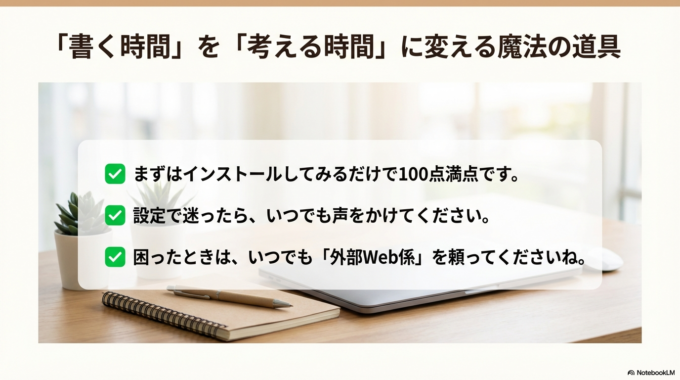
困ったときは、いつでも「外部Web係」を頼ってくださいね。
まとめ
パソコン版LINEは、あなたの「書く時間」を「考える時間」に変えてくれる魔法の道具です。 まずはインストールしてみるだけで100点満点。
設定で迷ったら、いつでも声をかけてください。 一歩ずつ、一緒に進んでいきましょう!


