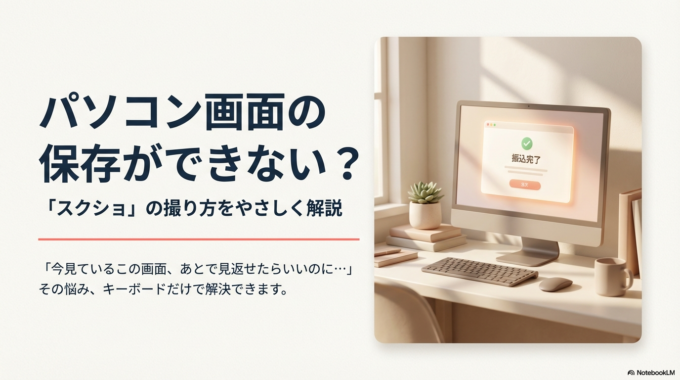
「今見ているこの画面、あとで見返せたらいいのに…」
エラー画面が出たとき、ネットバンキングの振込完了画面を残したいとき、ネットショップの商品ページをメモ代わりに保存したいとき。そんな場面で、スマホでパソコン画面を撮影していませんか?
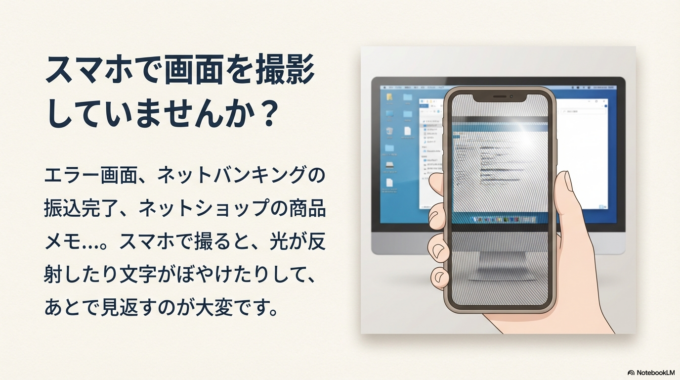
でも、光が反射したり、文字がぼやけたりして見づらいことも多いですよね。
実は、パソコンには“画面をそのまま保存する機能”があります。これを「スクリーンショット(スクショ)」といいます。操作はむずかしそうに見えますが、キーボードを少し押すだけ。この記事では、パソコンが苦手な方でもできるスクショの撮り方を、やさしく解説します。
「スクショ」ができないと感じる理由
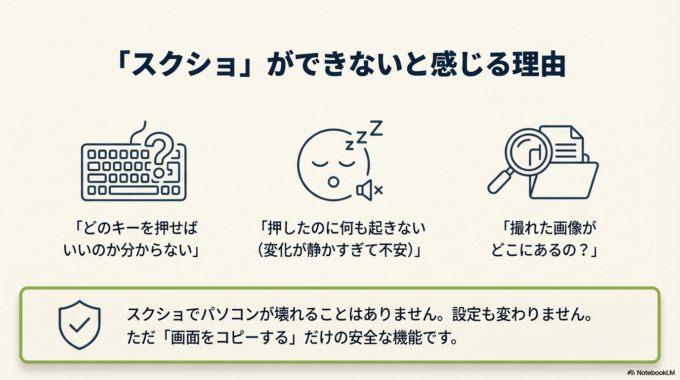
水戸市やひたちなか市のお客様からも、よくこんな声をいただきます。
「どのキーを押せばいいのか分からない」
「押したのに何も起きない」
「撮れた画像がどこにあるの?」
実は、操作は成功しているのに“変化が静かすぎて不安になる”だけ、というケースがとても多いのです。
まず覚えてほしいのは、スクショでパソコンが壊れることはありません。設定が変わることもありません。ただ“画面をコピーする”だけの安全な機能です。
一番かんたんなスクショの撮り方
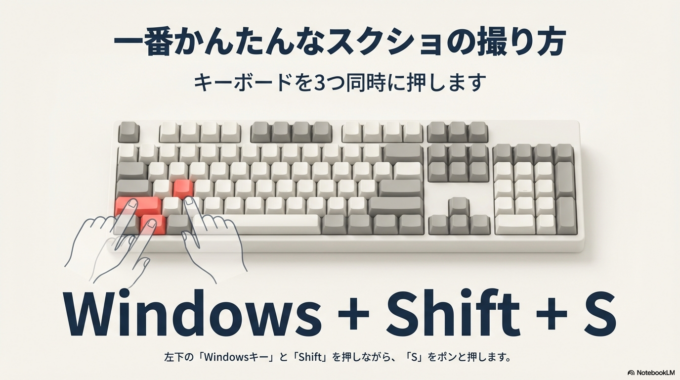
まずは、画面の一部だけを切り取る便利な方法をご紹介します。Windowsパソコンをお使いの方向けです。
キーボードを3つ同時に押します
「Windowsマーク」+「Shift」+「S」
左下にある四角いマーク(Windowsキー)とShiftを押しながら、Sをポンと押します。
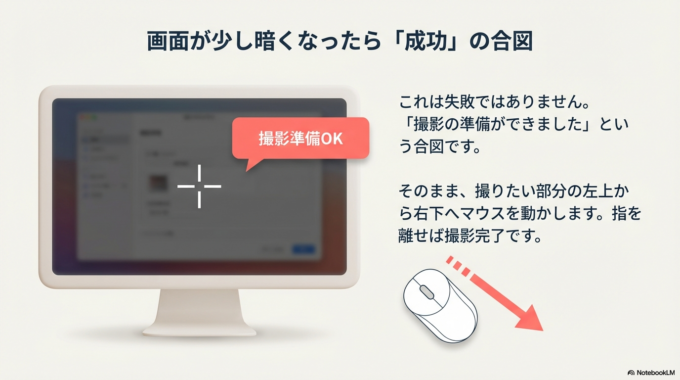
すると画面が少し暗くなります。これは失敗ではありません。「撮影の準備ができました」という合図です。
そのまま、撮りたい部分の左上から右下へマウスを動かします。指を離せば撮影完了です。
撮った画像はどこにあるの?
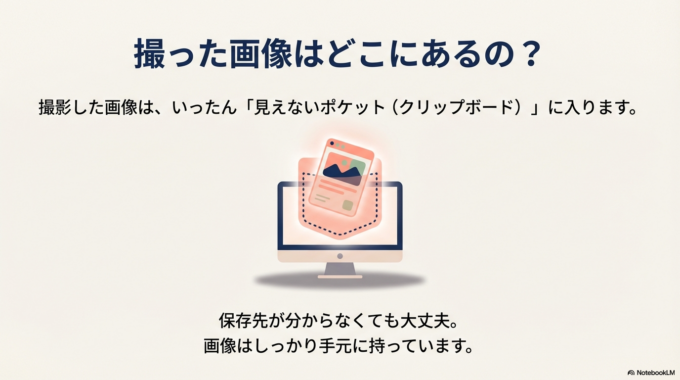
「撮れたのはいいけど、保存先が分からない…」
撮影した画像は、いったん“見えないポケット(クリップボード)”に入ります。
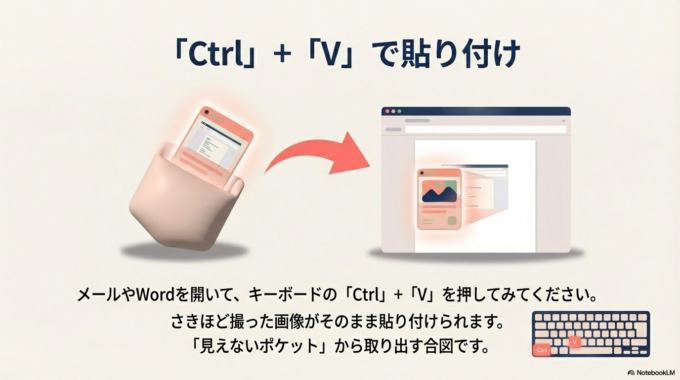
メールやWordを開いて、キーボードの「Ctrl」+「V」を押してみてください。すると、さきほど撮った画像がそのまま貼り付けられます。
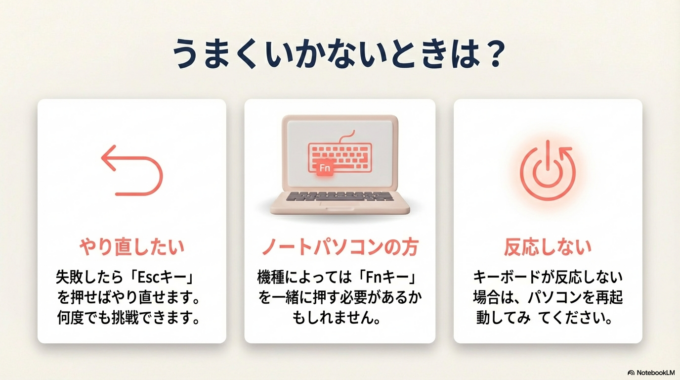
もしうまくいかない場合は、Escキーを押せばやり直せます。何度でも挑戦できますので安心してください。
それでもスクショができない場合
ノートパソコンの機種によっては、キーの組み合わせが少し違うこともあります。その場合は「Fnキー」を一緒に押す必要があるかもしれません。
また、キーボードが反応しない場合は再起動で改善することもあります。
パソコンでLINE?できない・分からないを解決!で困っている方は、「パソコンでLINE?できない・分からないを解決!」の関連記事はこちらもあわせてご覧ください。

どうしても難しい場合は、無理に完璧を目指さなくて大丈夫です。今日は「そんな機能がある」と知っただけでも十分前進です。
スクショを覚えると、こんなに便利
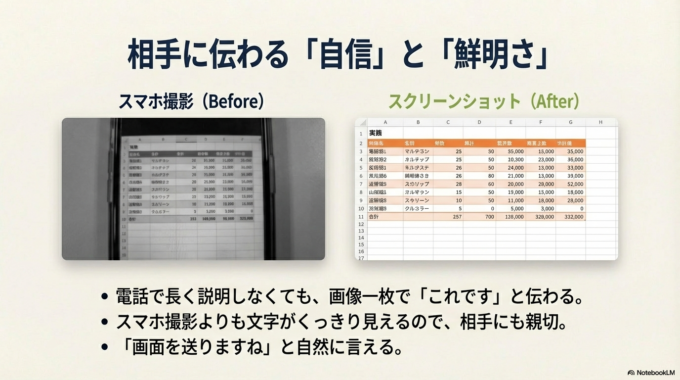
スクリーンショットが使えるようになると、日常のやり取りがぐっと楽になります。
電話で長く説明しなくても、画像一枚で「これです」と伝えられます。
スマホ撮影よりも文字がくっきり見えるので、相手にも親切です。
「画面を送りますね」と自然に言えるだけで、自信もつきます。
メールで写真が送れないできない場合は、「メールで写真が送れない!容量はどこまで?初心者向け解決策3選」の関連記事はこちらも役立ちます。

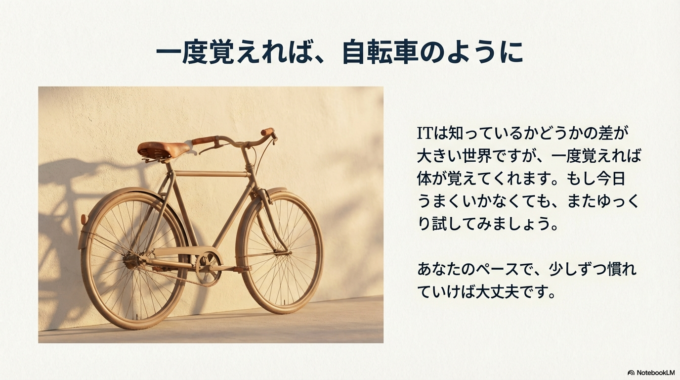
ITは、知っているかどうかの差が大きい世界です。でも、一度覚えれば自転車のように体が覚えてくれます。
予防とちょっとしたコツ
定期的にパソコンを再起動するだけでも、不具合は減ります。
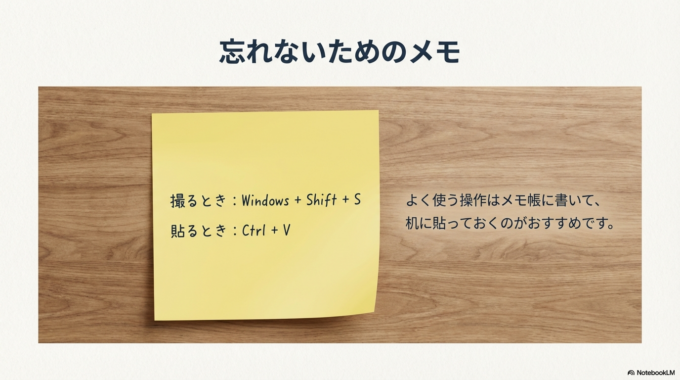
また、よく使う操作はメモ帳に「Windows+Shift+S」と書いて机に貼っておくのもおすすめです。
焦らず、ひとつずつ覚えていけば大丈夫。パソコンは逃げません。
水戸市・ひたちなか市周辺の方へ
私がサポートしている水戸市・ひたちなか市・那珂市・茨城町周辺の事業者様からも、「エラー画面をどう説明すればいいか分からない」というご相談はとても多いです。
動画がメールで送れない!場合は、「動画がメールで送れない!無料「ギガファイル便」のやさしい使い方」の関連記事はこちらも役立ちます。

でも、スクショができるようになってからは、
「茨城町の現場から事務所へ報告が楽になった」
「那珂市の取引先に正確な画面を送れるようになった」
と喜んでいただいています。
常陸太田市や常陸大宮市、城里町など、少し距離がある場所でお仕事をされている方ほど、メールやチャットでのやり取りは増えていきます。そんなとき、このスクリーンショットはきっと役立ちます。
もし今日うまくいかなくても大丈夫です。またゆっくり試してみましょう。あなたのペースで、少しずつ慣れていけば大丈夫です。