

ワードプレスを利用していて記事を書いたら自動でツイッターにもツイートしてほしい
沢山の記事を書いていると、そこまで手が回らなくなるので、自動ツイートして頂いて、興味がある方にはHPの方へ訪問して頂く流れを作りたい。
色々検索して沢山のプラグインを試しましたが、Jetpack by WordPress.comに落ち着きました。
連携する時はワードプレスとツイッター両方ログインしていれば、1クリックで済みました。
他のプラグインは、電話番号登録しろだの、やれURLだの認証だの面倒で、しかも英語のサイトなので、よくわからない。
WordPress と Twitter を連携する方法としてプラグインを利用する
WordPressとTwitterの連動以外にも、30以上の機能が網羅されたプラグインで、ほとんどが無料で利用できるので、非常に便利なプラグインです。
多機能プラグインJetpack by WordPress.com
「プラグイン」>「新規追加」>プラグインの検索でJetpack by WordPress.com
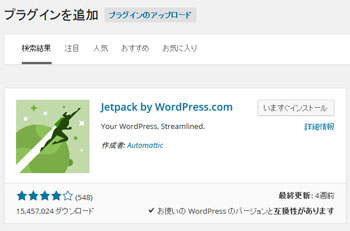 似たようなブラグインがありますので、注意しましょう。
Jetpack by WordPress.com「いますぐインストール」
「プラグインを有効化」する。
インストールしたのを忘れて、再度インストールしてしまうと、下記のような画面が出てくる。
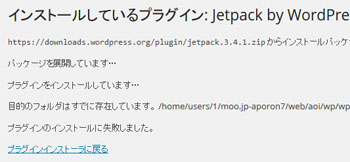 左側メニューの「Jetpack」へ進むと下記のような画面になります。

「WordPress.comと連携」をクリックします。
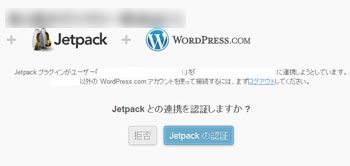 このような画面に切り替わります。
※セキュリティ上アカウント名、URLは消してあります。
「Jetpackの認証」をクリック
認証されると下記のように「Jetpackが有効化されました。」と表示されます。

Jetpackと連携ができなくなってしまった
エックスサーバーでは、「XML-RPC API アクセス制限機能」の追加により、今後新たにWordPressプラグイン「Jetpack by WordPress.com」を導入しようとした方は連携ができなくなってしまいました。
対処方法として、
エックスサーバー・インフォパネル>サーバーパネルログイン>WordPressセキュリティ設定 から導入したいドメインを選択します。
▼XML-RPC API アクセス制限 をOFFにします。
連携できなかった画面に戻ります。
「WordPress.comと連携」をクリックします。
そうすると無事に連携できます。
パブリサイズ共有を有効にしてTwitter等のSNSと連携してから先程のエックスサーバーのOFFにした所をONに戻す。
先にONに戻してからSNSと連携しようとしても画面が真っ白の状態で先へ進めないです。
連携後にエックスサーバーで「XML-RPC API セキュリティ制限」をONに戻します。
連携させるには一時的にOFFにする必要があるようです。
Jetpackの初期設定
Jetpackの項目にある「設定」>プラグインの有効化・無効化を設定
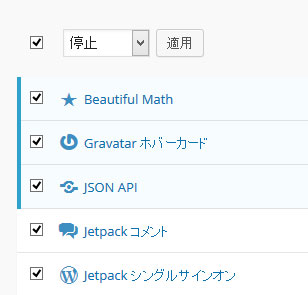
初期の状態で、いくつか「有効化」されているので、
一旦全て「無効化する」
「一括操作」のプルダウンメニューから
「停止」を選択して左側のチェック項目の所にチェックを入れる。
「適用」をクリック
確認のする。
右側の方にある「表示」>「有効」をクリックしてみて確認する
そうすると、「モジュールが見つかりませんでした」と表示されます。
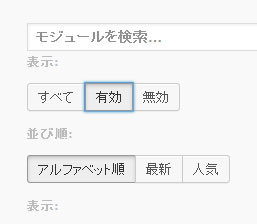
Jetpackの各モジュール有効化
今回は、FacebookやTwitter等のSNSと連携させたいので、先程の「表示」>「有効」の左側にある「すべて」をクリックします。
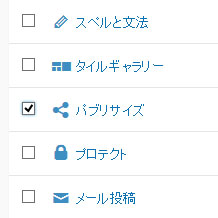 その中にある「パブリサイズ」にチェックを入れます。
そうすると、右端の方に「有効化」と表示されますので、その「有効化」をクリック
「パブリサイズ を有効化しました。各モジュールの隣にある無効化リンクを使って、いつでも再び無効化できます。」と表示されますので、再度、「パブリサイズ」の項目の所までスクロールしてマウスを当てると「設定」の項目が出てくるのでクリック。
進むと、各SNSの「連携」ボタンが表示されます。
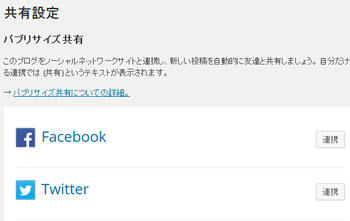
Jetpackでfacebookと連携する
Facebookの「連携」をクリック
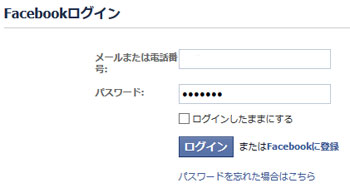 Facebookへのログイン画面に移動します。
「メールまたは電話番号」と「パスワード」を入れてログインします。
認証画面に移りますので「OK」を。
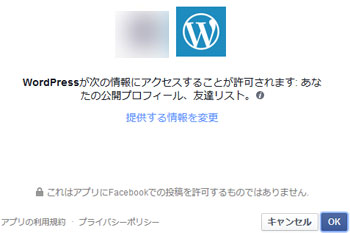
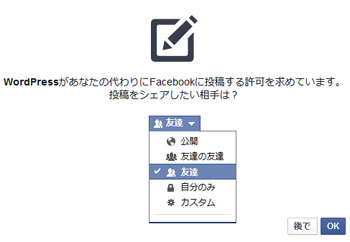
WordPressがあなたの代わりにFacebookに投稿する許可を求めています。
公開範囲を設定して「OK」
次の画面もそのまま「OK」
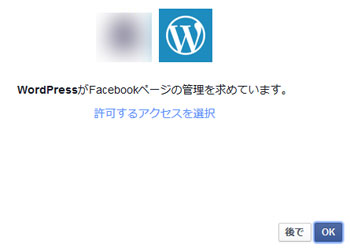
以上でFacebookとの連携は完了です。
非常に簡単です。
JetpackでTwitterと連携する
※Twitterへログインしている状態で進めて下さい。
Twitterの「連携」をクリック
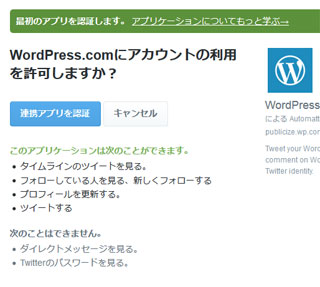 WordPress.comにアカウントの利用を許可しますか?
連携アプリの認証画面です。
「連携アプリを認証」をクリックします。
下記のような画面に切り替わります。
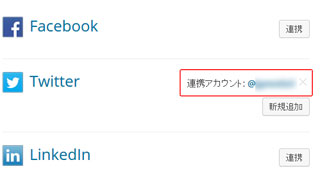
以上でTwitterとの連携は完了です。
非常に簡単です。


