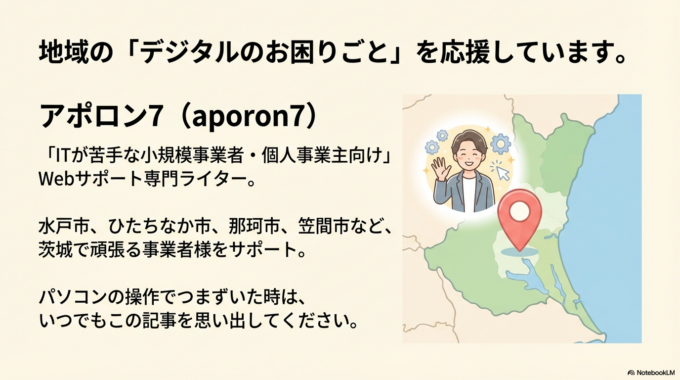
こんにちは!「ITが苦手な小規模事業者・個人事業主向け」のWebサポート専門ライター、アポロン7(aporon7)です。
今週も「週に1回のWeb係」として、パソコンやネットの「困った!」を解決しに来ましたよ。
大事な書類や写真を整理していて、「あっ!」と思った瞬間にはもう消えていた……。そんな経験、ありませんか?背筋が凍るような思いをしたかもしれませんが、大丈夫です。パソコンの中には「救済措置」がちゃんと用意されています。
今日は、うっかり消してしまったファイルを元に戻す方法を、一緒にゆっくり見ていきましょう。
間違えて消した!パソコンのゴミ箱からデータを元に戻す簡単な方法
「消えちゃった!」と焦る前に。深呼吸しましょう
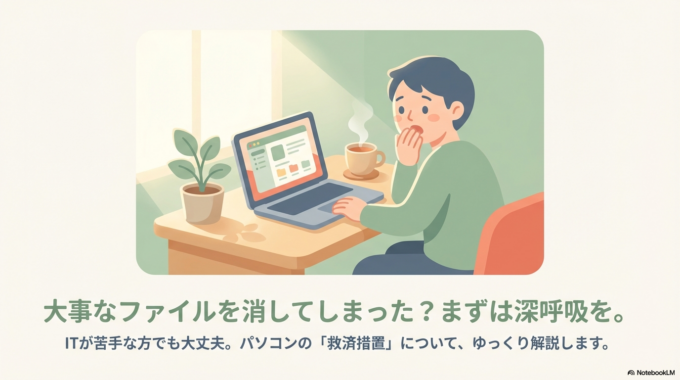
「さっきまでここにあった見積書がない!」 「キーボードに手が当たって、画面から消えてしまった……」
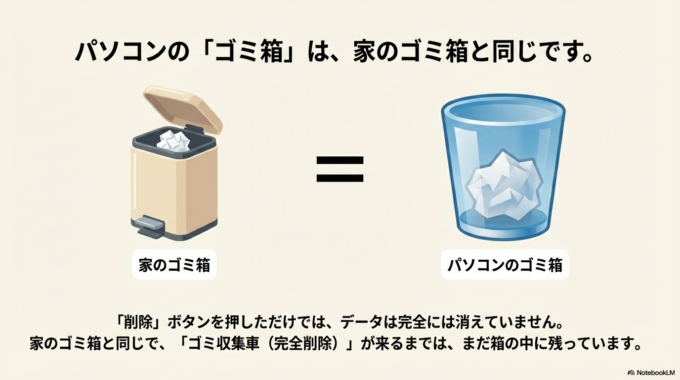
そんな時、心臓が止まるかと思いますよね。でも、安心してください。 パソコンの仕組み上、「削除」ボタンを押しただけでは、データは完全には消えていません。

家のゴミ箱と同じで、ゴミ収集車(完全削除)が来るまでは、ゴミ箱の中に残っていることがほとんどです。まずは落ち着いて、一緒にゴミ箱の中を覗いてみましょう。
1. なぜ消えてしまったの?主な原因はだいたいこの3つです
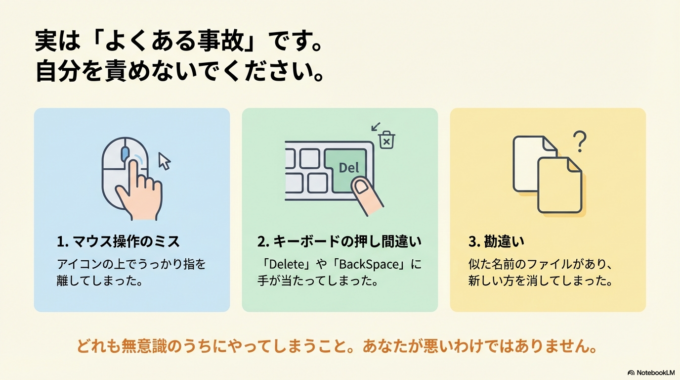
「何もしていないはずなのに」と思うこともありますが、無意識のうちに以下の操作をしていることが多いんです。
- マウス操作のミス ファイルを移動しようとして、うっかりゴミ箱のアイコンの上で指を離してしまった。
- キーボードの押し間違い 「Delete(デリート)」や「BackSpace(バックスペース)」キーに手が当たってしまった。
- 「これはいらない」という勘違い 似たような名前のファイルがあり、古いものだと思って消したら新しい方だった。
どれも「よくあること」なので、自分を責めないでくださいね。
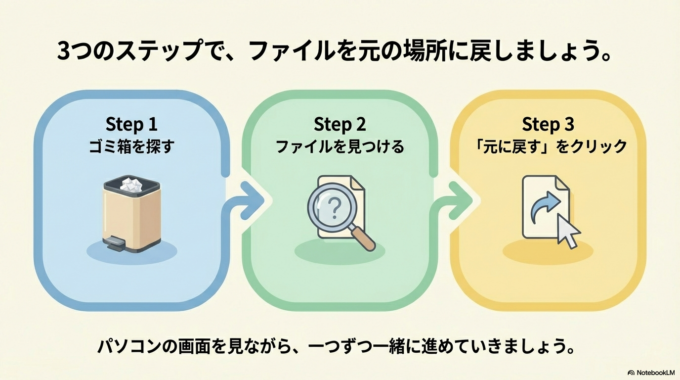
2. 【図解付き】ゴミ箱からファイルを救出する3ステップ
では、実際に元に戻す手順をご説明します。パソコンの画面を見ながら、一つずつ進めていきましょう。
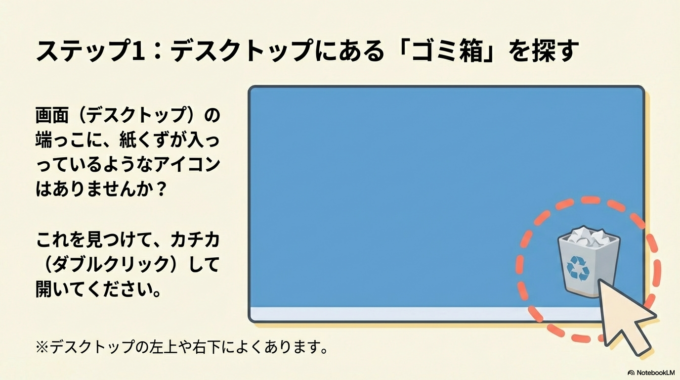
ステップ1:デスクトップにある「ゴミ箱」を探す
パソコンの画面(デスクトップ)の端っこに、ゴミ箱のイラストがありませんか? 中に紙くずが入っているようなアイコンです。まずはこれを見つけて、マウスの左ボタンを「カチカチッ」と2回押して(ダブルクリックして)開いてください。
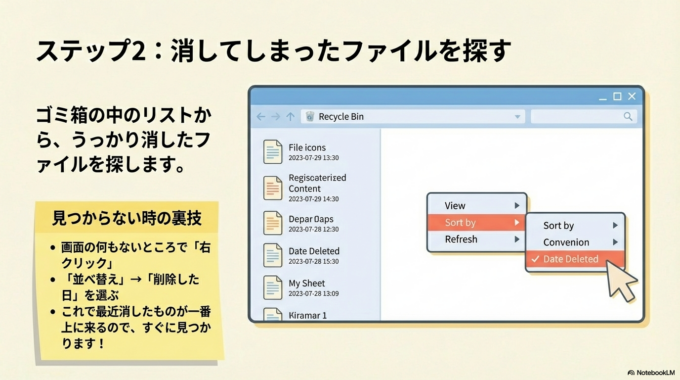
ステップ2:消してしまったファイルを探す
ゴミ箱を開くと、これまで消したファイルがリストになって並んでいます。 この中から、今回うっかり消してしまったファイルを探しましょう。
- ポイント: ファイルがたくさんあって見つからない時は、画面の何もないところで右クリックし、「並べ替え」→「削除した日」を選ぶと、最近消したものが一番上に来るので見つけやすいですよ。
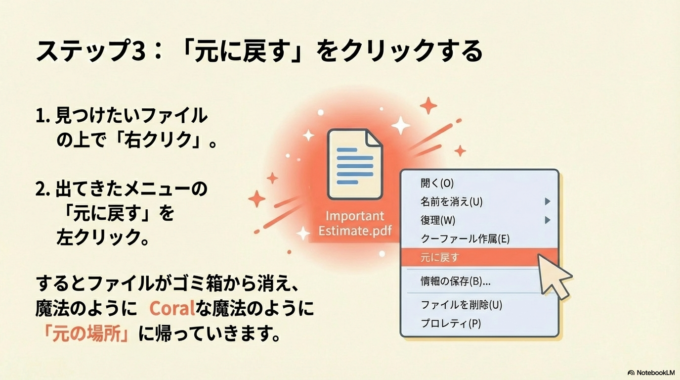
ステップ3:「元に戻す」をクリックする
見つけたいファイルの上で、マウスの右ボタンを1回クリックしてください。 メニューが出てくるので、その中にある**「元に戻す」**という文字を左クリックします。
すると、ファイルがゴミ箱から消えます。 これは消滅したのではなく、「消す前にあった場所(元の場所)」に自動的に戻ったということです。
最初にファイルがあった場所を確認してみてください。無事に戻っているはずですよ!
3. もし、ゴミ箱にない場合は?
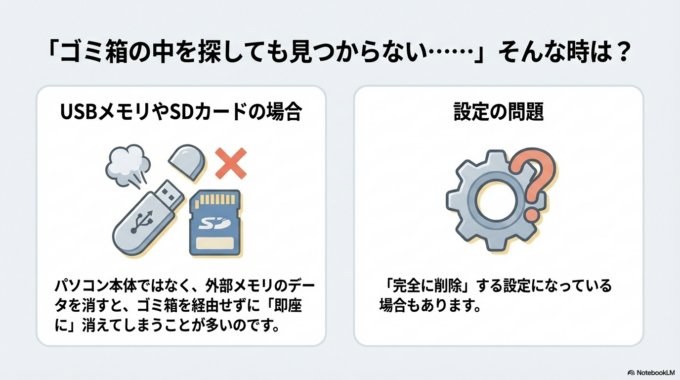
「ゴミ箱の中を探しても見つからない……」 そんな時は、以下のケースが考えられます。
- USBメモリやSDカードの中のデータを消した場合: 実は、パソコン本体ではなくUSBメモリなどのデータを消すと、ゴミ箱を経由せずに「即座に」消えてしまうことが多いのです。
- 「完全に削除」してしまった場合: 特別な操作や設定で、ゴミ箱に残さない設定になっていることもあります。
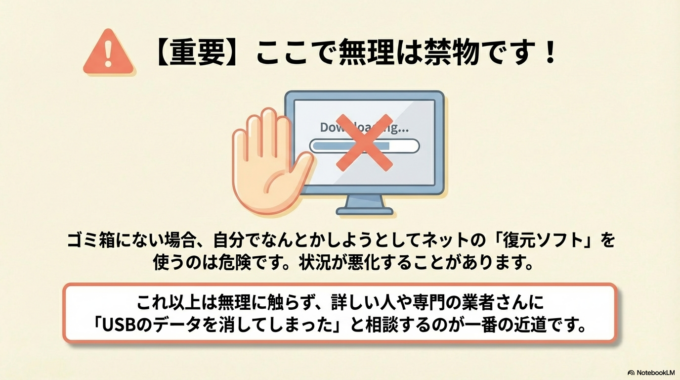
【重要】ここで無理は禁物です! もしゴミ箱に見当たらない場合、インターネットで「復元ソフト」などを検索して自分でなんとかしようとすると、かえって状況が悪化することがあります。 これ以上は無理に触らず、詳しい人や専門の業者さんに「USBのデータを消してしまった」と相談するのが一番の近道です。
4. まとめ
いかがでしたか?無事にファイルは戻ってきましたでしょうか。
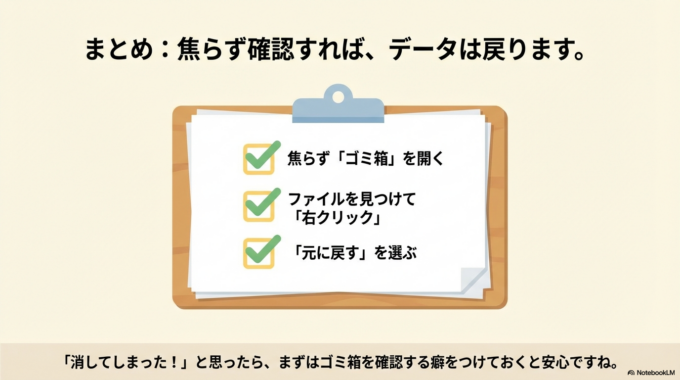
- 焦らず「ゴミ箱」を開く
- ファイルを見つけて「右クリック」
- 「元に戻す」を選ぶ
これだけで解決することがほとんどです。「消してしまった!」と思ったら、まずはゴミ箱を確認する癖をつけておくと安心ですね。
アポロン7ブログでは、水戸市、ひたちなか市、那珂市をはじめ、茨城町、笠間市、常陸太田市、常陸大宮市、城里町など、地元で頑張る事業者様の「デジタルのお困りごと」を応援しています。パソコンの操作でつまずいた時は、いつでもこの記事を思い出してくださいね。