
こんにちは、アポロン7ブログです。
週に一度の「職場のWeb係」として、今日もあなたの横に座っているような気持ちで、パソコンのちょっとした不安を解消していきます。
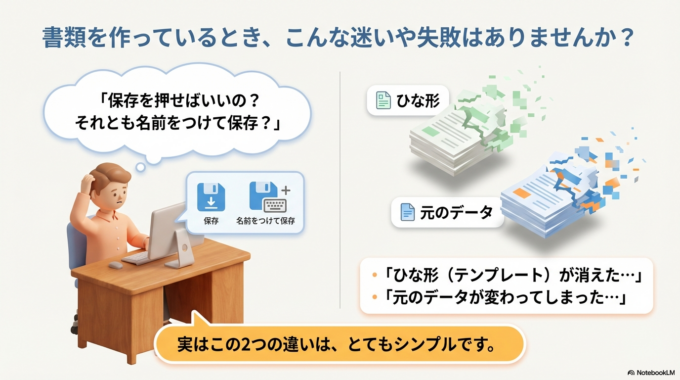
書類を作っているとき、こんなふうに迷ったことはありませんか?
「保存を押せばいいの?」
「それとも名前をつけて保存?」
WordやExcelを使っていると、この2つのボタンが出てきます。
でも違いが分からないまま押してしまうと、
「ひな形が消えた…」
「元のデータが変わってしまった…」
という失敗につながることもあります。
実はこの2つの違いは、とてもシンプルです。
この記事では、
- 保存(上書き保存)の意味
- 名前をつけて保存の意味
- 失敗しない使い分け方
を、パソコンが苦手な方でも分かるようにやさしく解説します。
この記事を読み終えるころには、もう迷わずボタンを押せるようになりますよ。
保存(上書き保存)とは
まず「保存」から説明します。
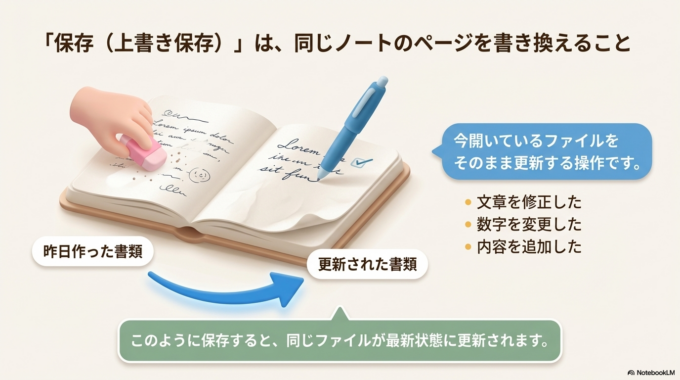
保存とは、今開いているファイルをそのまま更新することです。
たとえばノートに例えると、同じノートのページを書き直していくイメージです。
昨日作った書類を開いて文章を追加し、そのまま保存すると、
元のファイルの内容が新しい内容に書き換わります。
これを「上書き保存」と呼びます。
WordやExcelでも同じで、
- 文章を修正した
- 数字を変更した
- 内容を追加した
このような場合に保存すると、同じファイルが最新状態に更新されます。
ただし注意点があります。
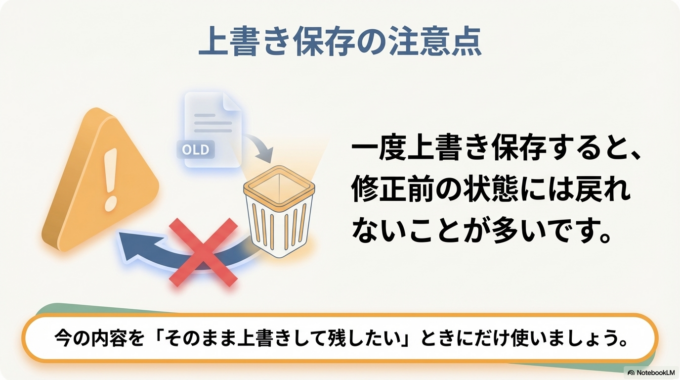
一度上書き保存すると、修正前の状態には戻れないことが多いということです。
もし「消しちゃった!」を一瞬で戻す。キーボードの魔法は、こちらの記事も参考になります。
関連記事はこちら。

名前をつけて保存とは
次に「名前をつけて保存」です。
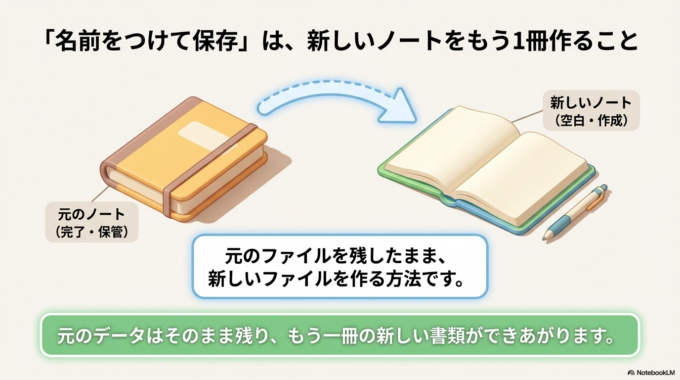
これは、元のファイルを残したまま新しいファイルを作る方法です。
先ほどのノートの例で言うと、
新しいノートを1冊作ってコピーを書く
というイメージです。
元のノートはそのまま残り、
もう一冊の新しいノートができるような感じですね。
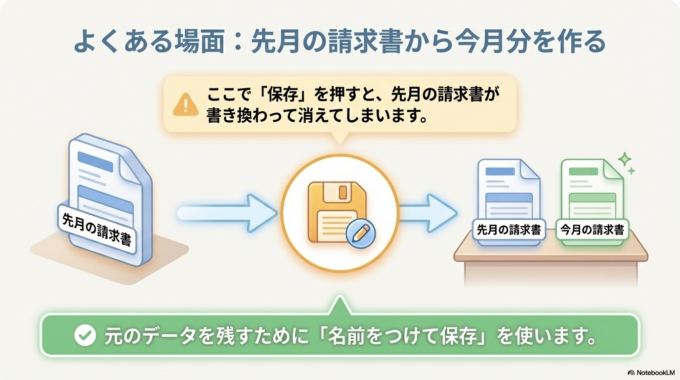
たとえばこんな場面です。
先月の請求書を開き、今月の請求書を作るとします。
このとき保存を押してしまうと、
先月の請求書まで書き換わってしまいます。
そこで使うのが「名前をつけて保存」です。
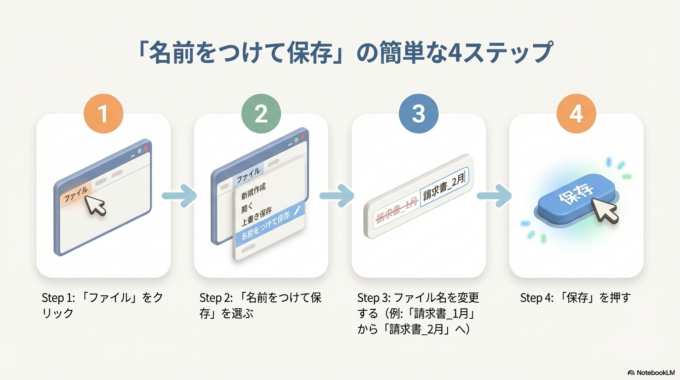
手順はとても簡単です。
- 「ファイル」をクリック
- 「名前をつけて保存」を選ぶ
- ファイル名を変更する
- 保存する
例えば
請求書_1月
請求書_2月
このようにしておけば、
元のデータを残したまま新しい書類が作れます。
パスワード管理は紙でOK?忘れっぽい人も安心なノート術は、こちらの記事も参考になります。
関連記事はこちら。

保存と名前をつけて保存の使い分け
ここまでを、簡単に整理してみましょう。
保存(上書き保存)は、同じファイルを更新する操作です。
今の内容をそのまま残したいときに使います。
一方、名前をつけて保存は、新しいファイルを作る操作です。
元のデータを残したいときに使います。
迷いやすい場面は、次のようなケースです。
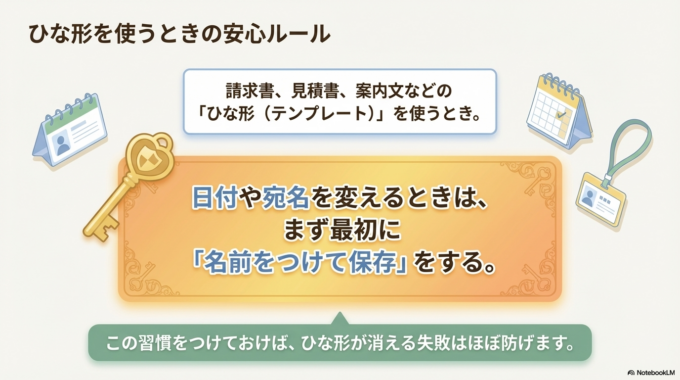
請求書、見積書、案内文などの「ひな形」を使うときです。
この場合は、覚えておくと安心なルールがあります。
日付や宛名を変えるときは、まず最初に名前をつけて保存。
この習慣をつけておけば、
ひな形が消える失敗はほぼ防げます。
ファイルを圧縮してと言われたら?Zipの作り方を解説します。
関連記事はこちら。

間違えて上書き保存してしまったとき
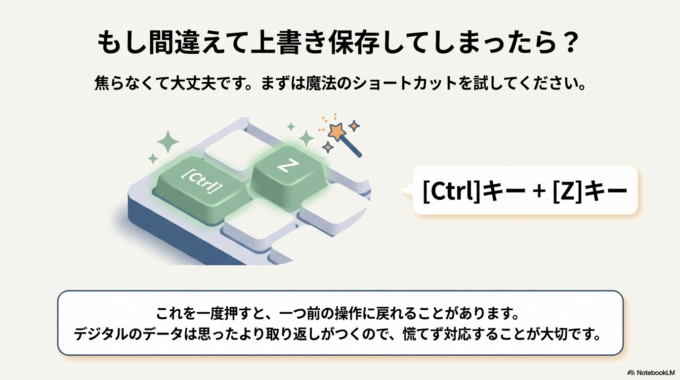
もし間違えて上書き保存してしまったら、焦らなくて大丈夫です。
まず試してみてほしい方法があります。
キーボードの
Ctrlキー + Zキー
これを一度押すと、
一つ前の操作に戻れることがあります。
ただし、必ず戻るわけではありません。
そんなときは無理に操作を続けるより、
落ち着いて内容を確認するほうが早いこともあります。
デジタルのデータは、思ったより取り返しがつくことが多いものです。
慌てずに対応することが大切です。
保存で失敗しないためのちょっとしたコツ
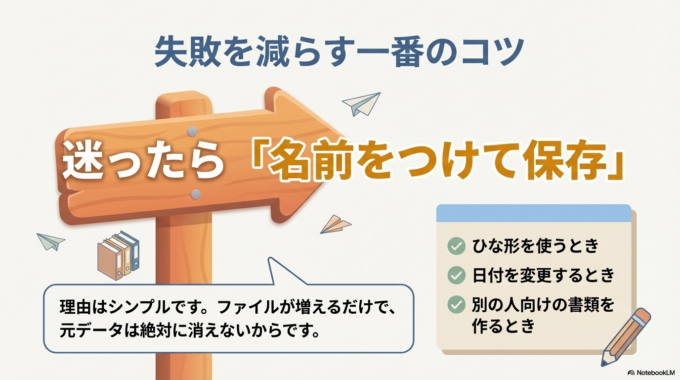
パソコン作業で失敗を減らす一番のコツは、
迷ったら「名前をつけて保存」
です。
理由はとてもシンプルです。
名前をつけて保存は
ファイルが増えるだけで、元データは消えないからです。
そのため、
- ひな形を使うとき
- 日付を変更するとき
- 別の人向けの書類を作るとき
このような場合は、最初に名前をつけて保存をする習慣をつけると安心です。
パソコンの小さな困りごとは身近なサポートへ
パソコンの操作は、ちょっとしたことで不安になるものです。
保存一つでも、
「これで大丈夫かな?」
と手が止まってしまうことがあります。
私たちは、水戸市・ひたちなか市・那珂市などの地域を中心に、
こうした「小さなパソコンの困りごと」の相談をお受けしています。
笠間市や茨城町の事業者さまからも、
「こんなこと聞いていいのかな?」
という内容のご相談をよくいただきます。
一人で悩んで作業が止まってしまうより、
気軽に相談できる場所があると安心です。
これからも、パソコンが少しだけやさしく感じられる情報をお届けしていきます。


