
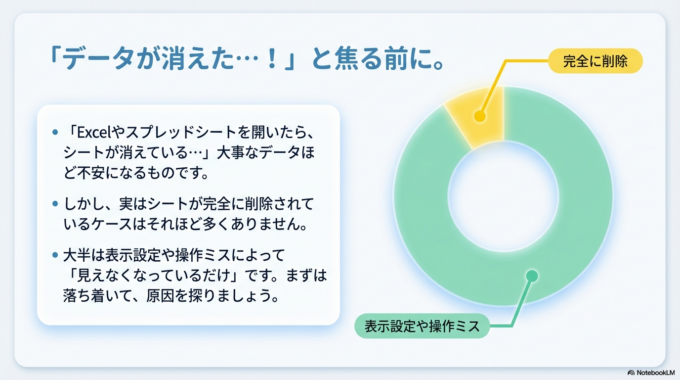
「Excelやスプレッドシートを開いたら、シートが消えている…」
こんな状況になると焦ってしまいますよね。大事なデータほど、突然見えなくなると不安になるものです。
実は、シートが完全に削除されているケースはそれほど多くありません。表示設定や操作ミスによって「見えなくなっているだけ」ということもよくあります。
この記事では、シートが消えたときに考えられる原因と、すぐにできる復元方法をやさしく解説します。
シートが消える主な原因
まずは落ち着いて、なぜシートが見えなくなったのかを確認してみましょう。
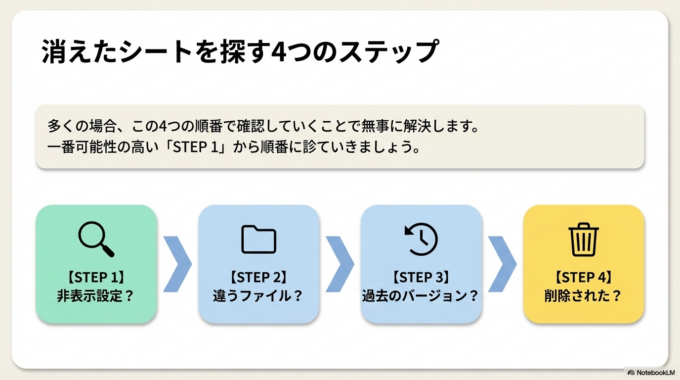
よくある原因としては、シートが非表示になっているケースがあります。誤って「非表示」に設定してしまうと、一覧から完全に消えたように見えてしまいます。
また、別名で保存してしまい、違うファイルを開いている場合もあります。特に似た名前のファイルが複数あると、間違いやすいポイントです。
さらに、上書き保存や削除操作によって、本当に消えてしまっているケースもゼロではありません。ただし、この場合でも復元できる可能性はあります。
パソコンの動作不良や強制終了による一時的な不具合も原因になることがあります。
シートが消えたときの確認方法
まずは順番に確認していきましょう。多くの場合、ここで解決します。
シートが非表示になっていないか確認
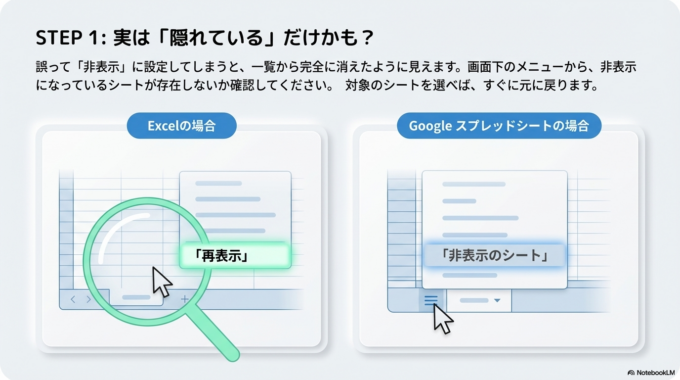
Excelの場合、画面下のシートタブ付近を右クリックしてみてください。
「再表示」という項目が出てくれば、非表示になっているシートが存在しています。
そこから対象のシートを選べば、すぐに元に戻ります。
Googleスプレッドシートでも、左下のメニューから非表示シートの確認が可能です。
もし操作が不安な場合は、「Excelのプルダウン矢印が消えた!表示されない時の簡単な直し方」をまとめた関連記事も参考になります。
関連記事はこちら:「パソコンが急に遅くなる原因」

別ファイルを開いていないか確認
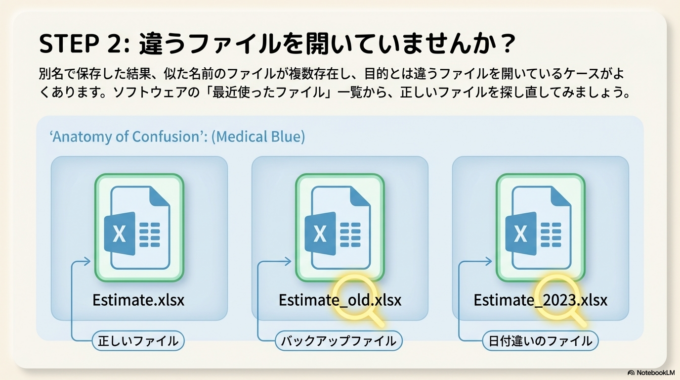
次に、今開いているファイルが本当に目的のものか確認してみてください。
ありがちなのが、
・似た名前のファイル
・日付違いのファイル
・バックアップファイル
を間違えて開いているケースです。
「最近使ったファイル」から探すと見つかることも多いです。
自動保存・バックアップを確認
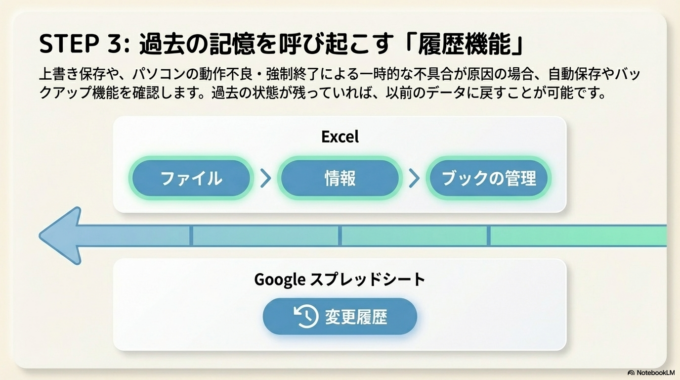
Excelには自動保存やバックアップ機能があります。
ファイルを開いた状態で「ファイル」→「情報」→「ブックの管理」から、過去の状態が残っている場合があります。
Googleスプレッドシートなら「変更履歴」から、以前の状態に戻すことができます。
パスワード関連で困っている方は、こちらの記事も役立ちます。
関連記事はこちら:「パスワードが消えた?」GoogleドライブでExcelを開く時の注意点

それでも解決しない場合
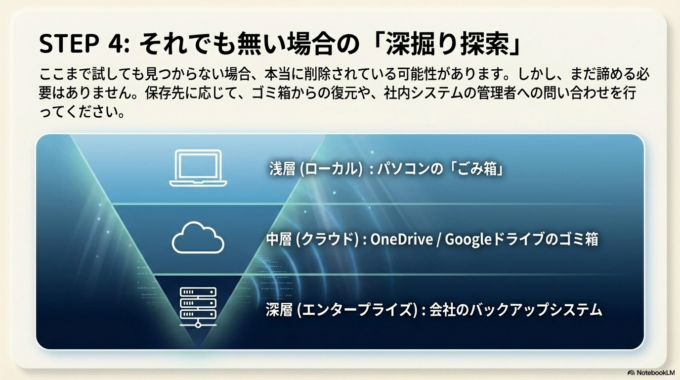
ここまで試しても見つからない場合、シートが削除されている可能性があります。
Excelの場合は、ごみ箱やOneDriveの履歴を確認してみてください。クラウド保存している場合は復元できることがあります。
Googleスプレッドシートでは、ゴミ箱からの復元や管理者への問い合わせが有効です。
また、会社のパソコンの場合は、社内のバックアップシステムが動いていることもあるので、一度確認してみるとよいでしょう。
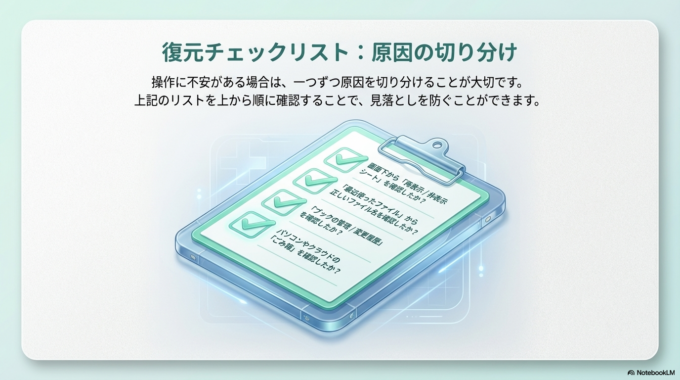
操作に不安がある場合は、「iPhoneの容量がいっぱいの対処法」と同じように、一つずつ原因を切り分けることが大切です。
関連記事はこちら:Excelで平均がうまく出ない?関数なしでも一瞬で計算できる方法

予防策・管理方法
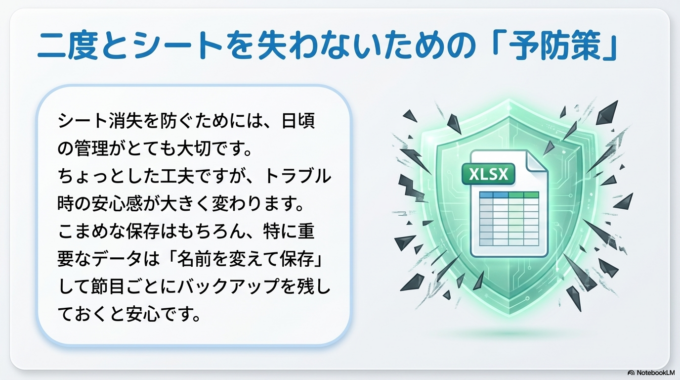
シート消失を防ぐためには、日頃の管理がとても大切です。
まずおすすめなのが、こまめな保存です。特に重要なデータは、名前を変えて保存しておくと安心です。
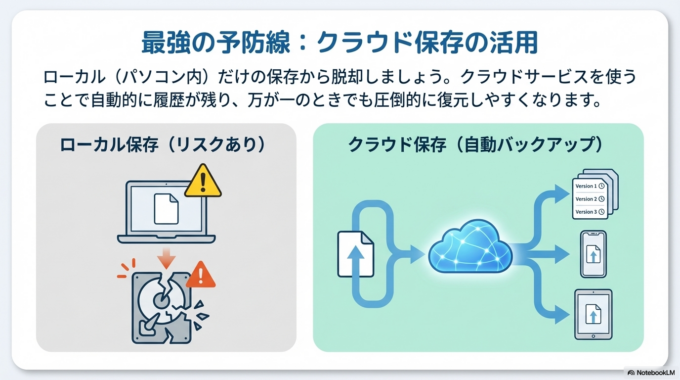
さらに、クラウドサービスを使うことで自動的に履歴が残るため、万が一のときでも復元しやすくなります。
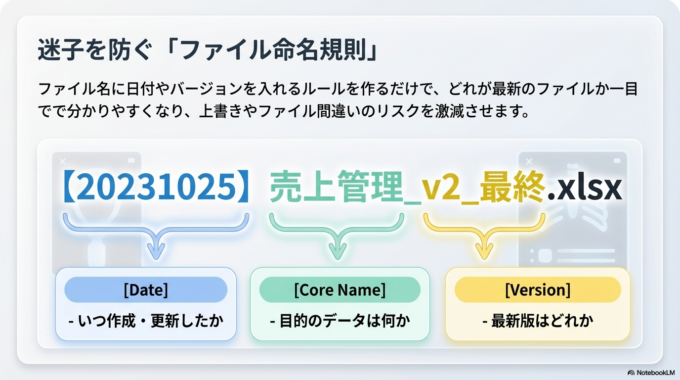
また、ファイル名に日付やバージョンを入れておくと、どれが最新か分かりやすくなります。
ちょっとした工夫ですが、トラブル時の安心感が大きく変わります。
地域でサポートが必要な方へ
「いろいろ試したけど分からない」「操作に自信がない」
そんなときは、無理をせず相談するのも一つの方法です。
水戸市・ひたちなか市・那珂市・茨城町周辺でも、パソコンの設定やデータ復旧のサポートを受けられる環境があります。
身近なサポートを活用することで、大切なデータを守ることにもつながります。
まとめ
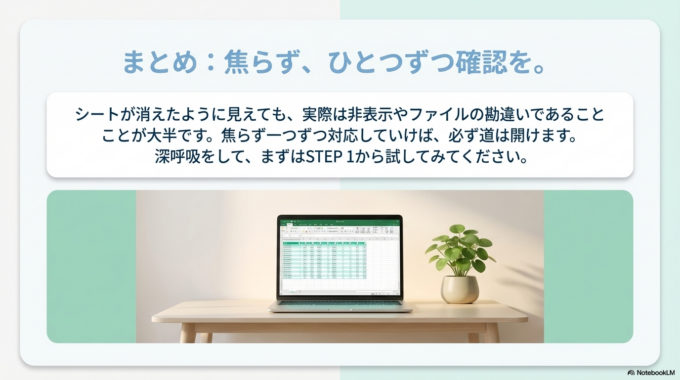
シートが消えたように見えても、実際は非表示やファイルの勘違いであることが多いです。
まずは落ち着いて、
・非表示の確認
・ファイルの確認
・履歴やバックアップの確認
を順番に試してみてください。
それでも見つからない場合でも、復元できる可能性はあります。焦らず一つずつ対応していきましょう。


