
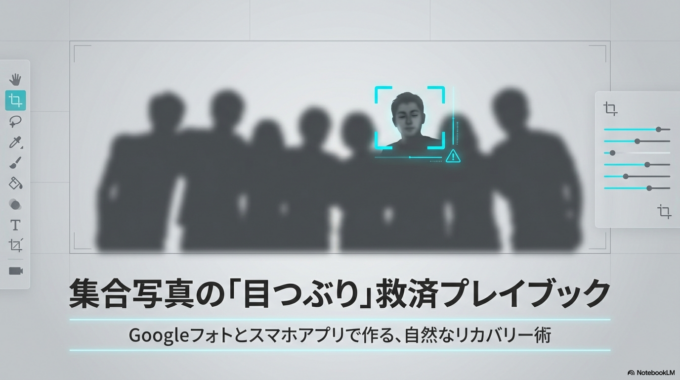
「せっかくの集合写真なのに、自分だけ目をつぶっていた…」
こんな経験、一度はありますよね。撮り直しができない場面ほど、こうした失敗はショックが大きいものです。
特に学校行事やイベント、仕事の記念写真などは「この一枚しかない」ことも多く、どうにか修正できないか悩む方も少なくありません。
この記事では、Googleフォトを使って目つぶり写真をできるだけ自然に補正する方法を、ITが苦手な方でも分かるようにやさしく解説します。スマホだけでできる範囲の対処から、少し工夫した方法まで紹介します。
なぜ集合写真で目をつぶってしまうのか
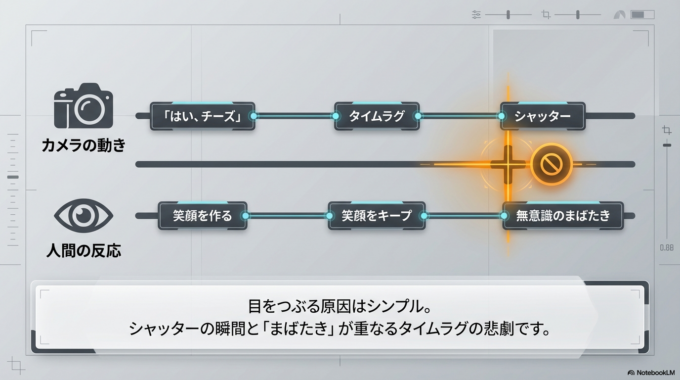
目をつぶってしまう原因はとてもシンプルです。シャッターの瞬間にまばたきが重なってしまうことがほとんどです。
特に集合写真ではカメラマンが「はい、チーズ」と声をかけてから撮るまでにタイムラグがあるため、意識していても避けにくいのが現実です。
また、スマホ撮影では連写していないケースも多く、1枚しか残っていないことが失敗につながります。
Googleフォトでできる補正方法
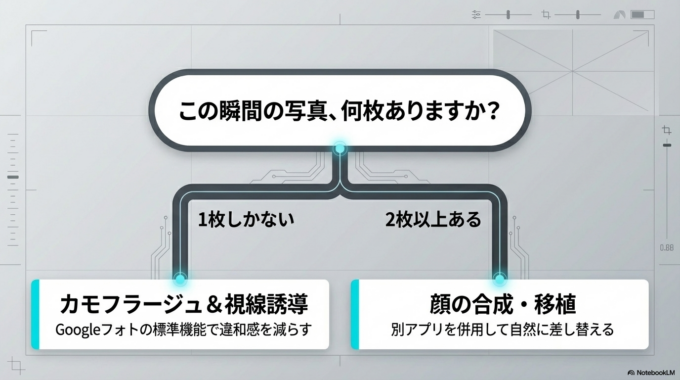
まず知っておきたいのは、Googleフォト単体では「完全に目を開ける」ような高度な加工はできないという点です。ただし、見栄えを改善することは可能です。
関連記事はこちら
「パスワードが消えた?」GoogleドライブでExcelを開く時の注意点

写真編集機能で目立たなくする
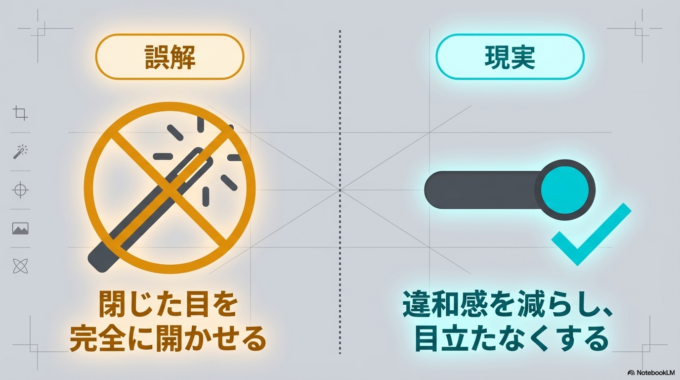
Googleフォトの編集機能を使えば、違和感を減らすことができます。
写真を開いて編集をタップすると、明るさ・コントラスト・色味などを調整できます。ここで顔全体を明るくすることで、目つぶりの印象を少し軽減できます。
さらに「ぼかし」や「ポートレート効果」を使うと、目の部分が自然に目立たなくなることもあります。
類似写真があれば合成も可能
もし同じ場面で複数枚撮っている場合はチャンスです。
目が開いている写真と、集合写真を組み合わせることで修正できます。ただし、Googleフォト単体では合成機能が弱いため、別の無料アプリを併用するのが現実的です。
例えば「切り抜き」や「貼り付け」ができるアプリを使えば、顔の一部だけ自然に差し替えることも可能です。
実際の手順(スマホでできる方法)
ステップ1:Googleフォトで写真を開く
まずは対象の写真を開き、編集画面に入ります。
ステップ2:明るさとシャープを調整
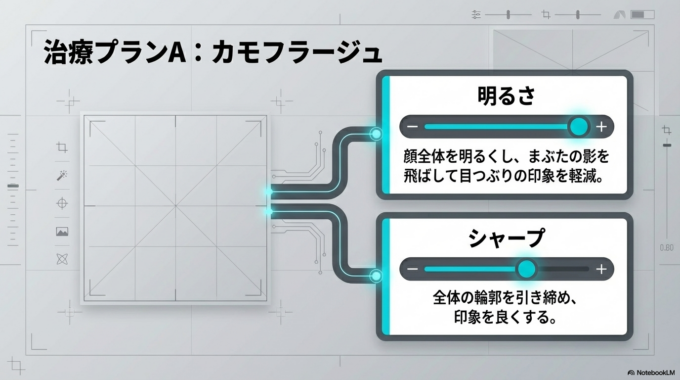
顔が暗いと目つぶりが強調されるため、少し明るめに調整します。シャープを少しだけ上げると全体の印象も良くなります。
ステップ3:ぼかしや効果を使う
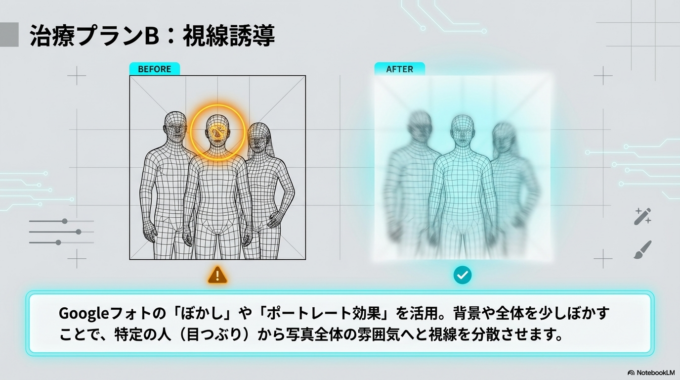
背景をぼかしたり、全体に軽くフィルターをかけることで、違和感を自然に分散できます。
ステップ4:どうしても気になる場合は合成
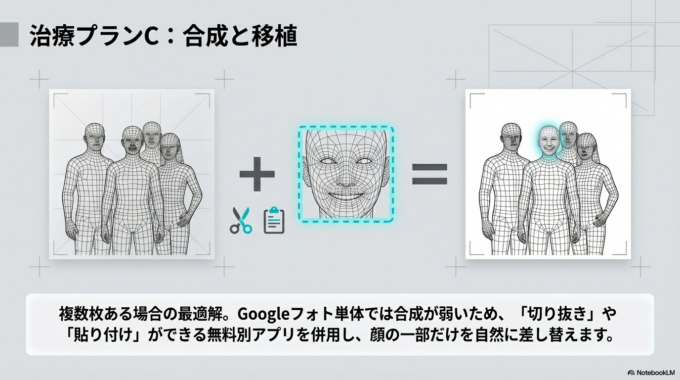
他の写真がある場合は、別アプリで目の部分だけを差し替える方法が最も効果的です。
関連記事はこちら
Googleアカウントにログインできない時の対処法|初心者でもできる確認ポイント

それでもうまくいかない場合
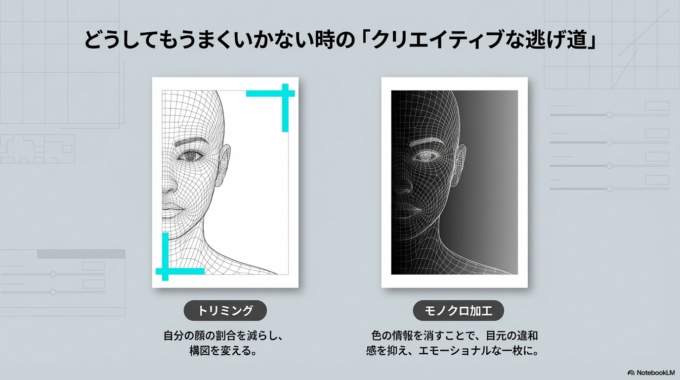
どうしても自然に直せない場合は、無理に修正するよりも別の工夫をした方がきれいに仕上がることがあります。
例えば、写真を少しトリミングして自分の顔の割合を減らしたり、モノクロ加工にすることで違和感を抑える方法もあります。
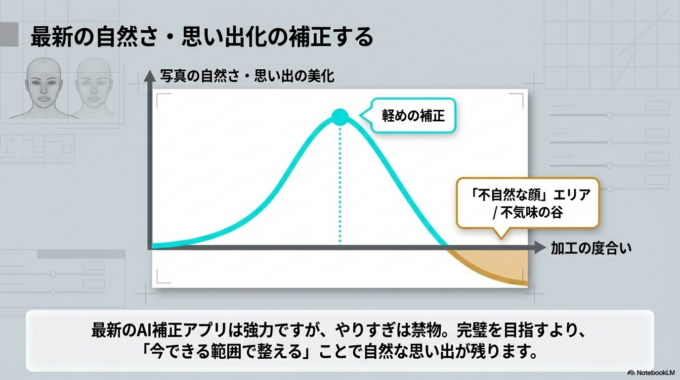
また、最近はAI補正ができるアプリも増えており、より自然に目を開いた状態を再現できるケースもあります。
ただし、やりすぎると「不自然な顔」になりやすいので、あくまで軽めの補正に留めるのがポイントです。
関連記事はこちら
仕事のメールは無料Gmailでいい?Google Workspaceとの違いをやさしく解説

失敗を防ぐための予防策
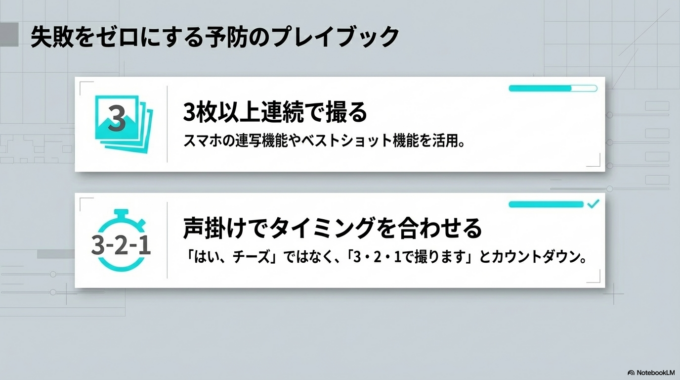
今後同じ失敗を防ぐためには、撮影時の工夫が重要です。
集合写真では「3枚以上連続で撮る」だけでも成功率が大きく上がります。最近のスマホには連写機能やベストショット選択機能もあるので、積極的に使うのがおすすめです。
また、「3・2・1で撮ります」とカウントしてもらうと、タイミングが合わせやすくなります。
ほんの少しの工夫で、後からの修正作業を大幅に減らすことができます。
地域でのスマホ相談も増えています
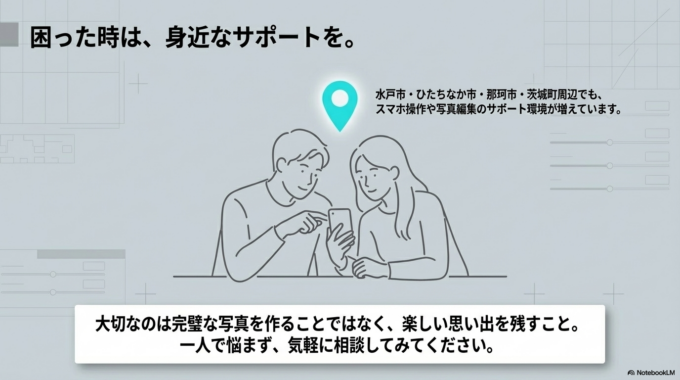
最近では「写真の修正がうまくできない」「アプリの使い方が分からない」といったご相談も増えています。
特にスマホ操作に不安がある方は、一人で悩まずに身近なサポートを活用するのも安心です。
水戸市・ひたちなか市・那珂市・茨城町周辺でも、スマホや写真編集のサポートを受けられる環境が少しずつ増えていますので、困ったときは気軽に相談してみてください。
まとめ
集合写真の目つぶりはよくある失敗ですが、Googleフォトを使えばある程度自然に目立たなくすることができます。
完璧に直すのは難しくても、「違和感を減らす」ことは十分可能です。さらに、複数枚の写真があれば合成という選択肢もあります。
そして何より大切なのは、次回に備えて撮影時の工夫をすることです。少しの意識で、失敗写真はぐっと減らせます。
無理に完璧を目指さず、「今できる範囲で整える」くらいの気持ちで取り組むと、写真も楽しく残せるようになります。


