「現場で撮った写真を報告書に使いたいけれど、パソコンへの移し方がわからない…」 「スマホの中に大事な商品写真がいっぱい。でも、どうやって取り出せばいいの?」
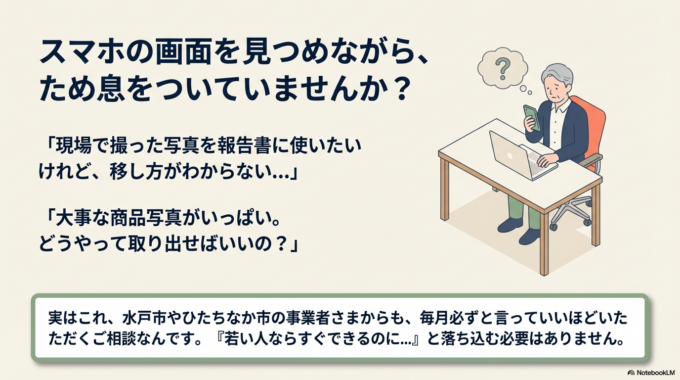
そんなふうに、スマホの画面を見つめながらため息をついていませんか? 実はこれ、水戸市やひたちなか市の事業者さまからも、毎月必ずと言っていいほどいただくご相談なんです。
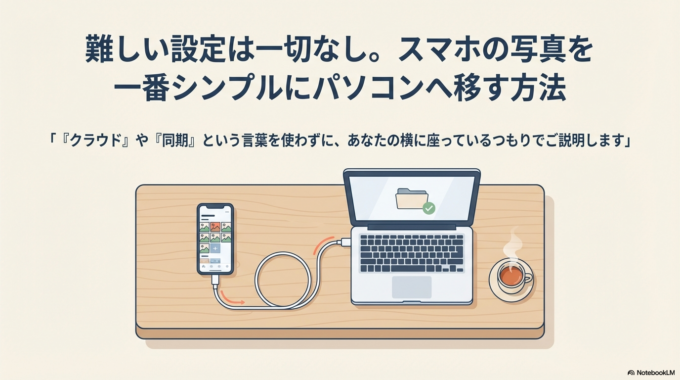
「若い人ならすぐできるんだろうけど…」なんて落ち込む必要はありませんよ。 今日は、難しい設定や専門用語(クラウドとか同期とか)は一切なしで、一番シンプルで確実な方法を、あなたの横に座っているつもりでお話ししますね。
1. うまくいかない原因は、だいたいこの3つです
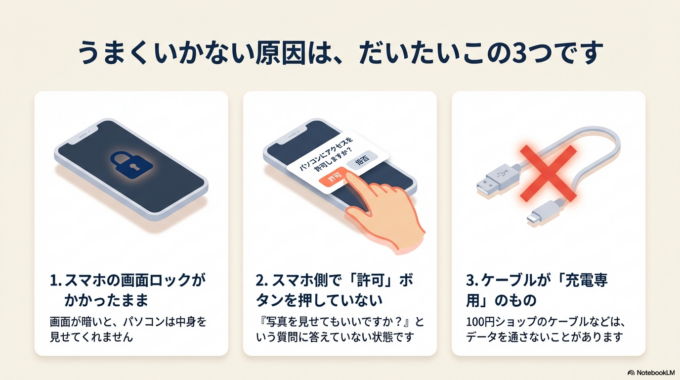
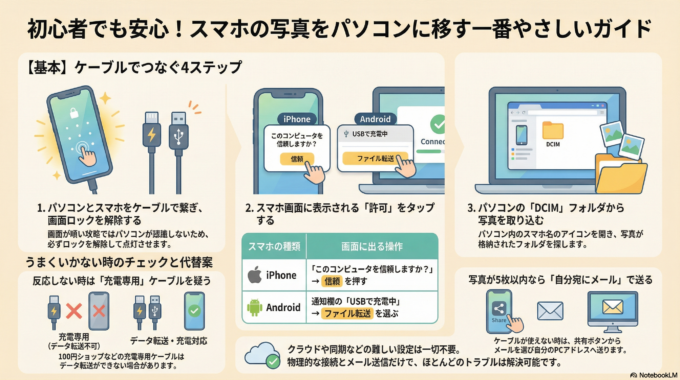
「ケーブルを挿したのに、うんともすんとも言わない!」 そんな時は、パソコンが壊れたのではなく、以下のどれかが原因であることがほとんどです。
- スマホの画面ロックがかかったまま (画面が暗いと、パソコンは中身を見せてくれません)
- スマホ側で「許可」ボタンを押していない (「写真を見せてもいいですか?」という質問に答えていない状態です)
- ケーブルが「充電専用」のもの (100円ショップなどで買ったケーブルには、データーを通さない充電専用のものがあります)
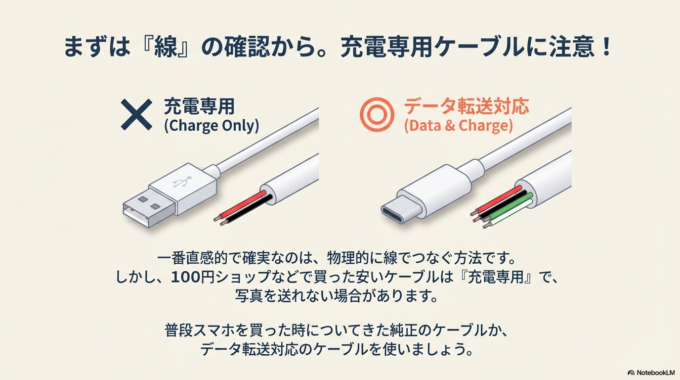
2. 一番わかりやすい!「充電ケーブル」でつなぐ方法
一番直感的でわかりやすいのは、やはり「物理的に線でつなぐ」方法です。 これならインターネットの調子が悪くても大丈夫。ゆっくりやってみましょう。
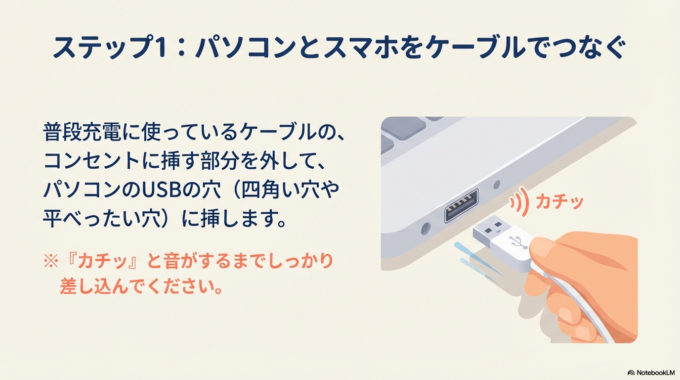
ステップ1:パソコンとスマホを「充電ケーブル」でつなぐ
普段スマホを充電しているケーブルの、コンセントに挿す部分を外して、パソコンのUSBの穴(四角い穴や平べったい穴)に挿します。
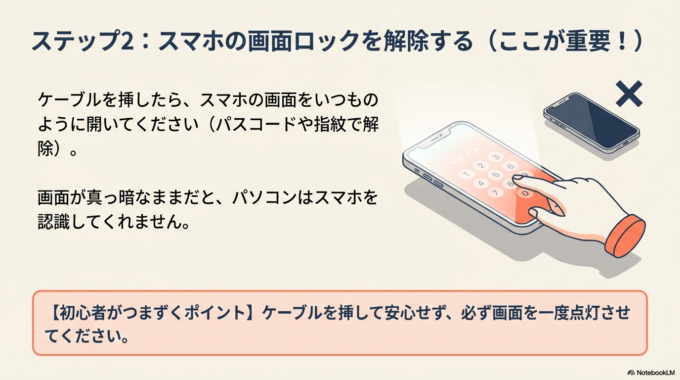
ステップ2:スマホの画面ロックを解除する(ここが重要!)
ケーブルを挿したら、スマホの画面をいつものように開いてください(パスコードや指紋でロックを解除)。 画面が真っ暗なままだと、パソコンはスマホを認識してくれません。
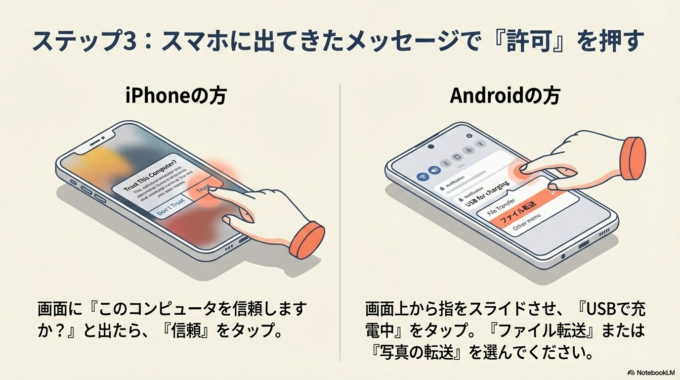
ステップ3:スマホに出てきたメッセージで「許可」を押す
【iPhone(アイフォン)の方】 画面に「このコンピュータを信頼しますか?」というメッセージが出たら、**「信頼」**をタップしてください。
【Android(アンドロイド)の方】 画面の上から下へ指をスライドさせると「USBで充電中」といった通知が出ているはずです。そこをタップして、**「ファイル転送」または「写真の転送」**を選んでください。
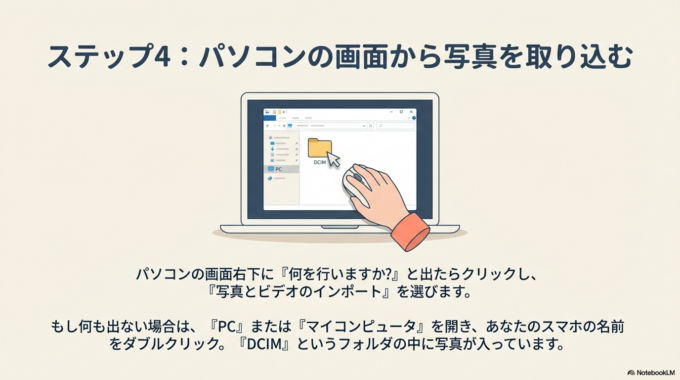
ステップ4:パソコンに表示される画面から写真を取り込む
パソコンの画面右下などに「何を行いますか?」という通知が出たらクリックし、「写真とビデオのインポート(取り込み)」を選びます。 もし何も出ない場合は、パソコンの「PC(またはマイコンピュータ)」というアイコンを開くと、あなたのスマホの名前があるはずです。そこをダブルクリックして進んでいくと、写真が入っている「DCIM」というフォルダが見つかります。
3. それでもうまくいかない時は…「メール」で送りましょう
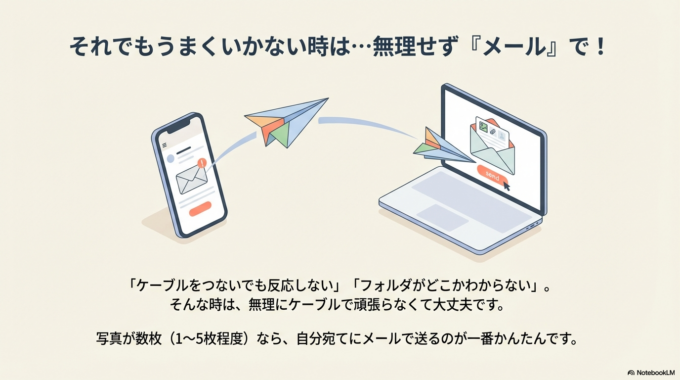
「ケーブルをつないでも何も反応しない…」 「フォルダがいっぱいで、どこに写真があるかわからない…」
そんな時は、無理にケーブルで頑張らなくて大丈夫です。 写真が数枚(1〜5枚程度)なら、自分宛てにメールで送るのが一番かんたんです。
- スマホで写真アプリを開く。
- 送りたい写真を選ぶ。
- 「共有」ボタン(四角から矢印が出ているマークなど)を押す。
- 「メール」を選び、宛先に自分のパソコンで見られるメールアドレスを入力して送信。
これなら、パソコンでメールを開くだけで写真が手に入ります。 水戸市や那珂市のお客様でも、実はこの方法で解決されている方が一番多いんですよ。
4. まとめ
スマホの写真をパソコンに移すのは、慣れていないと意外と難しい作業です。
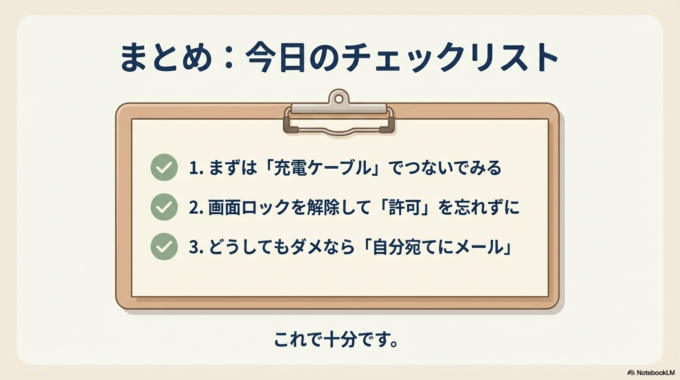
- まずは**「充電ケーブル」**でつないでみる。
- スマホの画面ロックを解除して**「許可」**を押すのを忘れずに。
- どうしてもダメなら、無理せず**「自分宛てにメール」**で送る。
これで十分です。難しいソフトを入れる必要はありません。
今日は茨城町や常陸太田市の方からも、「この方法ならできた!」と嬉しいお声をいただきました。 一度やり方を覚えてしまえば、ホームページの更新やチラシ作りもぐっと楽しくなりますよ。