
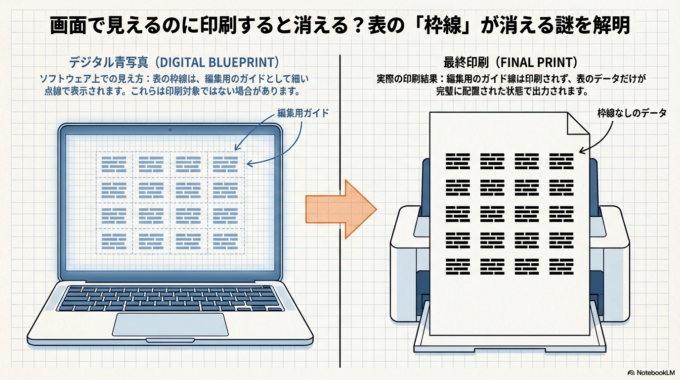
WordやExcelで表を作ったときに、
「画面では線が見えているのに、印刷すると消える…」
「表の枠線がなくなった?」
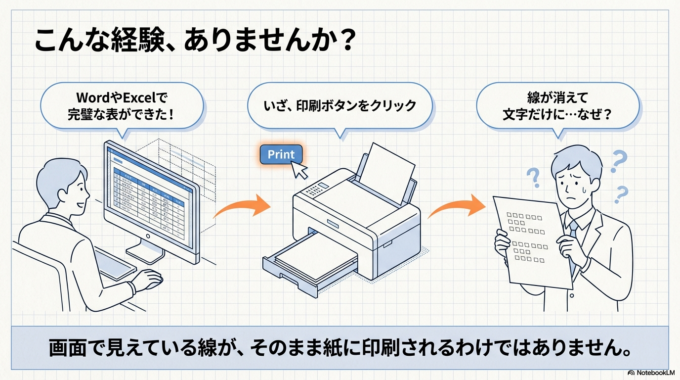
こんな経験はありませんか?
実はこの原因の多くは
「グリッド線」と「罫線」の違いにあります。
この2つは見た目が似ていますが、
役割がまったく違う線です。
この記事では
・グリッド線と罫線の違い
・印刷したときに線が消える理由
・きれいな表を印刷する設定方法
を、ITが苦手な方でも分かるように解説します。
「表を作るとき、いつも線で悩む…」
という方は、ぜひ参考にしてみてください。
グリッド線と罫線の違い
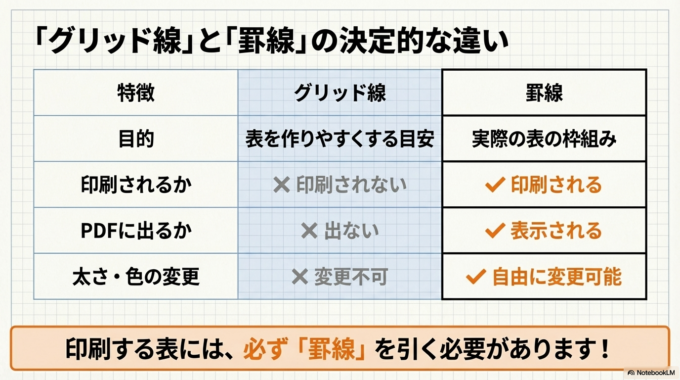
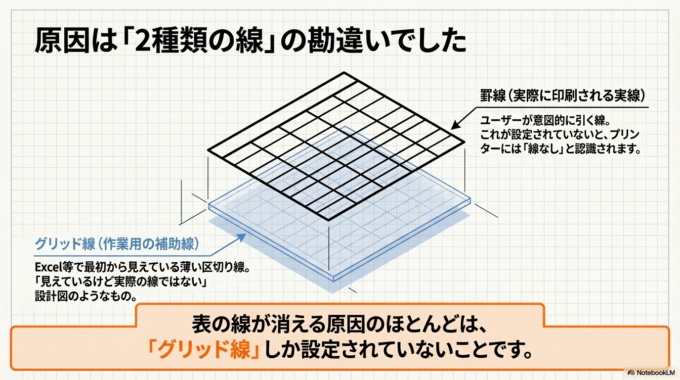
表の線には、実は次の2種類があります。
グリッド線(作業用の線)
グリッド線は、
画面上で見えるだけの補助線です。
表を作りやすくするための目安の線なので、
・印刷すると出ない
・PDFにも出ない
という特徴があります。
つまり、
「見えているけど、実際の線ではない」
というイメージです。
Excelで表を作っているときに、
セルの区切りが薄く見えていますよね。
あれがグリッド線です。
罫線(実際に印刷される線)
罫線は、
実際の表の線です。
特徴は次の通りです。
・印刷される
・PDFでも表示される
・線の太さや色を変更できる
つまり、
印刷する表には必ず罫線が必要です。
表の線が印刷されない原因
表の線が消える原因のほとんどは、
グリッド線しか設定されていない
ことです。
画面ではこう見えます。
□ □ □ □
□ □ □ □
□ □ □ □
しかし、これは
補助線が見えているだけ
なので印刷すると
文字だけ
になってしまいます。
表に罫線を入れる確認方法
ここからは、WordやExcelで
確実に印刷できる表にする方法を説明します。
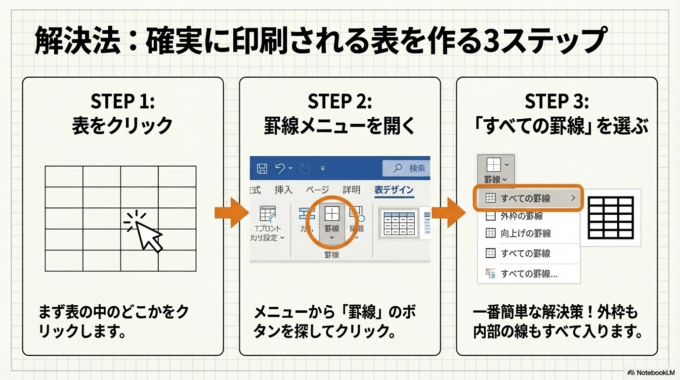
表をクリックする
まず表の中をクリックします。
すると
・表デザイン
・レイアウト
などのメニューが表示されます。
罫線メニューを開く
次に
「罫線」
というボタンを探します。
そこをクリックすると、
・格子
・外枠
・すべての罫線
などが表示されます。
「すべての罫線」を選ぶ
一番簡単なのは
「すべての罫線」
をクリックする方法です。
これで
・外枠
・内部の線
すべてに罫線が入ります。
これで印刷しても
線が消えることはありません。
関連記事はこちら

それでも線が出ない場合
罫線を入れたのに印刷されない場合、
次の原因が考えられます。
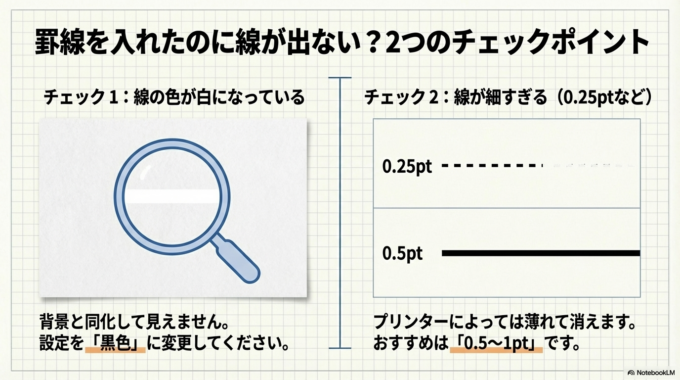
線の色が白になっている
まれに
罫線の色が白
になっていることがあります。
背景が白なので
印刷すると見えません。
罫線設定で
黒色
に変更してみてください。
線が細すぎる
線の太さが
0.25pt
などになっていると、
プリンターによっては薄くなることがあります。
おすすめは
0.5〜1pt
程度です。
関連記事はこちら

表をきれいに印刷するコツ
表を見やすくするためには、
次のポイントを意識すると効果的です。
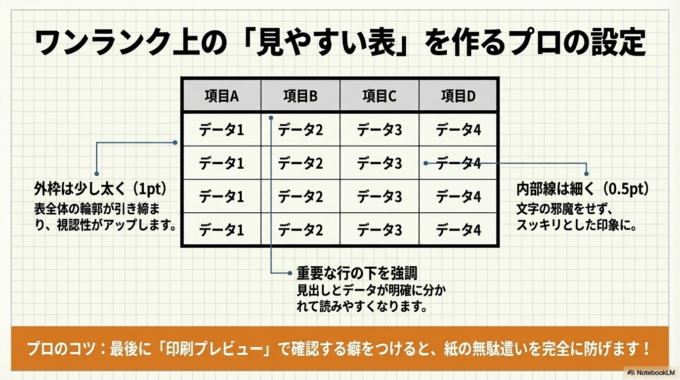
まず、外枠は少し太くすると
表が見やすくなります。
例えば
・外枠:1pt
・内部線:0.5pt
という設定です。
また、重要な部分だけ
少し太い線にすると
読みやすい表になります。
もうひとつ大切なのが
印刷プレビューで確認すること
です。
画面で見るのと、
紙で見るのでは
見え方が変わることがあります。
印刷前に一度確認するだけで
失敗を防げます。
関連記事はこちら

予防策・管理方法
表の線で困らないためには、
最初に次のことをしておくと安心です。
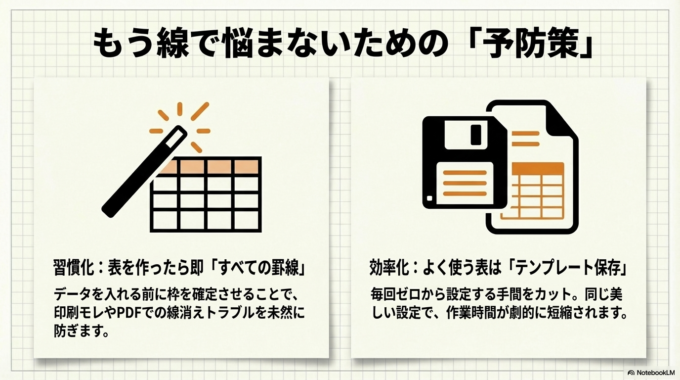
表を作ったらすぐに
「すべての罫線」を設定
しておきましょう。
これだけで、
・印刷で線が消える
・PDFで線が出ない
というトラブルを防げます。
また、よく使う表は
テンプレートとして保存しておくと便利です。
毎回同じ設定で作れるので
作業時間も短くなります。
地域案内
パソコンのトラブルは、
「ちょっとした設定の違い」
が原因のことがとても多いです。
今回のような
・表の線が印刷されない
・WordやExcelの表示がおかしい
・設定が分からない
といったお悩みは、
実は数分で解決することも少なくありません。
もし操作に困ったときは、
無理に悩み続けるより
誰かに聞くほうが早いこともあります。
水戸市・ひたちなか市・那珂市・茨城町周辺でも、
こうしたパソコンのちょっとした困りごとを
相談される方が増えています。
「これ聞いていいのかな?」
という内容でも大丈夫です。
小さな疑問のうちに解決しておくと、
後から大きなトラブルになるのを防げます。
安心してパソコンを使うためにも、
基本的な仕組みを少し知っておくだけで
作業はぐっと楽になります。
まとめ
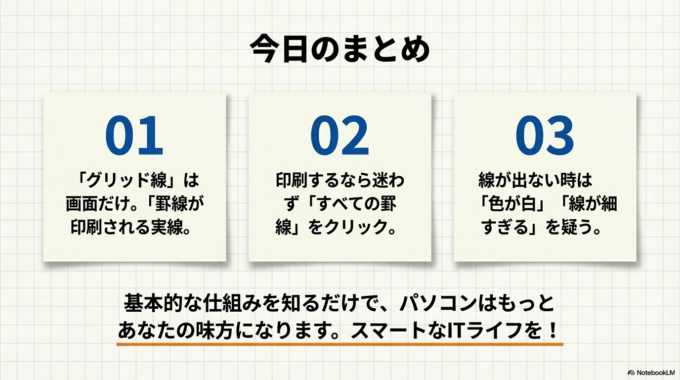
表の線が消えてしまう原因の多くは、
グリッド線と罫線の違いです。
グリッド線は
画面で見えるだけの補助線。
罫線は
実際に印刷される線です。
表を印刷する場合は
「すべての罫線」を設定する
これだけ覚えておけば
ほとんどのトラブルは防げます。
ちょっとした仕組みを知るだけで、
パソコン作業はぐっと快適になります。
焦らず、一つずつ確認していきましょう。


