
Wordで文章を書いているとき、
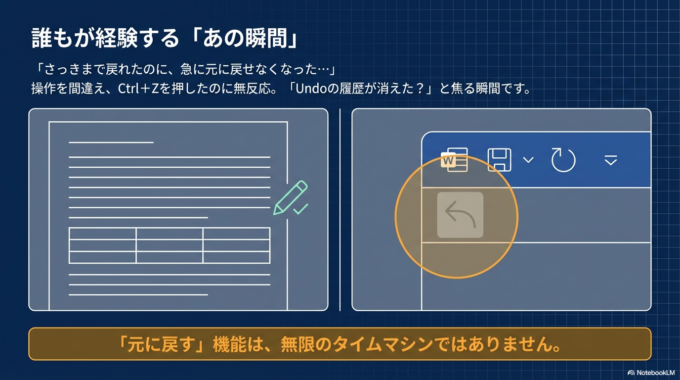
「さっきまで戻れたのに、急に元に戻せなくなった…」
そんな経験はありませんか。
操作を間違えてしまい、Ctrl+Z(元に戻す)を押したのに戻らない。
「Undoの履歴が消えた?」と焦ったことがある方も多いと思います。
実はWordには、元に戻せなくなるタイミングがいくつかあります。
それを知らないまま作業していると、大事な文章をやり直すことになってしまうこともあります。
この記事では、
- Wordで「元に戻す」が効かなくなる原因
- Undo履歴が消えるタイミング
- 操作ミスを防ぐための保存の習慣
を、ITが苦手な方でも分かるようにやさしく解説します。
途中で困ったときに参考になる記事も紹介していますので、ぜひ最後まで読んでみてください。
「元に戻す(Undo)」の履歴が消える原因
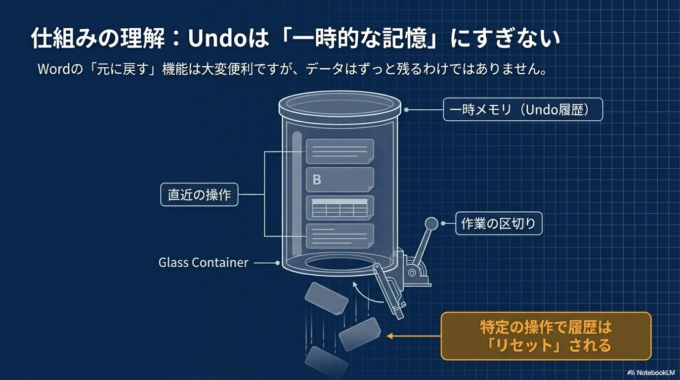
Wordの「元に戻す」はとても便利ですが、ずっと残るわけではありません。
いくつかの操作をすると、これまでの履歴が消えてしまうことがあります。
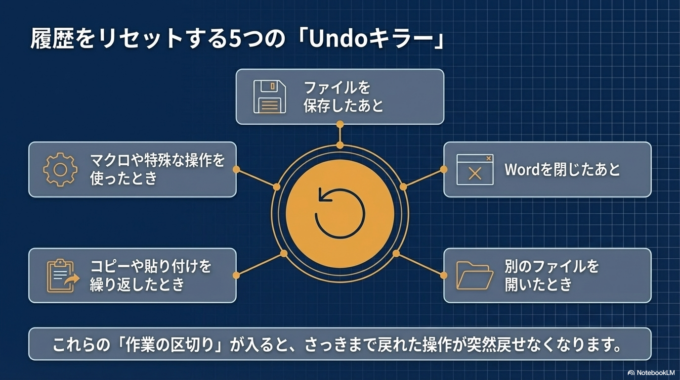
特に多いのが次のようなケースです。
・ファイルを保存したあと
・Wordを閉じたあと
・別のファイルを開いたとき
・コピーや貼り付けを繰り返したとき
・マクロや特殊な操作を使ったとき
つまり、作業の区切りが入ると履歴がリセットされることがあるということです。
「さっきまで戻れたのに戻れない」というのは、この仕組みが原因です。
Wordはとても便利なソフトですが、Undoだけに頼って作業するのは少し危険です。
Wordのトラブル全般については、
「フォントが勝手に変わるのを防ぎたい!ファイルを送る前に設定すべき「フォント埋め込み」」を解説した記事も参考になります。
関連記事はこちら

Undoが効かなくなったときの確認方法
もし「元に戻す」が使えなくなった場合は、まず落ち着いて確認してみましょう。
意外と簡単に原因が分かることがあります。
Wordの画面で確認する方法
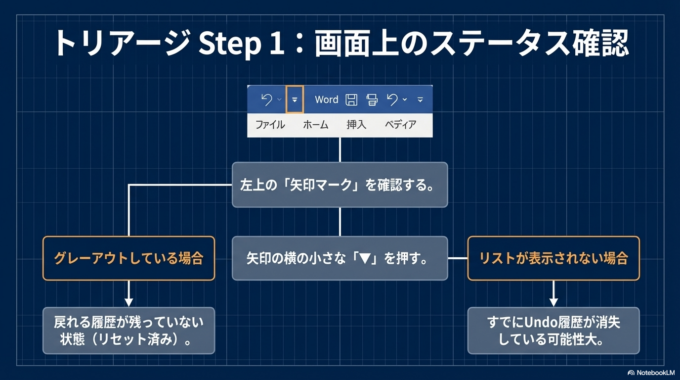
Wordの左上を見ると、左向きの矢印マークがあります。
これが「元に戻す(Undo)」ボタンです。
ここがグレーになっている場合は、
戻れる履歴が残っていない状態です。
また、矢印の横の小さな▼を押すと、
どこまで戻れるか履歴を見ることができます。
もしここに履歴が表示されていなければ、
すでにUndo履歴が消えている可能性があります。
自動保存の履歴を確認する
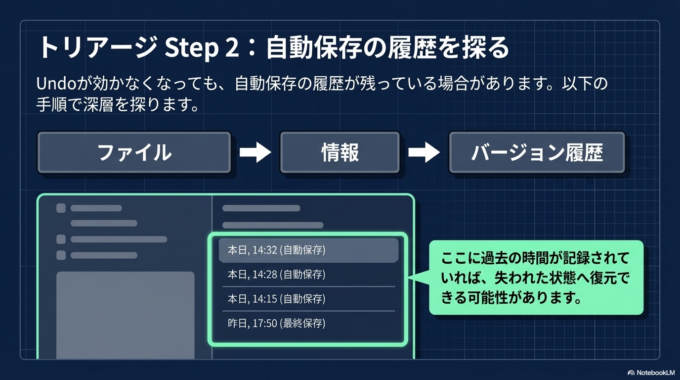
Wordでは、場合によっては自動保存の履歴が残っていることがあります。
確認する場所は次の通りです。
「ファイル」
↓
「情報」
↓
「バージョン履歴」
ここに保存履歴が残っていれば、
過去の状態に戻せることがあります。
スマホで会社のWordをチェック!OneDrive連携で「どこでも仕事」をスムーズにする場合は、
こちらの記事も参考になります。
関連記事はこちら

一見関係ないように見えて、保存や同期の問題が影響していることもあります。
それでも戻せない場合
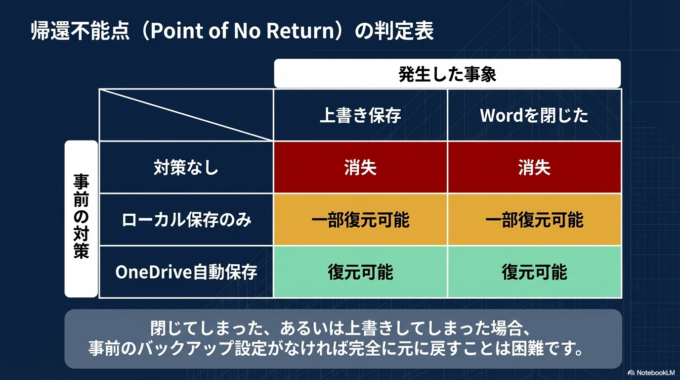
残念ながら、Undo履歴が完全に消えてしまった場合は、
元の状態に戻せないこともあります。
特に次のような場合は難しくなります。
・Wordを閉じてしまった
・上書き保存してしまった
・別名保存をしてしまった
このような場合は、
- バージョン履歴
- OneDriveの履歴
- バックアップファイル
を確認するしかありません。
ただし、これらが設定されていない場合は、
完全に元に戻すことは難しいのが現実です。
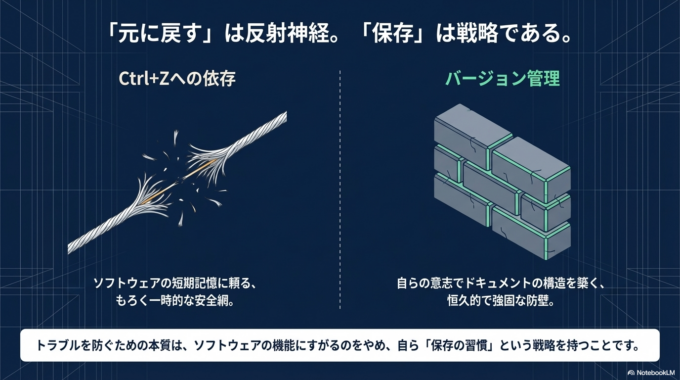
そのため、トラブルを防ぐには
日頃の保存の習慣がとても大切になります。
「AIの答えが変?」のトラブルは、
Word Copilotを使いこなすために知っておきたい「3つの約束」。
関連記事はこちら

操作ミスを防ぐ保存の習慣
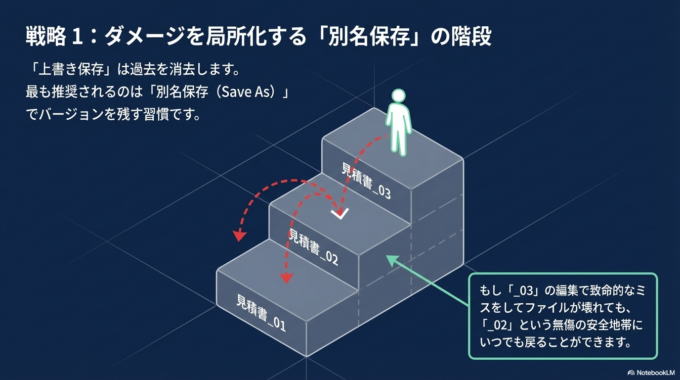
Wordで一番おすすめなのは、
「別名保存」を使う習慣です。
例えばこのように保存します。
見積書
↓
見積書_01
見積書_02
見積書_03
このようにしておくと、
もし操作ミスをしても前のファイルに戻ることができます。
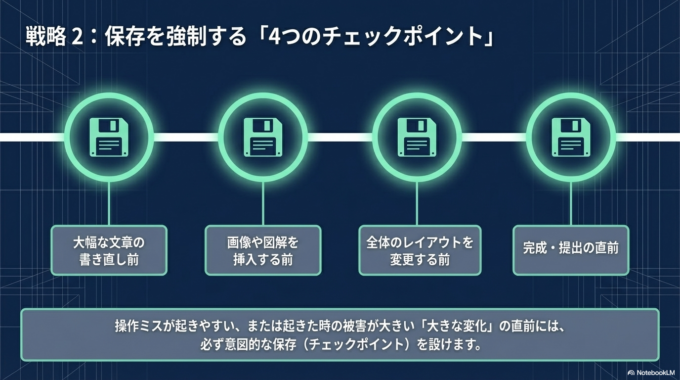
特に次のタイミングでは保存しておくと安心です。
・大きく文章を書き直す前
・画像を入れる前
・レイアウトを変更する前
・完成直前
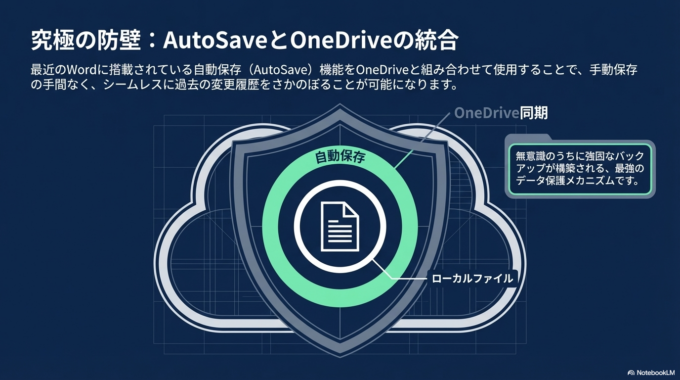
また、最近のWordでは**自動保存(AutoSave)**も使えます。
OneDriveを使うと、
変更履歴をさかのぼることもできるのでおすすめです。
パソコンのトラブル相談では、
「保存していなかった」というケースがとても多いです。
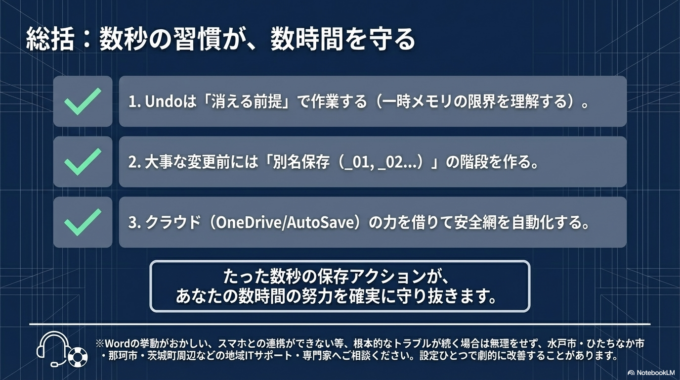
たった数秒の保存が、
数時間の作業を守ることもあります。
地域でパソコンの困りごとが増えています
最近は、WordやExcelの操作で困る方がとても増えています。
特に多い相談は
- Wordの保存が分からない
- パソコンが急に動かなくなった
- メールが送れなくなった
- スマホとパソコンの連携ができない
などです。
難しいトラブルでなくても、
ちょっとした操作のコツで解決することが多いです。
もしパソコンやスマートフォンのことで困ったときは、
無理に触り続けるより、早めに相談するのも一つの方法です。
水戸市・ひたちなか市・那珂市・茨城町周辺でも、
こうしたパソコンの操作相談は年々増えています。
まとめ
Wordの「元に戻す(Undo)」はとても便利ですが、
履歴はずっと残るわけではありません。
特に次のポイントを覚えておくと安心です。
・Undo履歴は途中で消えることがある
・Wordを閉じると履歴は消える
・上書き保存後は戻れない場合がある
・大事な作業前は別名保存をする
そして一番大切なのは、
**「こまめに保存する習慣」**です。
たったそれだけで、
パソコンのトラブルの多くは防ぐことができます。
もし操作で不安を感じたときは、
焦らず一度保存してから作業するようにしてみてください。


