
パソコンやスマホを使っていると、「更新して再起動」という表示が出てきて迷った経験はありませんか?
「今やって大丈夫?」「時間がかかりそうで不安」「後回しでもいいの?」と悩む方はとても多いです。
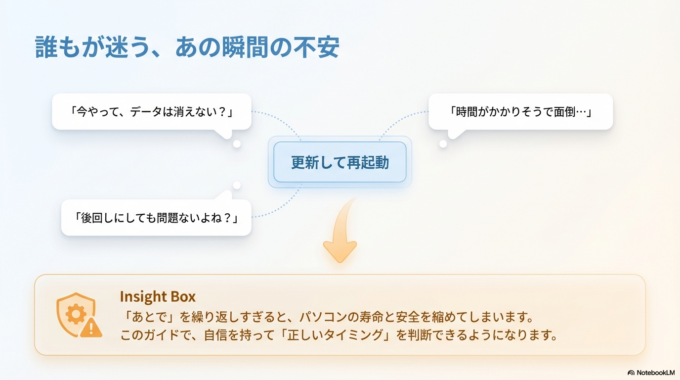
特に仕事中や急いでいるときに表示されると、つい「あとで」を選びがちですよね。ですが、この判断を間違えると、パソコンの不具合やセキュリティのリスクにつながることもあります。
この記事では、「更新して再起動」を今やるべきタイミングと、後回しにしてもよいケース、さらに安全に進める方法まで、分かりやすく解説します。
「更新して再起動」とは何か
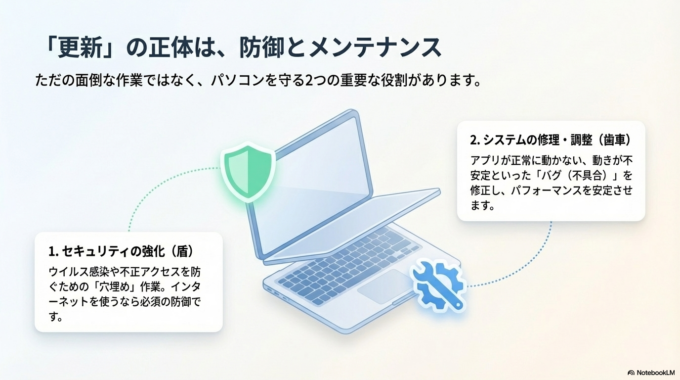
「更新して再起動」とは、パソコンの中のソフトやシステムを最新の状態にする作業のことです。
特にWindowsでは、定期的に不具合の修正やセキュリティ強化のための更新が配信されています。
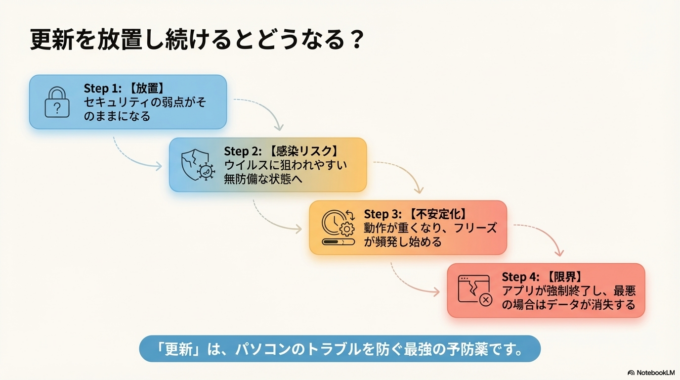
この更新をきちんと行わないと、次のような問題が起きる可能性があります。
・ウイルスに感染しやすくなる
・パソコンの動きが不安定になる
・アプリが正常に動かなくなる
つまり、「更新して再起動」は面倒に見えて、実はパソコンを守る大事な作業です。
今すぐやるべきタイミング
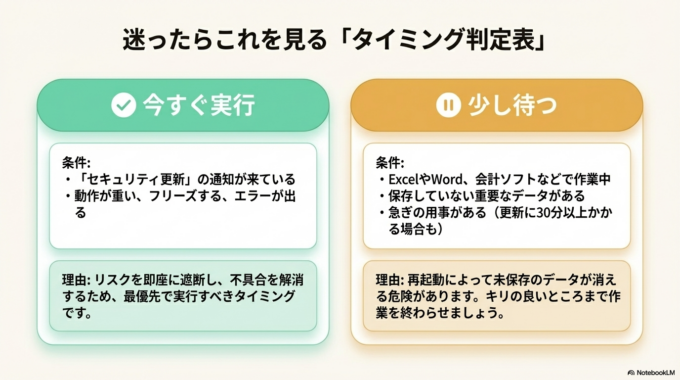
「いつやればいいの?」という疑問に対して、結論から言うと次のようなタイミングでは“今すぐ”がおすすめです。
セキュリティ更新が来ているとき
特に重要なのが、セキュリティに関する更新です。
これはウイルスや不正アクセスを防ぐためのものなので、後回しにするとリスクが高まります。
インターネットをよく使う方ほど、早めの対応が安心です。
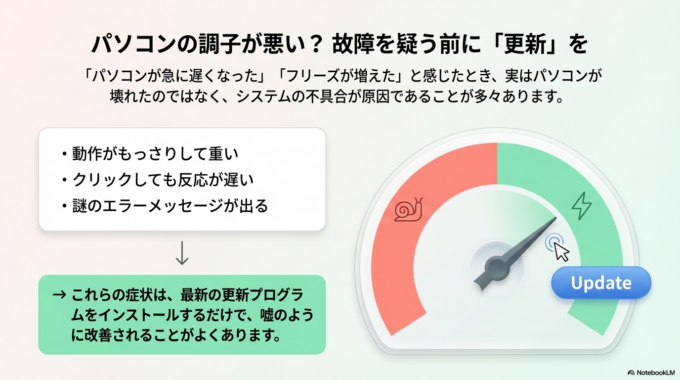
パソコンに不具合が出ているとき
・動作が重い
・フリーズが増えた
・エラーが出る
こういった症状がある場合、更新で改善されることがよくあります。
放置するより、一度更新して様子を見るのが安全です。
少し待ってもいいタイミング
とはいえ、どんなときでもすぐ実行すればいいわけではありません。
作業中・保存していないデータがあるとき
更新すると再起動がかかるため、作業中のデータは消えてしまう可能性があります。
特にExcelやWord、会計ソフトなどを使っている場合は注意が必要です。
まずは必ず保存してから行いましょう。
時間に余裕がないとき
更新には数分〜長いと30分以上かかることもあります。
急ぎの作業があるときは、落ち着いたタイミングに回しても大丈夫です。
更新する前の確認方法
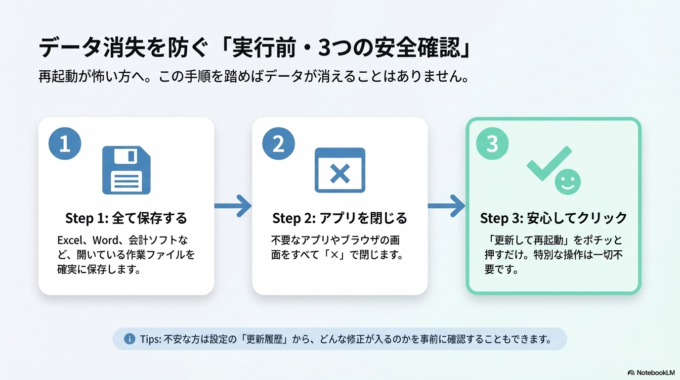
「いきなり再起動は不安…」という方のために、簡単な確認手順をご紹介します。
手順の流れ
まず、開いているファイルをすべて保存します。
次に、不要なアプリは閉じておきましょう。
そのあとで「更新して再起動」をクリックすればOKです。
特別な操作は必要ありません。
もし不安な場合は、更新の内容を確認することもできます。
「更新履歴」という項目から、どんな修正が入るのかを見ることができます。
ここで、パソコンの動きが遅いと感じている方は
「パソコンの「更新して再起動」いつやる?作業を邪魔されないコツ」の関連記事はこちらも参考になります。

それでも更新がうまくいかない場合
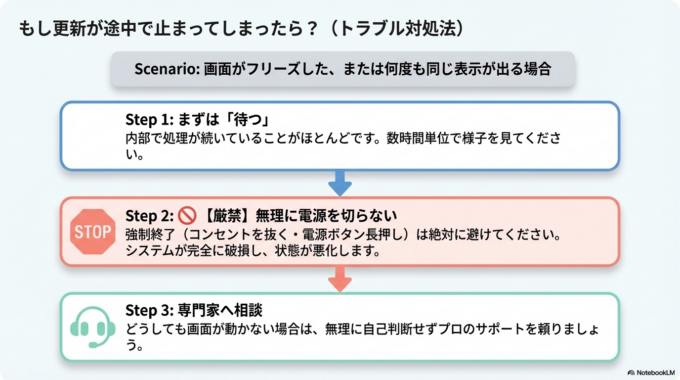
更新を実行しても、途中で止まってしまったり、何度も同じ表示が出ることがあります。
この場合、無理に電源を切るのは避けましょう。
状態が悪化することがあります。
まずは時間を置いて様子を見るのが基本です。
それでも解決しない場合は、専門のサポートに相談するのが安心です。
また、「ウイルスソフトの更新、ちょっと待って!無料で安全にパソコンを守る方法」の関連記事はこちらも、トラブル時の考え方として参考になります。

予防策・管理方法
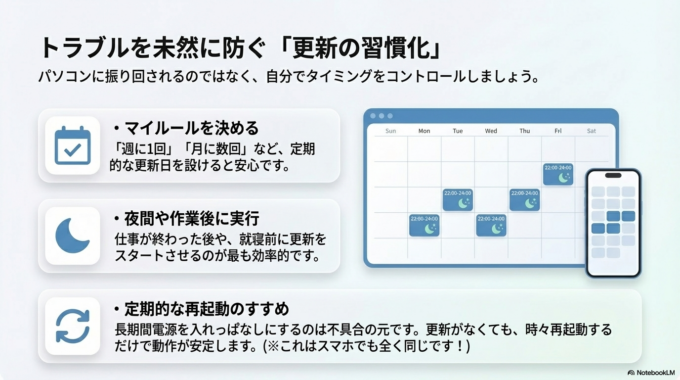
普段からトラブルを防ぐためには、「更新の習慣化」が大切です。
たとえば、週に1回や月に数回など、自分なりのタイミングを決めておくと安心です。
夜や作業が終わった後に更新するのがおすすめです。
また、長期間電源を切らずに使い続けるのも不具合の原因になります。
定期的に再起動するだけでも、動作が安定することがあります。
スマホでも同じように更新は重要です。
「スマホが急に遅い・重い原因と直し方|動かない時の対処法」の関連記事はこちらもあわせて確認しておくと安心です。

地域案内
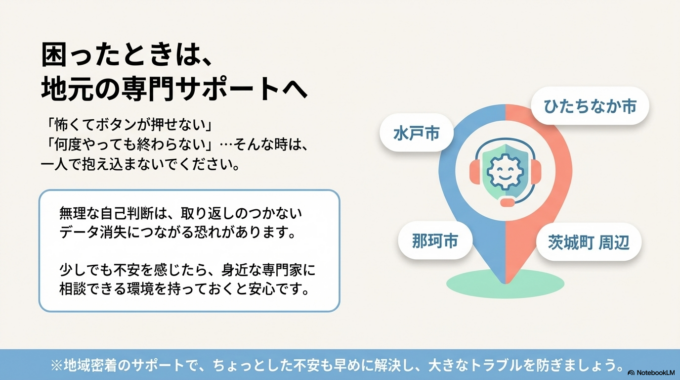
「更新して再起動が怖くて押せない」「何度やっても終わらない」など、パソコンのトラブルは一人で悩みがちです。
そんなときは、無理に自己判断せず、身近に相談できる環境を持っておくと安心です。
水戸市・ひたちなか市・那珂市・茨城町周辺でも、パソコンの設定やトラブル対応をサポートしているところがあります。
ちょっとした不安でも、早めに相談することで大きなトラブルを防ぐことができます。
まとめ
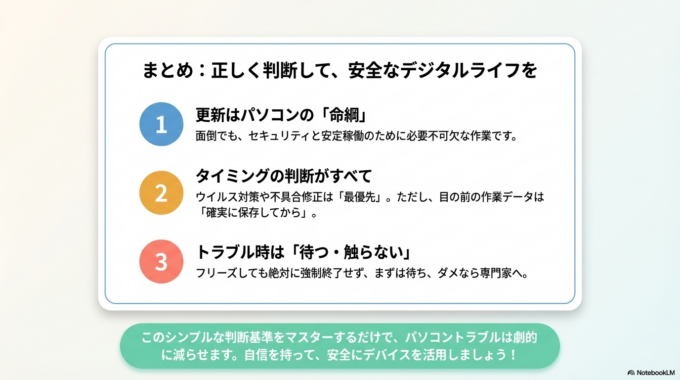
「更新して再起動」は、面倒に感じるかもしれませんが、パソコンを安全に使うための大切な作業です。
セキュリティ更新や不具合があるときは早めに実行し、作業中や時間がないときは無理せずタイミングを見て行いましょう。
正しく判断できるようになるだけで、パソコンのトラブルはぐっと減ります。
安心して使い続けるために、ぜひ今回の内容を参考にしてみてください。


