パソコンが壊れたら…と考えると怖いですよね
「急に画面が真っ暗になったらどうしよう」 「大事なお客様の名簿や請求書が消えたら、仕事にならない…」
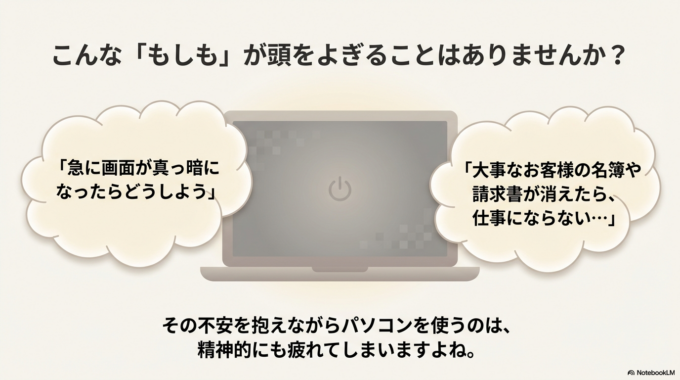
そんな不安を抱えながらパソコンを使うのは、精神的にも疲れてしまいますよね。 電気屋さんに「バックアップ(予備の保存)が大事ですよ」と言われてUSBメモリを買ってみたものの、**「どこに差すの?」「どうやって入れるの?」**と分からず、引き出しにしまったままになっていませんか?
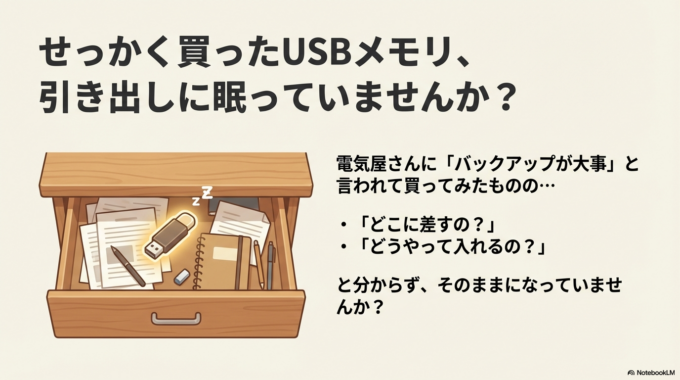
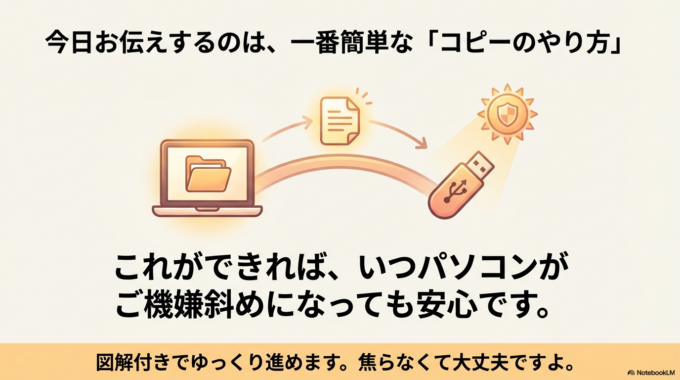
今日はそのUSBメモリを使って、一番簡単な「コピーのやり方」をお伝えします。これができれば、いつパソコンがご機嫌斜めになっても安心ですよ。
「できない」と感じる原因は、だいたいこの3つです
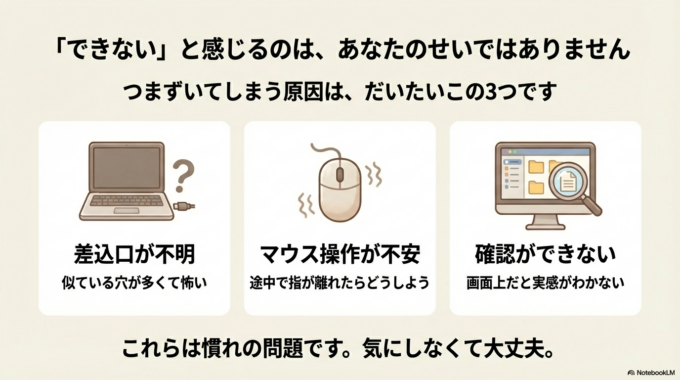
USBメモリへの保存が難しく感じるのは、あなたのせいではありません。以下の3つの理由で、つまづいてしまう方が多いんです。
- 差込口がどこか分からない(形が似ている穴が多くて怖い)
- マウスの動かし方が不安(途中で指が離れたらどうしよう…と思う)
- 本当に保存できたか確認できない(画面上だと実感がわかない)
これらは、慣れていないだけなので気にしなくて大丈夫。ゆっくり手順を見ていきましょう。
図解で安心!USBメモリへの保存ステップ
これから説明する手順通りに進めてみてください。焦らなくて大丈夫ですよ。
① USBメモリをパソコンに差す
まずは、買ってきたUSBメモリをパソコンの側面の穴(USBポート)に差します。
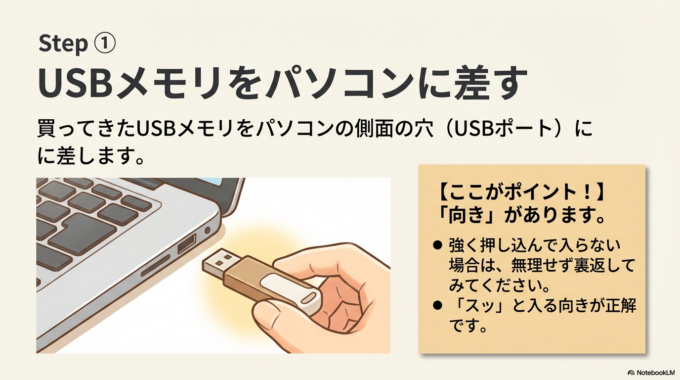
【ここがポイント!】 「向き」があります。 強く押し込んで入らない場合は、無理せず裏返してみてください。「スッ」と入る向きが正解です。
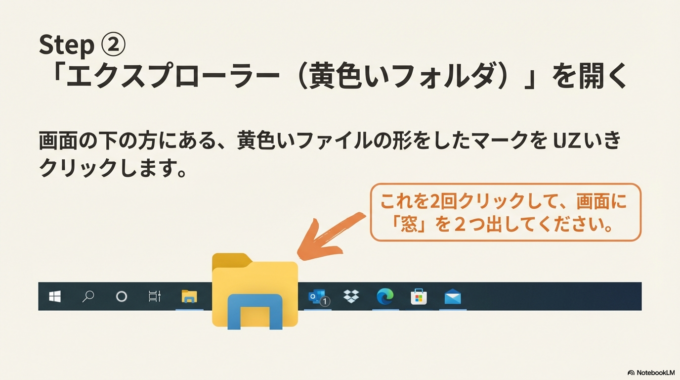
② 「エクスプローラー(黄色いフォルダ)」を開く
画面の下の方にある、黄色いファイルの形をしたマークをクリックします。これを2回クリックして、画面に「窓」を2つ出してください。
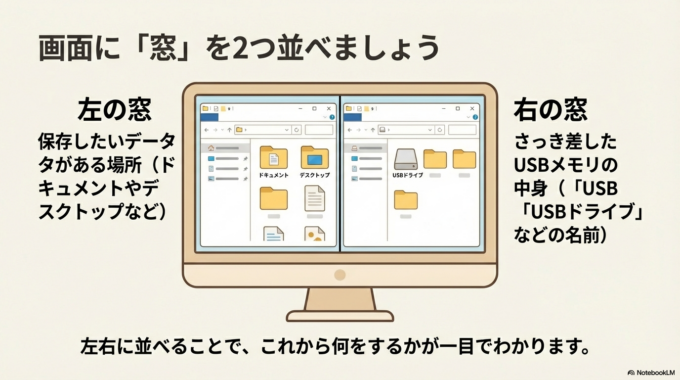
③ データを「掴んで、ポン」と入れる(ドラッグ&ドロップ)
ここが一番の山場です!でも、落ち着いてやれば大丈夫。
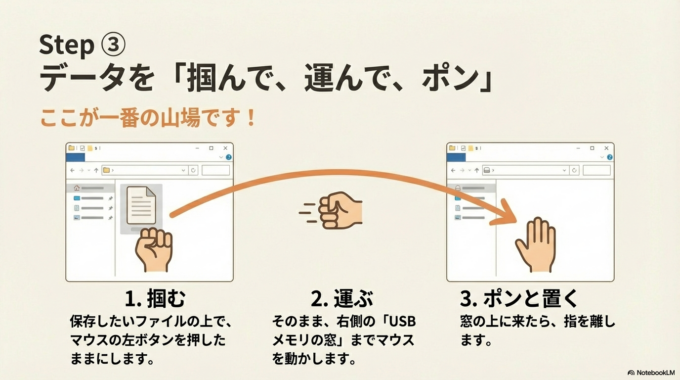
- 保存したいファイル(WordやExcelのアイコン)の上にマウスを合わせます。
- マウスの左ボタンを押したままにします(掴むイメージ)。
- そのまま、右側の「USBメモリの窓」までマウスを動かします(運ぶイメージ)。
- USBメモリの窓の上に来たら、指を離します(ポンと置くイメージ)。
これで、データがUSBメモリの中にコピーされました!
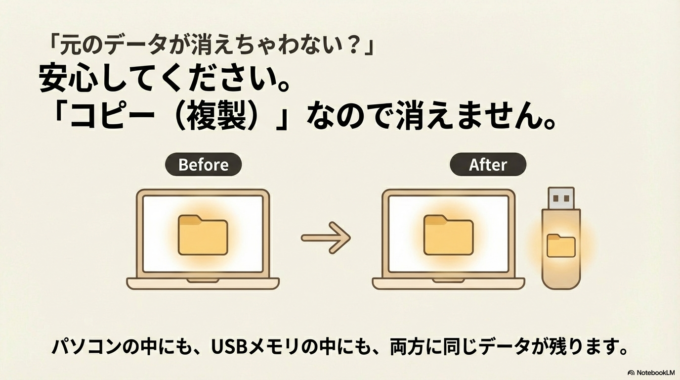
【初心者がつまずくポイント】 「元のデータが消えちゃわない?」と心配になりますよね。 基本的には**「コピー(複製)」**されるので、パソコンの中にも、USBメモリの中にも、両方に同じデータが残ります。 安心してくださいね。
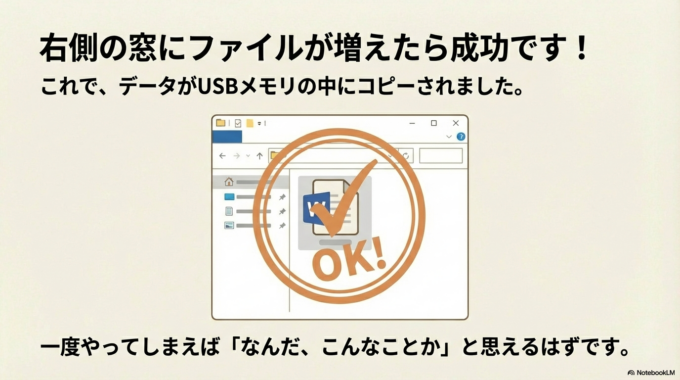
もし、うまくいかない時は…
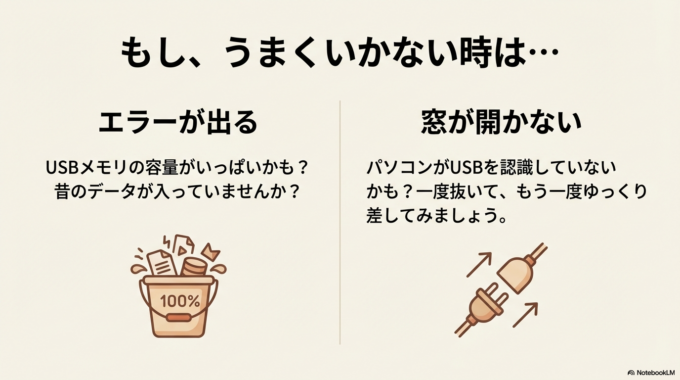
「やってみたけど、エラーが出る」「USBメモリの窓が開かない」 そんな時は、無理に続けなくて大丈夫です。
- USBメモリの容量がいっぱいかも?(昔のデータが入っていませんか?)
- パソコンがUSBを認識していないかも?(一度抜いて、もう一度ゆっくり差してみましょう)
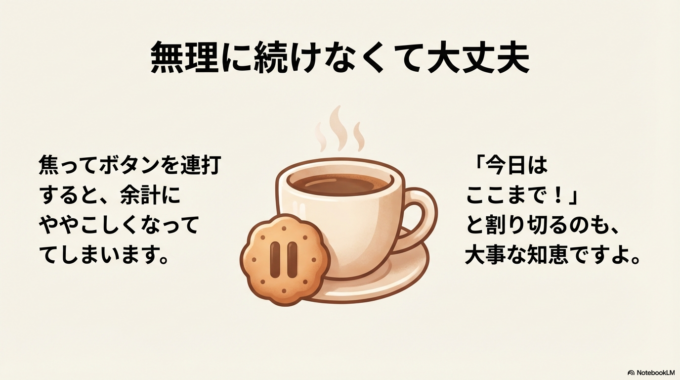
焦ってボタンを連打すると、余計にややこしくなってしまいます。「今日はここまで!」と割り切るのも、大事な知恵ですよ。
まとめ:小さな安心を一つずつ増やしましょう
お疲れ様でした!無事にデータは移せましたか?
最初は手が震えるかもしれませんが、一度やってしまえば「なんだ、こんなことか」と思えるはずです。この作業を月に1回やるだけでも、水戸市やひたちなか市、那珂市で頑張るあなたの事業の「安全性」はぐっと高まります。
もし操作に慣れてきたら、茨城町や笠間市のお客様先に行くときも、USBに資料を入れて持ち運べるようになりますよ。常陸太田市や常陸大宮市、城里町など、少し遠出をする際も、データの予備があると安心感が違いますよね。
ITのことは「アポロン7ブログ」にお任せして、あなたは本業のお客様に向き合ってくださいね。