Wordで資料を作っていると、なぜか「白紙の2枚目」が消えないことがあります。
削除キーを押しても消えない、行も何もないのにページだけ残る…。そんな経験はありませんか?
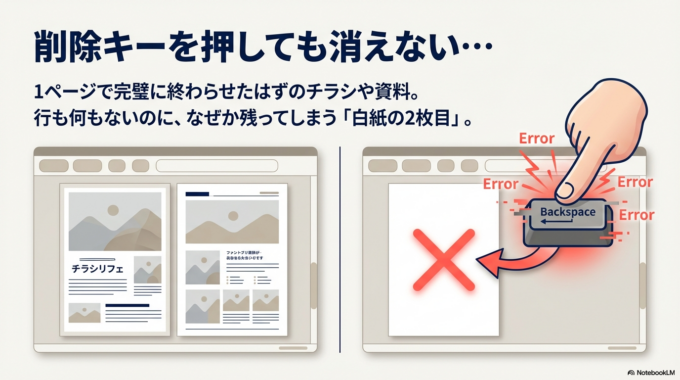
特にチラシや資料を作るときに、1ページで終わらせたいのに2ページ目ができてしまうと困りますよね。
実はこの現象、Wordの仕様が原因で起きることが多く、ちょっとした方法で10秒ほどで解決できます。
この記事では、消えない白紙ページを簡単に削除する裏ワザを、パソコンが苦手な方でも分かるように解説します。
なぜ白紙の2枚目が消えないのか
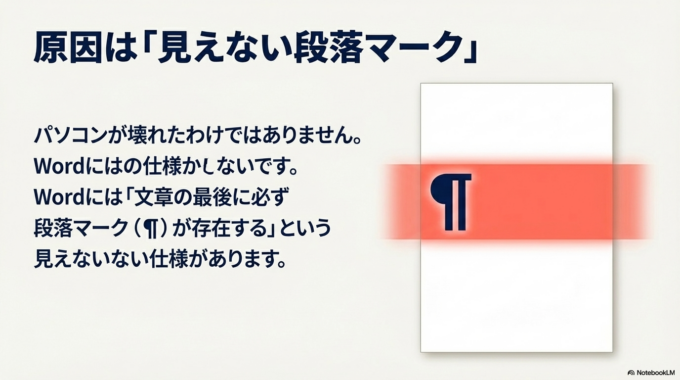
Wordで白紙ページが消えない原因の多くは、見えない改行や段落マークです。
Wordでは、文章の最後に必ず「段落マーク」というものが存在します。
通常は見えないため、何もない白紙に見えてしまうのです。
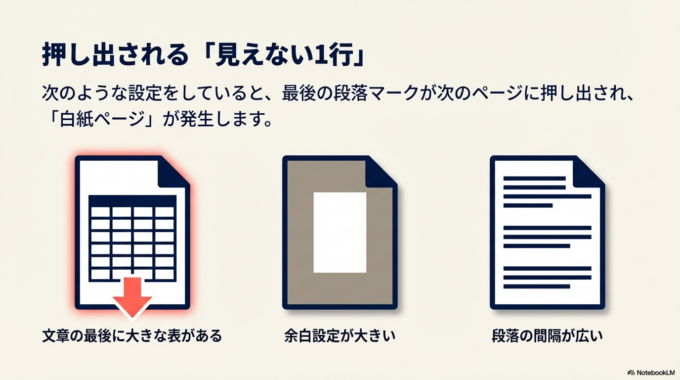
そしてこの段落マークが、次のページへ押し出されてしまうと「白紙ページ」が発生します。
特に次のようなケースでよく起こります。
文章の最後に大きな表がある場合
余白設定が大きい場合
段落の間隔が広い場合
こうした理由で、見えない1行だけが2ページ目に残ってしまうことがあります。
白紙ページを10秒で消す方法
ここから紹介する方法はとてもシンプルです。
多くの場合、この方法で一瞬で解決します。
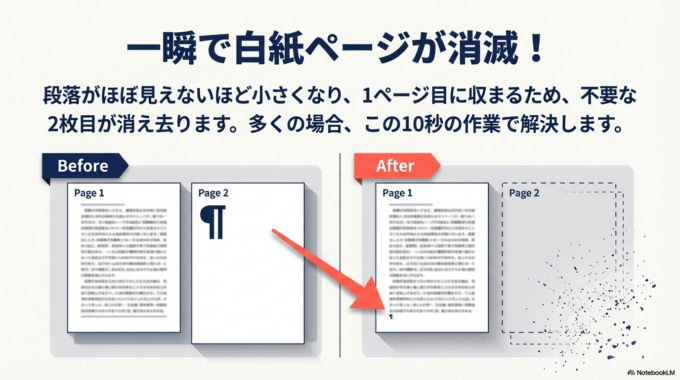
1ポイントフォントにする
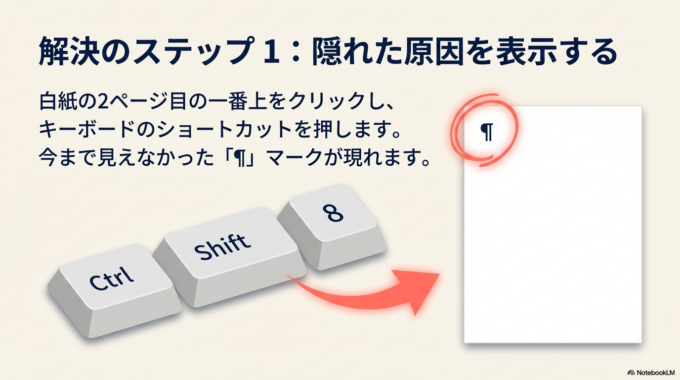
まず2ページ目の一番上をクリックします。
その状態でキーボードの Ctrl + Shift + 8 を押してください。
すると、今まで見えなかった「¶」というマークが表示されます。
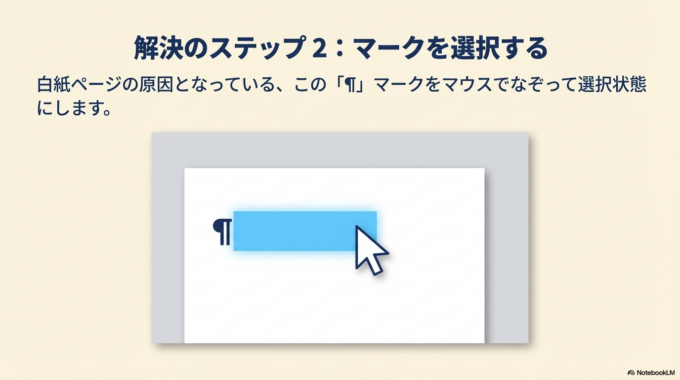
このマークが、白紙ページの原因になっている段落です。
次に、そのマークを選択します。
そしてフォントサイズを 1ポイント に変更します。
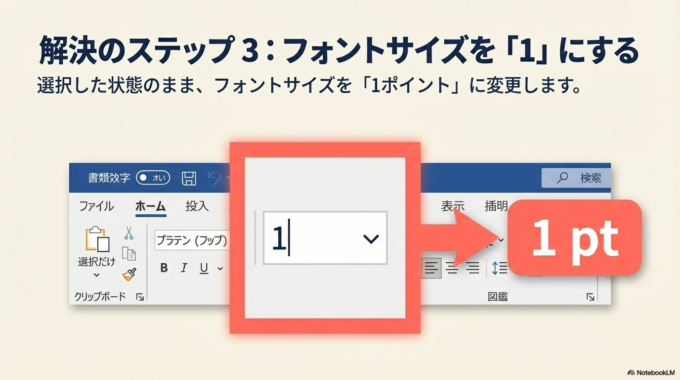
すると、その段落がほぼ見えないほど小さくなり、ページ内に収まるため白紙ページが消えます。
たったこれだけで解決するケースがとても多いです。
それでも消えない場合の確認方法
もしこの方法で消えない場合、別の原因がある可能性があります。
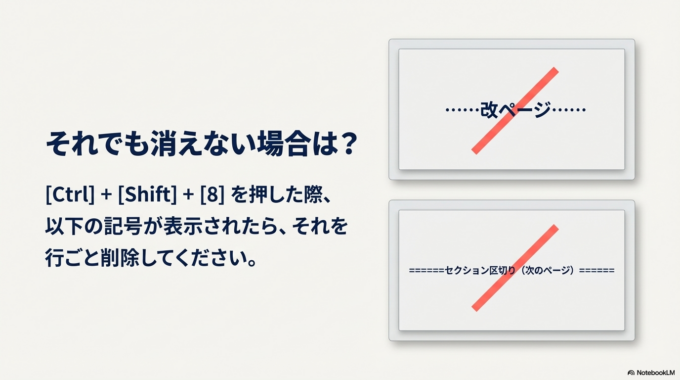
Wordでは「改ページ」や「セクション区切り」という機能があり、これが原因でページが分かれていることもあります。
まずは同じように Ctrl + Shift + 8 を押して、見えない記号を表示してみてください。
もし次のような表示があれば、それが原因です。
改ページ
セクション区切り(次のページ)
これらが表示された場合は、その行を選択して削除するとページが消えることがあります。
パソコン操作で困ることは意外と多いものです。
関連記事はこちら
「「さっき保存したのに…」パソコンのファイルが見つからない時の簡単な探し方」

表が原因で白紙ページができることもある
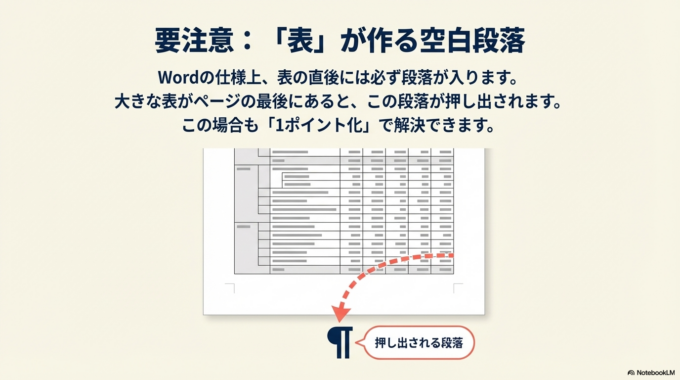
Wordでよくあるのが、表の下にできる空白段落です。
表はWordの仕様上、必ず最後に段落が入ります。
この段落がページに収まらないと、次のページが作られてしまいます。
この場合も対処法は同じです。
最後の段落マークを表示して、フォントサイズを1ポイントにすると解決することが多いです。
Wordのトラブルは、設定や表示を変えるだけで解決するケースが少なくありません。
関連記事はこちら
「失敗しない!「保存」と「名前をつけて保存」の違いと使い分け方」

白紙ページを防ぐための予防方法
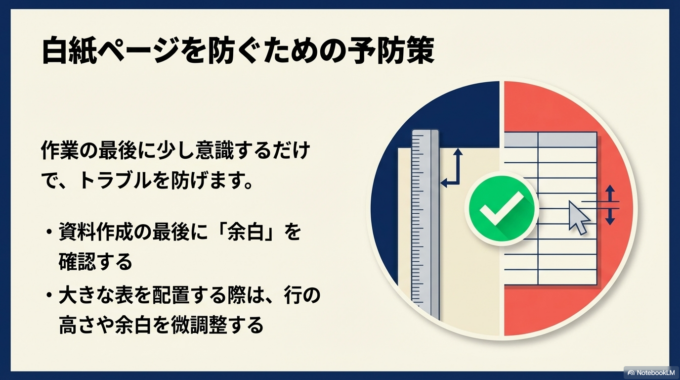
こうしたトラブルを防ぐには、文章の最後を少し意識するだけで十分です。
例えば、資料を作るときには最後に余白を確認しておくと安心です。
また、大きな表をページの最後に配置するときは、行の高さや余白を少し調整しておくと、白紙ページが発生しにくくなります。
Wordは便利なソフトですが、見えない設定が原因で思わぬ表示になることがあります。
もし操作で困ったときは、似たようなトラブルの解決方法も参考にしてみてください。
関連記事はこちら
「パソコン画面の保存ができない?「スクショ」の撮り方をやさしく解説」

パソコンの小さなトラブルもお気軽に
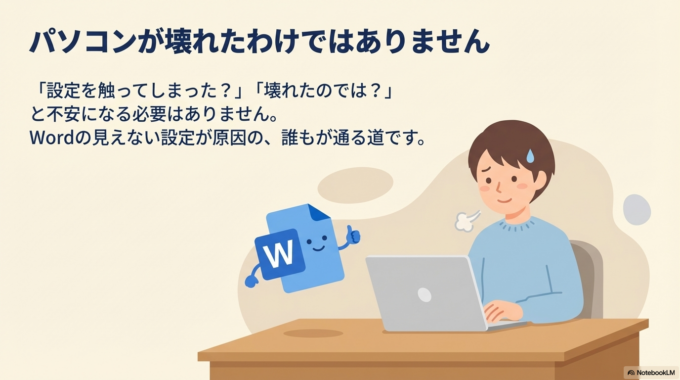
今回紹介した「白紙の2枚目が消えない問題」は、実は多くの方が経験するトラブルです。
特にパソコンに慣れていない方にとっては、
「壊れたのでは?」
「設定を触ってしまった?」
と不安になることもあるかもしれません。
ですが、Wordの仕様が原因のことがほとんどなので、今回の方法を覚えておけば安心です。
もしパソコンやスマートフォンの操作で困ったことがあれば、ちょっとしたコツで解決できることも多くあります。
水戸市・ひたちなか市・那珂市・茨城町周辺でも、こうしたパソコンの困りごとを相談される方はとても増えています。
「こんなこと聞いていいのかな?」と思うような内容でも大丈夫ですので、安心して調べてみてください。