
会議のあとに残る「長い議事録」。
読み返すのに時間がかかり、必要なポイントを探すだけでも大変…と感じたことはありませんか。
特に
「議事録が長すぎて要点がつかめない」
「共有用の要約を作るのに時間がかかる」
「会議が多くて整理が追いつかない」
このような悩みは、多くの会社でよく聞きます。
実は、Microsoft Wordに搭載されているCopilot(AIアシスタント)を使えば、長い会議録でも30秒ほどで要点を整理した要約を作ることができます。
しかも、プロンプト(AIへの指示)の書き方を少し工夫するだけで、
・読みやすい要約
・決定事項の整理
・担当タスクの抽出
といったことも簡単にできるようになります。
この記事では、Word Copilotを使って会議録を素早く要約する方法と、実務で役立つプロンプトのコツを分かりやすく解説します。
長い会議録が読みにくくなる原因
会議録が読みにくくなる理由は、いくつかあります。
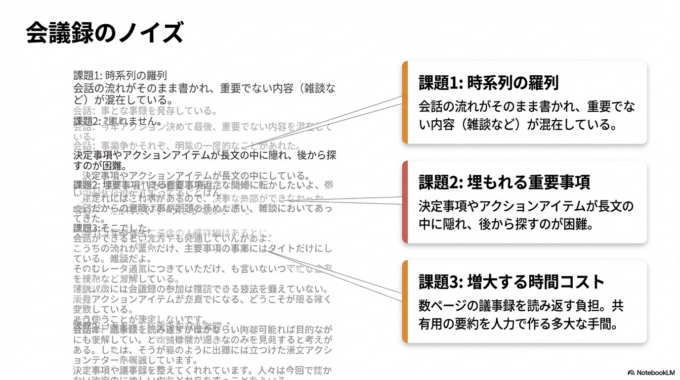
まず一つは、会話の流れがそのまま書かれていることです。
議事録は発言順で書かれることが多いため、重要でない内容も多く含まれます。
もう一つは、決定事項と雑談が混ざっていることです。
大事な内容が文章の中に埋もれてしまい、後から確認する人が探しにくくなります。
さらに、会議録が長くなるほど読む人の時間コストも増えていきます。
数ページの議事録を毎回読み直すのは、意外と大きな負担になります。
こうした問題を解決する方法として、Word Copilotの要約機能が注目されています。
Word Copilotで会議録を要約する方法
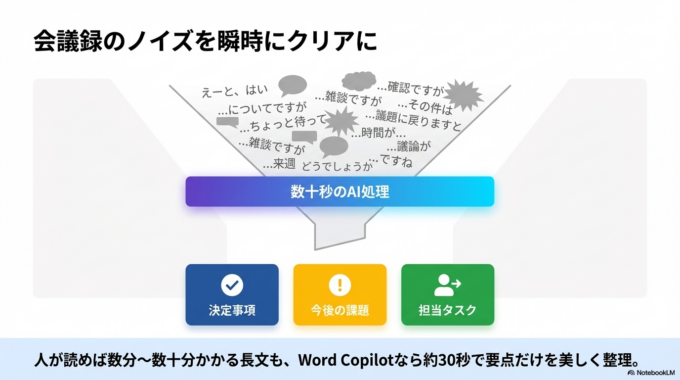
Word Copilotでは、文章をAIに読み取らせて要点だけを整理することができます。
操作はとてもシンプルです。
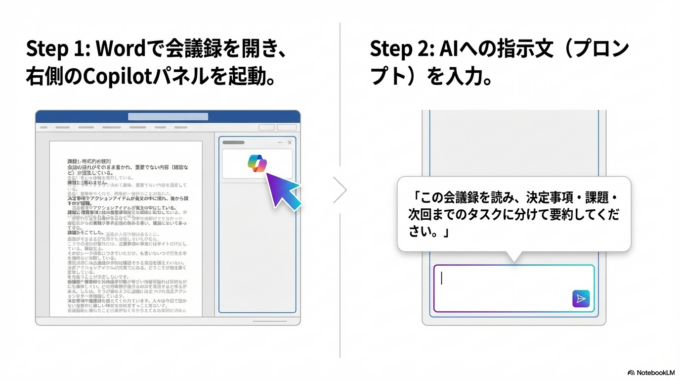
ステップ1:Wordで会議録を開く
まずWordで会議録のファイルを開きます。
Microsoft 365 Copilotが有効になっている場合、画面右側にCopilotパネルが表示されます。
ステップ2:プロンプトを入力する
Copilotの入力欄に、AIへの指示文を入力します。
例えば次のような文章です。
「この会議録を読み、決定事項・課題・次回までのタスクに分けて要約してください。」
するとCopilotが文章全体を読み取り、数十秒で整理された要約を作ってくれます。
長い議事録でも
・決定事項
・今後の課題
・担当タスク
といった形でまとめてくれるため、会議内容をすぐに理解できます。
WordのAI「Copilot(コパイロット)」で何ができる?
初心者がまず試すべき3つの便利機能の記事も参考になります。
関連記事はこちら。

時間を節約するプロンプトのコツ
Word Copilotを便利に使うためには、プロンプトの書き方が重要です。
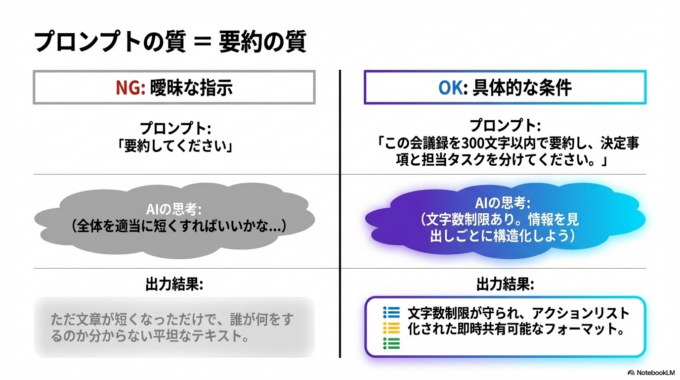
単に「要約してください」と書くよりも、目的を具体的に伝えることで精度が高くなります。
例えば、次のようなプロンプトです。
「この会議録を300文字以内で要約し、決定事項と担当タスクを分けてください。」
このように条件をつけると、読みやすい形で整理してくれます。
実務でよく使われるプロンプトの例としては、次のようなものがあります。
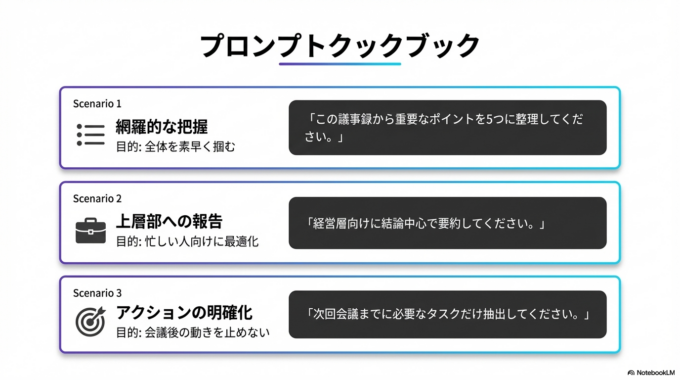
「この議事録から重要なポイントを5つに整理してください。」
「経営層向けに結論中心で要約してください。」
「次回会議までに必要なタスクだけ抽出してください。」
このように目的を明確にすることで、AIがより役立つ形でまとめてくれます。
パソコンが急に遅くなって困った場合は、
パソコンが急に遅くなった原因と今すぐできる改善方法の記事も参考になります。
関連記事はこちら。

それでもうまく要約できない場合
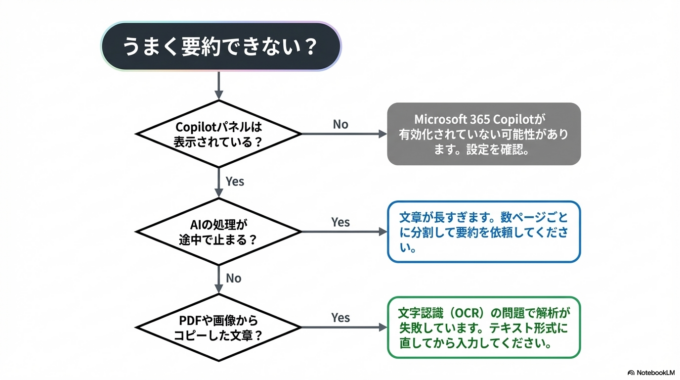
Word Copilotでうまく要約できない場合は、いくつか原因があります。
まず、Copilotが有効になっていない可能性です。
Microsoft 365 Copilotは、すべてのWordに標準で入っているわけではありません。
また、会議録が非常に長い場合、AIの処理が途中で止まることもあります。
その場合は、文章を数ページごとに分けて要約するとスムーズに処理できます。
さらに、PDFや画像からコピーした文章の場合、文字認識の問題で解析がうまくいかないこともあります。
Googleアカウントにログインできない場合は、
Googleアカウントにログインできない時の対処法|初心者でもできる確認ポイントの記事も参考になります。
関連記事はこちら。

会議録を管理しやすくする予防策
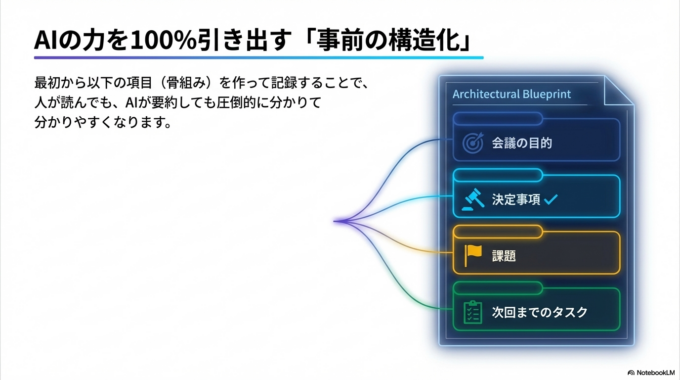
会議録を後から整理しやすくするには、最初から構造を作って記録することも大切です。
例えば、次のような項目をあらかじめ作っておきます。
・会議の目的
・決定事項
・課題
・次回までのタスク
このように整理された議事録は、人が読んでもAIが要約しても分かりやすくなります。
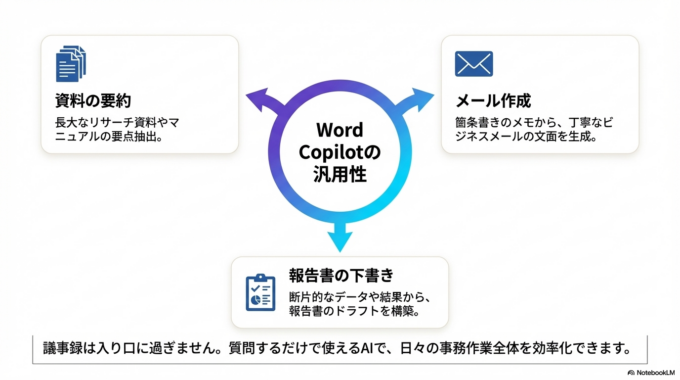
Word Copilotは議事録だけでなく
・メール作成
・報告書の下書き
・資料の要約
など、さまざまな業務に活用できます。
AIは難しそうに見えますが、質問するだけで使えるツールです。
少しずつ取り入れていくだけでも、仕事の時間を大きく減らすことができます。
地域案内
最近は、企業やお店でもAIツールを使った業務効率化が広がっています。
特に事務作業の多い職場では、Word Copilotのような機能が役立つ場面が増えています。
ただし、ITツールの設定や使い方が分からず、そのままになっていることも少なくありません。
もし
・AIツールを仕事に活かしたい
・パソコンの設定を見直したい
・業務を効率化したい
このような悩みがある場合は、身近なITサポートに相談するのも一つの方法です。
水戸市・ひたちなか市・那珂市・茨城町周辺でも、パソコンやITの相談をされる方が増えています。
地域に合ったサポートを活用しながら、無理なくITを取り入れていくのがおすすめです。
まとめ
長い会議録は、読むだけでも時間がかかります。
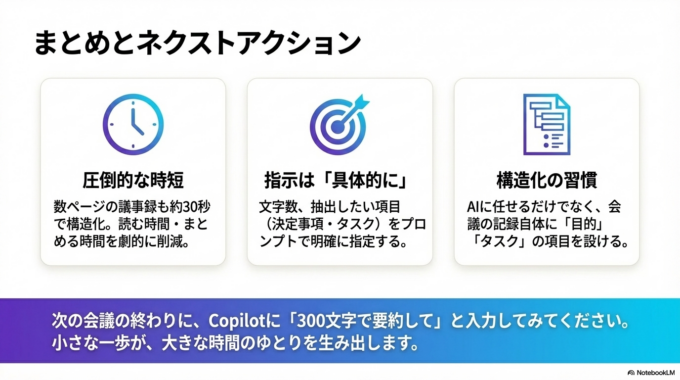
しかしWord Copilotを使えば、数ページの議事録でも30秒ほどで要点を整理できます。
ポイントは、AIへの指示を具体的に書くことです。
「決定事項を整理」
「タスクだけ抽出」
「300文字以内で要約」
このように目的を明確にすると、AIはより使いやすい要約を作ってくれます。
AIを少しずつ仕事に取り入れるだけでも、日々の作業時間は大きく変わります。
無理のない範囲から活用してみてください。


