
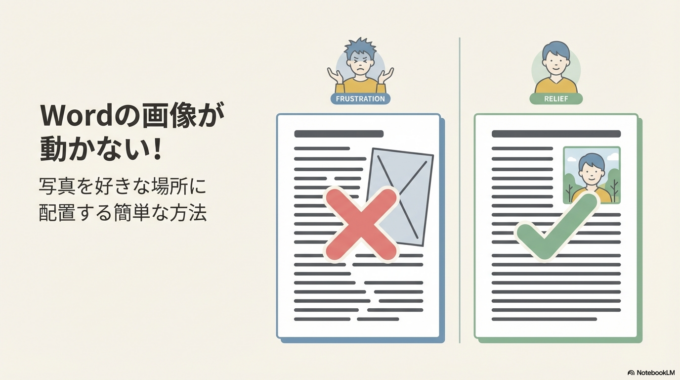
Wordで写真を入れたのに「思った場所に動かせない」と困ったことはありませんか。
ドラッグしても文章の中でしか動かず、自由な場所に置けないという相談はとても多いです。

特にチラシや案内文、社内資料を作っているときにこの状態になると、作業が一気に止まってしまいますよね。
実はこの原因の多くは、Wordの画像の配置設定にあります。
設定を少し変えるだけで、写真を好きな位置に自由に動かせるようになります。
この記事では、Wordで画像が動かない原因と、初心者でもできる簡単な解決方法をやさしく解説します。
Wordで画像が動かない原因

Wordで画像が動かないとき、多くの場合は「行内」という配置設定になっています。
この設定では、画像は文字と同じ扱いになります。
そのため写真は文章の中に固定されてしまい、自由な場所に動かせません。
つまり、画像が壊れているわけでも、パソコンの不具合でもなく、
最初からそういう設定になっているだけなのです。
この設定を「文字列の折り返し」に変更すると、画像は自由に動かせるようになります。

写真を好きな場所に配置する方法
Wordの画像は、次の手順で簡単に自由配置にできます。
画像をクリックする

まずは動かしたい画像を一度クリックします。
すると画像の周りに枠が表示されます。
レイアウトオプションをクリック
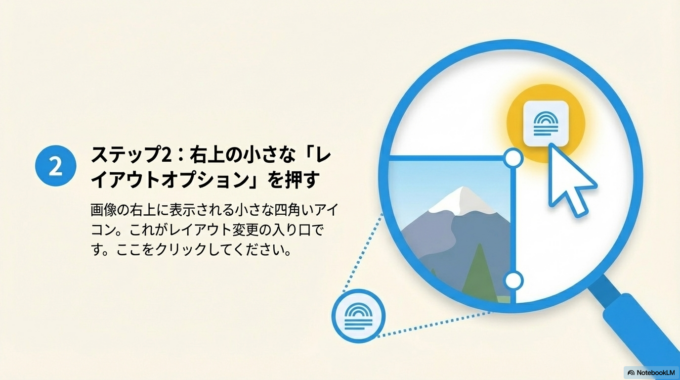
画像の右上に、小さな四角いアイコンが表示されます。
これが「レイアウトオプション」です。
そこをクリックしてください。
「四角」または「前面」を選ぶ

メニューが表示されたら
・四角
・前面
のどちらかを選びます。

この設定にすると、画像をマウスで自由に動かせるようになります。
あとはドラッグするだけで、好きな位置に配置できます。
それでも画像が動かない場合

まれに、設定を変えても画像が動かないことがあります。
その場合は、次の点を確認してみてください。
ヘッダーやフッターに入っている
画像がヘッダーやフッターの中にあると、思うように動かないことがあります。
本文の位置に画像を入れ直すと解決することがあります。
表(テーブル)の中に入っている
表の中に画像を入れている場合、
画像は表の枠に固定されることがあります。
その場合は一度画像を切り取り、
表の外に貼り付けてみてください。
Wordの基本操作で困ることは意外と多く、
**「Wordのレイアウトが勝手に崩れる!」**も同じように設定や環境が原因のことがよくあります。
関連記事はこちら →

Wordで画像をきれいに配置するコツ

画像を自由に動かせるようになったら、次はレイアウトを整えてみましょう。
おすすめなのは「四角」の設定です。
この設定にすると、文字が画像を避けて自動的に配置されるため、資料が読みやすくなります。
また、画像を配置するときは
・左寄せ
・右寄せ
・中央
のどれかにそろえると、全体が整って見えます。
スマホの写真をWordに入れる場合は、容量が大きすぎて動作が重くなることもあります。
その場合は画像サイズを小さくすると改善することがあります。
Word関連のトラブルでは
**「Webからコピーした文字がガタガタに?きれいに整える方法」**もよくある相談です。
関連記事はこちら →

Wordのトラブルが続くとき

Wordの動作がおかしいときは、画像設定だけでなくソフトやパソコンの状態が関係している場合もあります。
例えば
・Wordの更新が止まっている
・パソコンの容量不足
・古いOfficeを使っている
といったケースです。
Word設定の問題でWordがうまく動かないこともあるため、
**「Wordで「1.」のあとに勝手に「2.」が出るのを止める方法」**などのWordトラブルの解決方法も知っておくと安心です。
関連記事はこちら →

パソコン操作で困ったときは地域のサポートも

Wordの画像配置のようなパソコンの小さなトラブルは、原因が分かれば数分で解決することも多いです。
ただ、設定画面が分かりにくく、操作に不安を感じる方も少なくありません。
特に個人事業主の方や小さなお店では、IT担当者がいないため、
こうしたトラブルで作業が止まってしまうこともあります。
もしパソコンやスマートフォンの設定で困ったときは、
地域のサポートを利用するのも一つの方法です。
水戸市・ひたちなか市・那珂市・茨城町周辺でも、
パソコンの設定やホームページ管理をサポートするサービスがあります。
身近に相談できる場所があると、いざというときも安心です。

まとめ

Wordで画像が動かない原因の多くは、
「行内」という配置設定になっていることです。
この設定を
「文字列の折り返し → 四角」
または
「前面」
に変更すると、写真は自由に動かせるようになります。
操作自体はとても簡単なので、
「Wordの画像が動かない」と感じたら、まずこの設定を確認してみてください。
少しの設定変更だけで、資料作成がぐっと楽になります。
パソコン操作で困ったときは、一つずつ落ち着いて確認していきましょう。
水戸市・ひたちなか市・那珂市・茨城町周辺でも、こうしたパソコン操作の相談はとても多い内容です。


