
Wordで文章を作っているときに、突然画面が止まり「応答なし」と表示されてしまうことがあります。
「強制終了して大丈夫?」
「今まで書いた内容は消えてしまう?」
「パソコンが壊れたのでは…?」
こうした不安を感じた経験がある方も多いのではないでしょうか。特に仕事の資料や大事な文章を作っている途中だと、かなり焦ってしまいます。
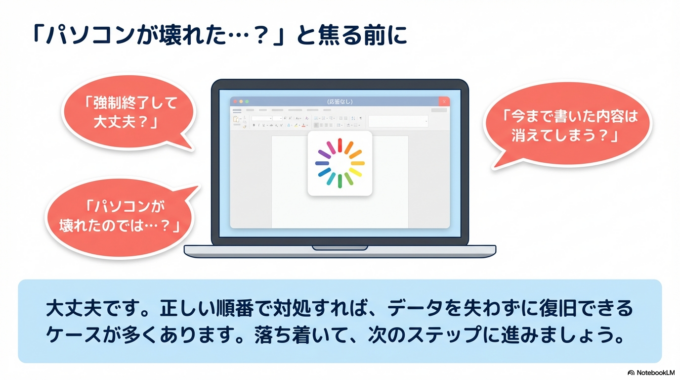
実は、Wordが固まる原因は珍しいものではなく、正しい順番で対処すればデータを失わずに復旧できるケースも多くあります。
この記事では、
・Wordが「応答なし」になる原因
・安全に復旧する手順
・今後固まらないための予防方法
を、ITが苦手な方にも分かりやすく解説します。
Wordが固まる(応答なし)主な原因
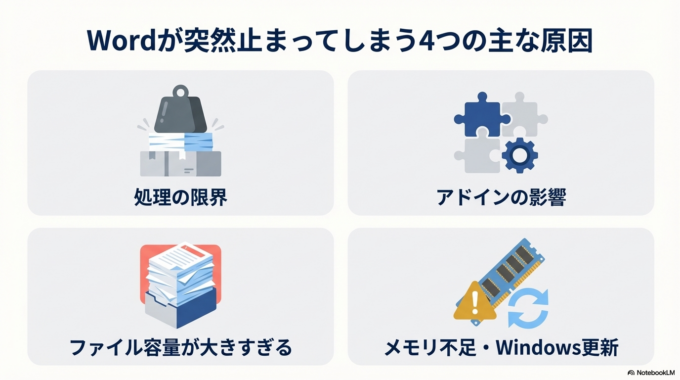
Wordが止まると「パソコンが壊れたのでは?」と思いがちですが、ほとんどの場合は次のような理由です。
まず多いのがパソコンの処理が追いついていない状態です。
Wordは文章だけでなく、画像・表・図形などが増えると急に重くなることがあります。
次に多いのがアドイン(追加機能)の影響です。
便利な機能を追加する仕組みですが、これが原因でWordが固まるケースがあります。
また、ファイル容量が大きすぎる場合もあります。
写真が多い資料や長い報告書などは、保存時や編集時に動作が止まることがあります。
さらに見落とされがちなのが、Windowsの更新やメモリ不足です。
複数のソフトを同時に開いていると、Wordが一時的に止まることがあります。
あの「稲妻マーク」は何者?Wordが勝手なことをしたと感じる場合は、こちらの記事も参考になります。
関連記事はこちら

Wordが固まった時の正しい確認方法
いきなり強制終了するのは危険です。
まずは次の順番で落ち着いて確認してみてください。
①まず30秒〜1分待つ
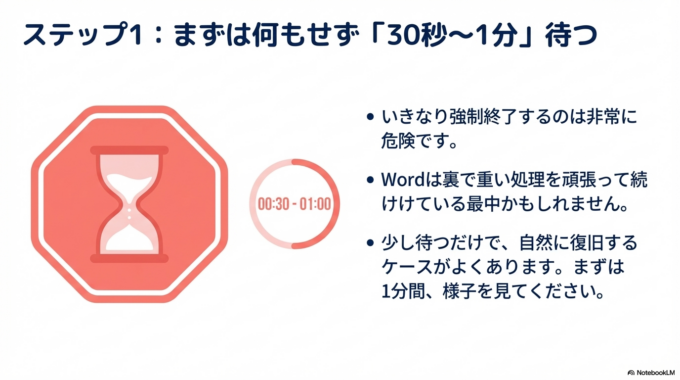
Wordは処理が重いと一時的に「応答なし」と表示されることがあります。
しかし、実際には裏で処理を続けていることも多く、少し待つだけで復旧するケースがあります。
すぐに終了させるのではなく、まず1分ほど様子を見てみましょう。
②他のアプリを閉じる
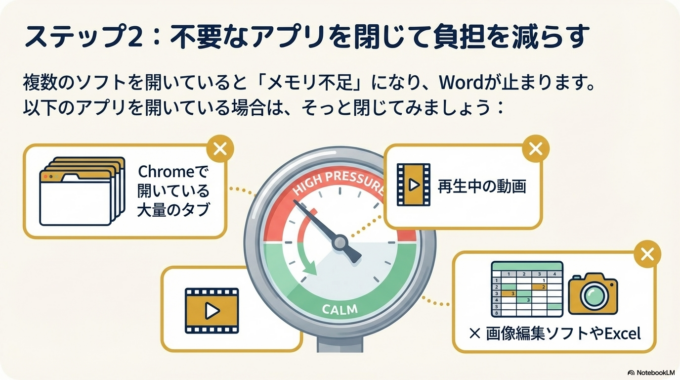
ブラウザやExcelなど、複数のソフトを開いているとメモリ不足になることがあります。
不要なソフトを閉じるだけで、Wordが動き出すこともあります。
特に
・Chromeでタブを大量に開いている
・動画を再生している
・画像編集ソフトを開いている
こうした場合は一度閉じてみましょう。
③タスクマネージャーで状態を確認
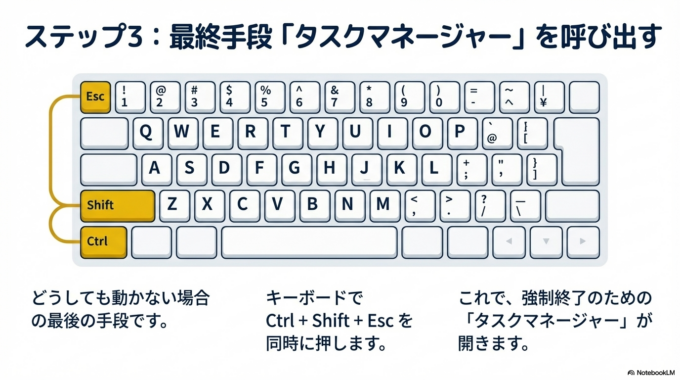
それでも動かない場合は、タスクマネージャーを確認します。
操作方法は次の通りです。
キーボードで
Ctrl + Shift + Esc
を押します。
すると「タスクマネージャー」が開きます。
そこで
Microsoft Word(応答なし)
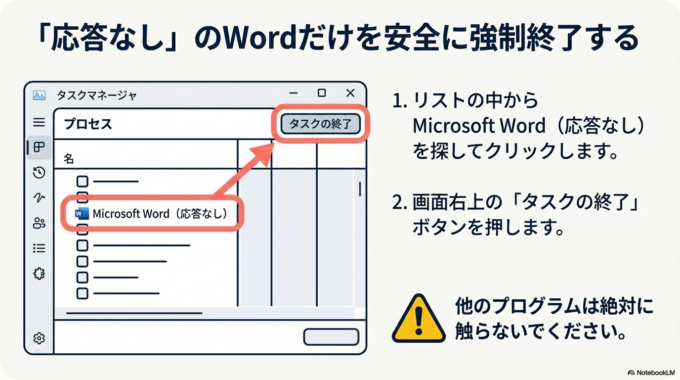
と表示されている場合は、選択して「タスクの終了」を押すことで強制終了できます。
ただし、この操作は最後の手段です。
Wordを強制終了した後の復旧方法
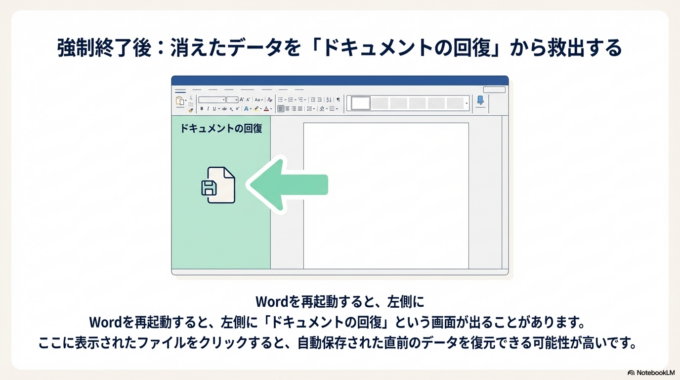
Wordを終了すると、次回起動時に自動回復ファイルが表示されることがあります。
Wordを開くと左側に
「ドキュメントの回復」
という画面が表示される場合があります。
そこに表示されたファイルをクリックすると、自動保存されたデータを復元できる可能性があります。
もし表示されない場合でも、
「最近使用したファイル」
から開くと、回復データが見つかることがあります。
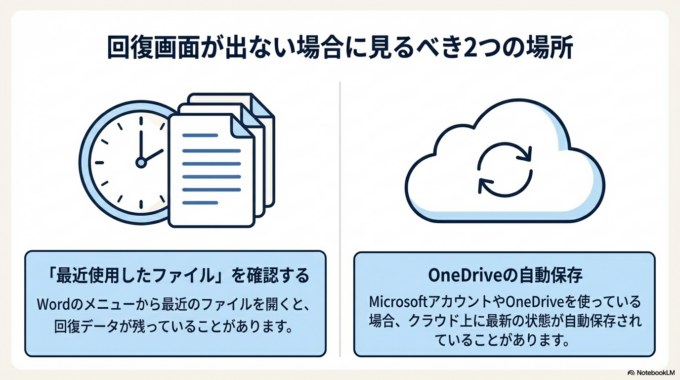
MicrosoftのアカウントやOneDriveを使っている場合は、自動保存機能が働いていることもあります。
「・」を入力したら勝手に字が下がったで困った場合は、こちらの記事も参考になります。
関連記事はこちら

それでも解決しない場合
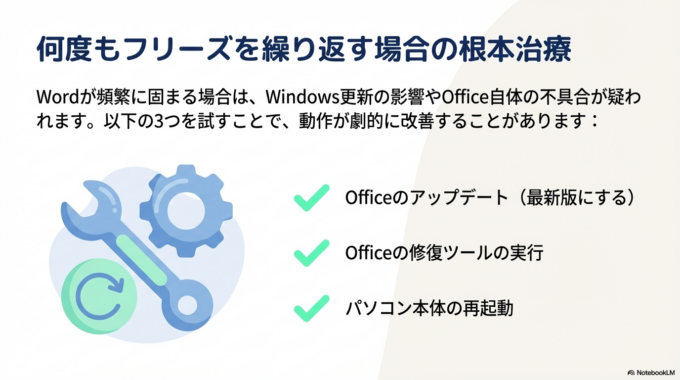
何度もWordが固まる場合は、次の原因が考えられます。
まず疑うべきなのはOfficeの不具合です。
Windows更新の影響でWordの動作が不安定になることがあります。
その場合は
・Officeの更新
・Officeの修復
・パソコンの再起動
を試すと改善するケースがあります。
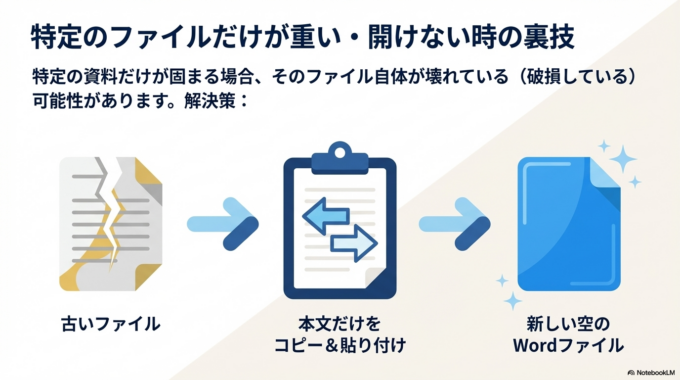
また、保存しているファイル自体が壊れている可能性もあります。
この場合は
・新しいWordファイルを作る
・本文をコピーして貼り付ける
という方法で解決することがあります。
Wordの自動機能を一括オフにする方法は、こちらの記事も役立ちます。
関連記事はこちら

スマホだけでなく、パソコンでも容量不足が原因で動作が遅くなることがあります。
Wordが固まらないための予防方法
Wordトラブルを防ぐためには、日頃の使い方も大切です。
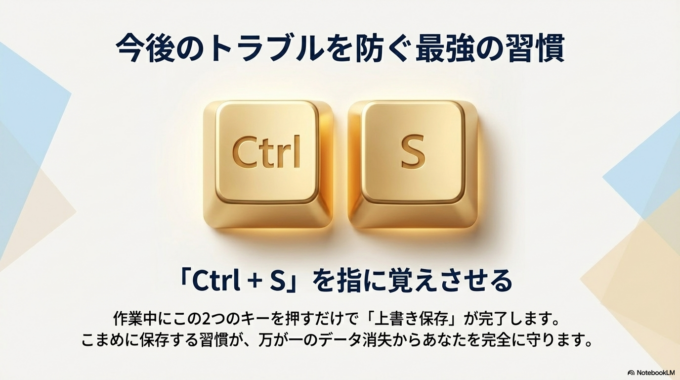
まずおすすめなのがこまめな保存です。
「Ctrl + S」を習慣にするだけで、万が一のデータ消失を防げます。
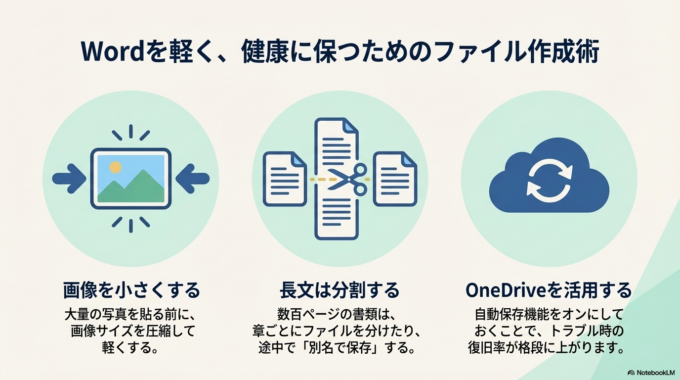
また、画像を大量に貼り付ける場合は、サイズを小さくしてから入れるとWordが軽くなります。
さらに、長い文章は
・章ごとにファイルを分ける
・途中で別名保存する
といった方法も効果的です。
最近はOneDriveの自動保存機能を使うことで、トラブル時の復旧率もかなり上がっています。
パソコンは精密機械なので、突然のトラブルはどうしても起こります。
しかし、正しい対処法を知っていれば、ほとんどの場合は落ち着いて解決できます。
地域でパソコンの困りごとを相談したいとき
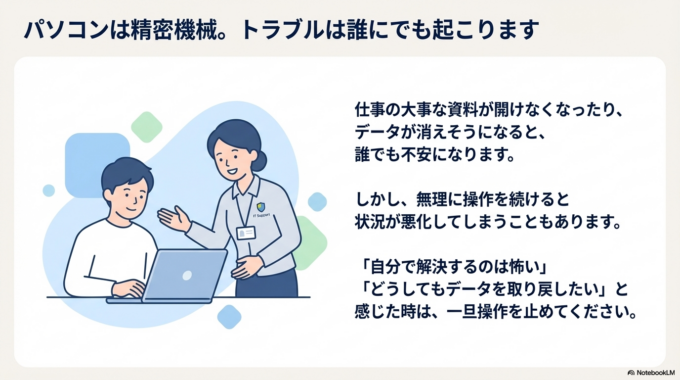
Wordのフリーズやパソコンのトラブルは、突然起きるととても不安になります。
特に
・仕事の資料が開けない
・パソコンが頻繁に固まる
・データが消えそうで怖い
こうした場合は、無理に操作を続けると状況が悪化することもあります。
もし自分で解決が難しい場合は、地域のパソコンサポートに相談するのも一つの方法です。
水戸市・ひたちなか市・那珂市・茨城町周辺でも、パソコンのトラブル相談を受け付けているサポートがありますので、困ったときは一人で悩まず相談してみてください。
パソコンは「正しい順番」で対処するだけで、意外と簡単に復旧することも多いものです。
焦らず、今回の方法を一つずつ試してみてください。


