
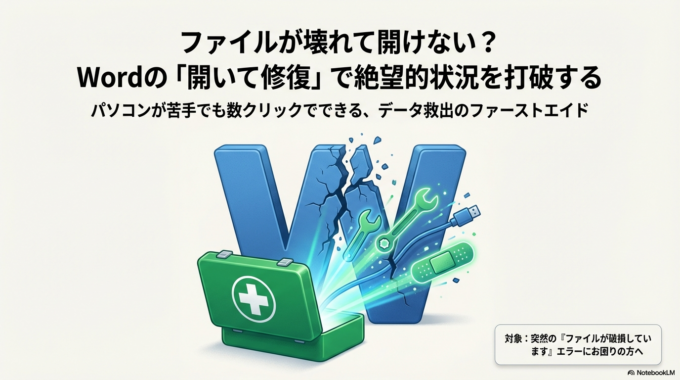
大事なWordファイルを開こうとしたときに、
「ファイルが破損しています」
「内容に問題があります」
といったメッセージが表示されてしまい、開けなくなった経験はありませんか。
仕事の資料やレポート、町内会の資料など、時間をかけて作ったファイルほどショックは大きいものです。
「もう復元できないのでは…」
「最初から作り直すしかない?」
そう思ってしまう方も多いのですが、実は Wordには壊れたファイルを修復して開く機能 が用意されています。

この記事では、Wordの「開いて修復」機能の使い方を、パソコンが苦手な方でも分かるように解説します。
うまくいけば、壊れたと思っていたファイルが復活することもあります。
Wordファイルが壊れてしまう原因

Wordのファイルが壊れる原因はいくつかあります。
一番多いのは、保存中のトラブルです。
例えば次のような状況です。
パソコンが突然フリーズした
電源が急に落ちた
USBメモリを保存中に抜いてしまった
ネットワークドライブの接続が切れた
このようなタイミングで保存処理が中断されると、ファイルの中身が途中で壊れてしまうことがあります。
また、USBメモリや外付けHDDの不調でも同じような問題が起こります。
もしUSBメモリで作業している場合は、
「パソコンが急に遅くなる原因」
のようなトラブルと一緒に起きている可能性もあります。
Word関連記事はこちら

Wordの「開いて修復」機能とは

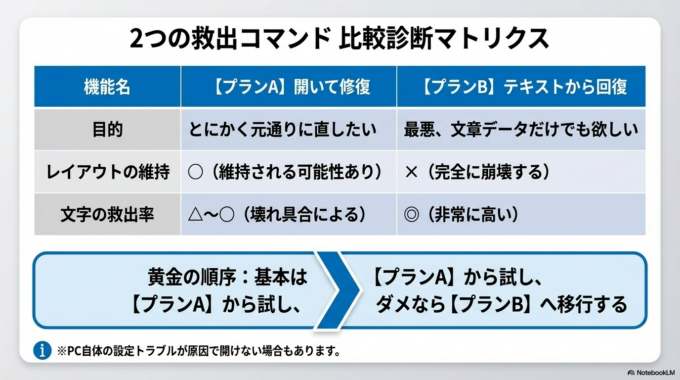
Wordには、壊れている可能性があるファイルを 修復しながら開く機能 が用意されています。
通常の「開く」ではエラーになるファイルでも、
この方法なら開けることがあります。
実はこの機能、Wordの中でも少し分かりにくい場所にあるため、知らない方がとても多い機能です。
しかし、トラブル対応ではかなりの確率で役に立ちます。
完全に元通りとはいかなくても、
文章だけ復元できる
レイアウトは崩れても内容は救出できる
といったケースも少なくありません。
Wordの「開いて修復」を使う方法
ここからは実際の手順を紹介します。
Wordを起動する
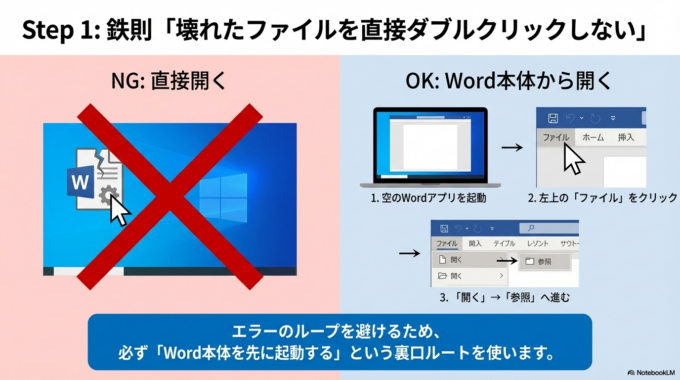
まずWordを起動します。
このとき、壊れたファイルをダブルクリックで開かないことがポイントです。
Wordを先に起動してから操作します。
「開く」画面を表示する

画面左上の「ファイル」をクリックします。
そのあと
「開く」
「参照」
と進むと、ファイルを選ぶ画面が表示されます。
「開いて修復」を選択する

壊れているWordファイルをクリックして選択します。
次に重要なポイントです。
画面右下の「開く」の横に 小さな▼マーク があります。
そこをクリックすると、メニューが表示されます。
その中にある
「開いて修復」
をクリックします。
するとWordがファイルを修復しながら開こうとします。
これだけで復活するケースは意外と多いです。
それでも開かない場合
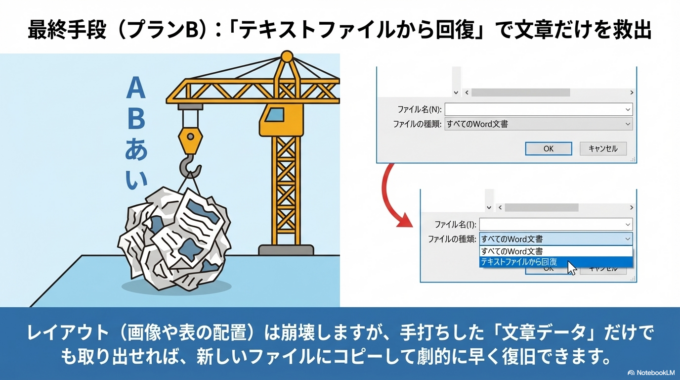
もし「開いて修復」でも開けない場合は、次の方法を試す価値があります。
Wordを開いた状態で
「開く」
「参照」
まで進み、ファイルの種類を変更します。
画面右下のファイル形式を
「テキストファイルから回復」
に変更してから開く方法です。
この方法では、レイアウトはほぼ崩れますが、文章だけ救出できることがあります。
もし文章が取り出せれば、新しいWordファイルにコピーして作り直すことができます。
また、ファイルが壊れた原因がパソコン側のトラブルの場合もあります。
Word関連記事はこちら

こうしたトラブルは、パソコンの設定や更新の影響で起こることもあります。
Wordファイルを守る予防策
ファイルの破損は、完全に防ぐことは難しいですが、かなり減らすことはできます。
特に効果的なのは 保存場所を分散することです。
例えば
パソコン本体
クラウド(Google Driveなど)
USBメモリ
のように保存場所を分けるだけでも安心度が大きく変わります。
また、USBメモリで直接作業するのはあまりおすすめできません。
一度パソコンに保存してからコピーする方が安全です。

もしパソコンの容量がいっぱいの場合、保存トラブルの原因になることもあります。
Word関連記事はこちら

スマートフォンとパソコンの容量問題は意外と似た仕組みで起きることがあります。
地域案内
パソコンやWordのトラブルは、急に起きると本当に困ってしまいます。
特に
「ファイルが開けない」
「パソコンが急に動かない」
「データが消えそう」
といった状況では、自己判断で操作すると悪化することもあります。
水戸市・ひたちなか市周辺でも、こうしたトラブルの相談はとても増えています。
パソコンが苦手な方ほど、一人で悩まず早めに確認することが大切です。
水戸市・ひたちなか市・那珂市・茨城町などでパソコンの不調やデータトラブルが起きた場合は、落ち着いて対処していきましょう。
まとめ

Wordのファイルが壊れて開けなくなっても、すぐに諦める必要はありません。
Wordには 「開いて修復」機能 があり、この機能で復元できるケースも多くあります。
まずは
Wordを起動する
「開く」→「参照」
「開く」の▼から「開いて修復」
この手順を試してみてください。
もし完全に元に戻らなくても、文章だけ救出できる場合もあります。
大切なファイルを守るためにも、普段からバックアップを意識しておくと安心です。
パソコンのトラブルは突然起きますが、正しい方法を知っていれば落ち着いて対応できます。


