
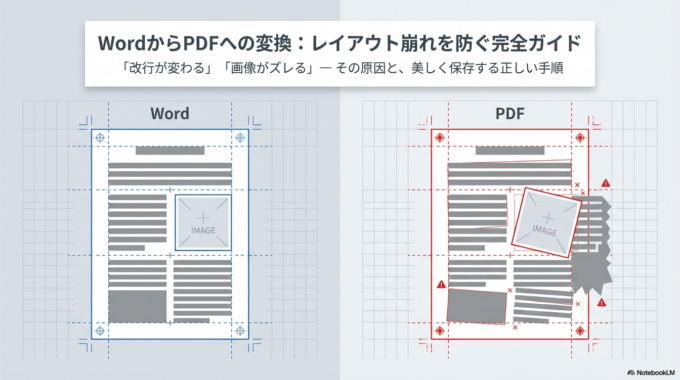
「Wordで作った資料をPDFにしたら、レイアウトが崩れてしまった…」
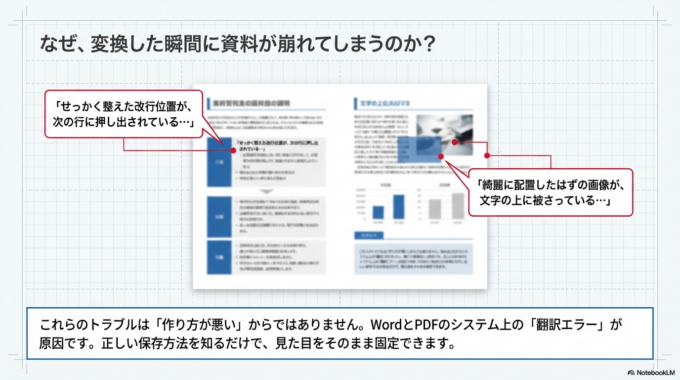
「改行位置が変わってしまう」
「画像の位置がズレる」
このようなトラブルはとてもよくあります。
せっかくきれいに作った資料でも、PDFに変換した瞬間に文字や画像の位置が変わってしまうと困りますよね。
実はこの問題、保存方法や設定が原因になっていることがほとんどです。
正しい方法で保存すれば、Wordの見た目をそのままPDFにできます。
この記事では
・WordからPDFにするとズレる原因
・レイアウトを崩さない正しい保存方法
・それでもズレる場合の確認ポイント
を、ITが苦手な方にも分かりやすく解説します。
WordからPDFにするとズレる主な原因
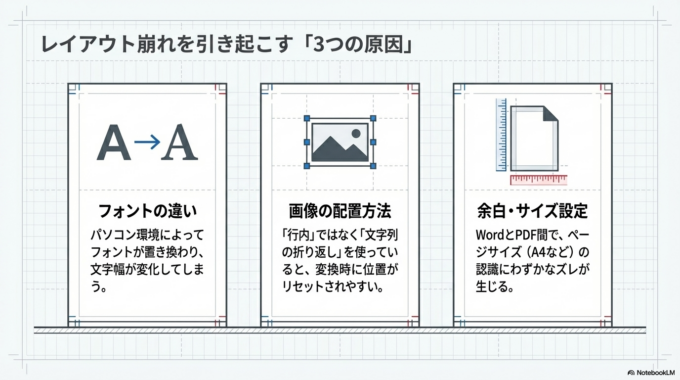
Wordのデータは、パソコン環境によって表示が変わることがあります。その状態のままPDFにすると、レイアウトが崩れることがあります。
特に多い原因は次のようなものです。
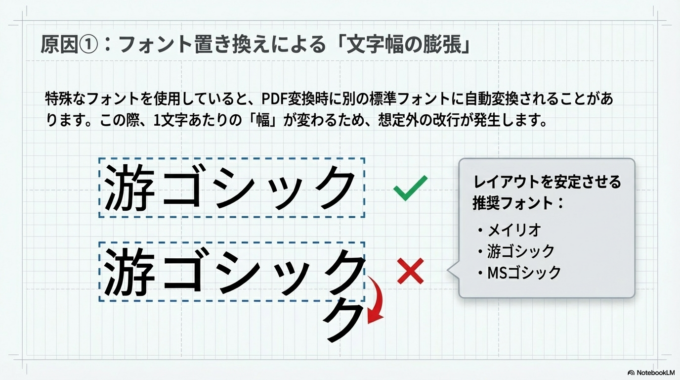
まずよくあるのがフォントの違いです。
自分のパソコンにあるフォントが、PDF変換時に別のフォントへ置き換わると、文字幅が変わって改行位置がズレます。
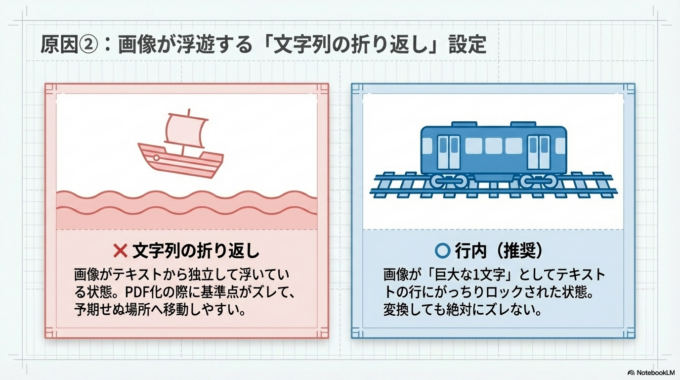
次に多いのが画像の配置方法です。
画像を「行内」ではなく「文字列の折り返し」で配置していると、PDF化したときに位置が動くことがあります。
さらに余白設定やページサイズが変わるケースもあります。
WordとPDFでページサイズの認識が少しでも違うと、改行位置がずれてしまいます。
パソコンの表示トラブルは、動作が遅くなる問題と関係する場合もあります。
関連記事はこちら
「パソコンが急に遅くなる原因」
WordからPDFへズレずに保存する正しい方法
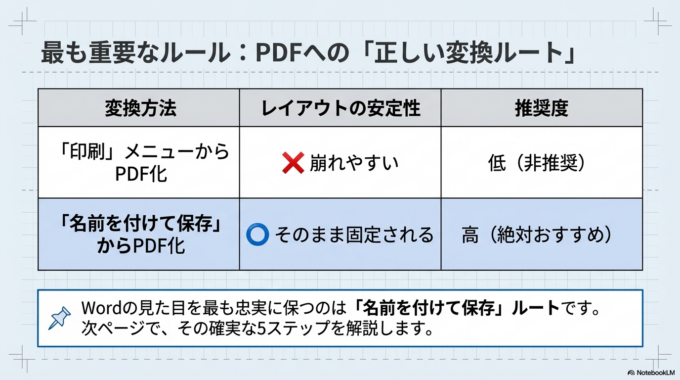
WordからPDFへ変換するときは、保存方法がとても重要です。
「印刷」からPDFにする方法と、「名前を付けて保存」でPDFにする方法がありますが、おすすめは名前を付けて保存の方法です。
この方法が最もレイアウトが崩れにくいと言われています。
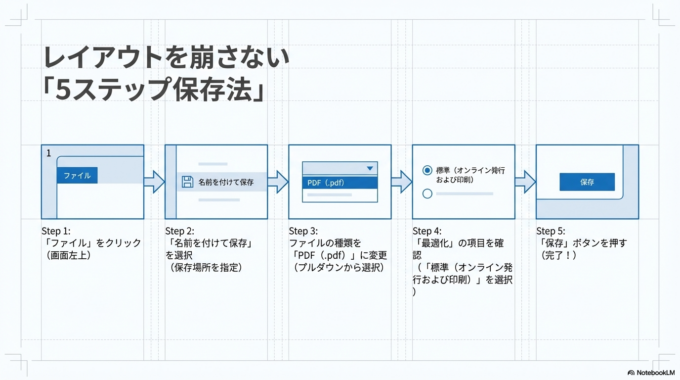
ステップ① ファイルをクリック
Word画面の左上にある「ファイル」をクリックします。
ステップ② 名前を付けて保存を選択
次に「名前を付けて保存」をクリックします。
保存場所はデスクトップなど分かりやすい場所で大丈夫です。
ステップ③ ファイルの種類をPDFに変更
保存画面の「ファイルの種類」をクリックし、
**PDF(.pdf)**を選びます。
ステップ④ 最適化を確認
保存画面の下にある「最適化」を確認します。
通常は
標準(オンライン発行および印刷)
を選ぶのがおすすめです。
ステップ⑤ 保存ボタンを押す
「保存」をクリックすれば、Wordのレイアウトを保ったままPDFが作成されます。
パソコン操作で困ったときは、アカウント関連のトラブルも多くあります。
関連記事はこちら
「Googleアカウントにログインできない時の対処法」
それでもPDFがズレる場合
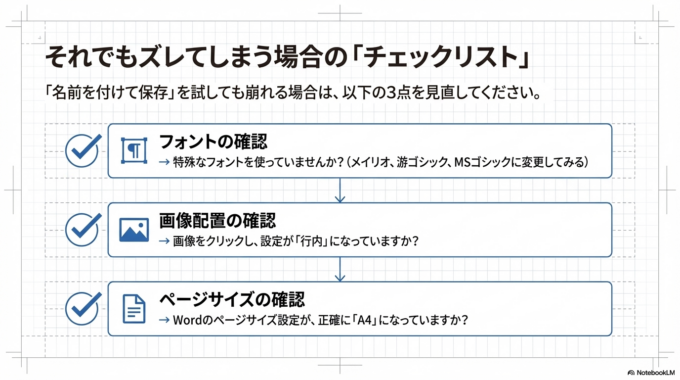
もし正しい方法で保存してもズレる場合は、次のポイントを確認してみてください。
まず確認したいのがフォントです。
特殊なフォントを使っていると、PDF変換時に別のフォントへ変わることがあります。できるだけ
・メイリオ
・游ゴシック
・MSゴシック
など一般的なフォントを使うと安定します。
次に確認するのが画像の配置方法です。
画像をクリックすると「文字列の折り返し」という設定があります。ここを
行内
にするとズレにくくなります。
さらに、WordのページサイズがA4になっているかも確認しましょう。
スマートフォンやパソコンのトラブルは容量不足などもよくあります。
関連記事はこちら
「iPhoneの容量がいっぱいの対処法」
予防策・管理方法
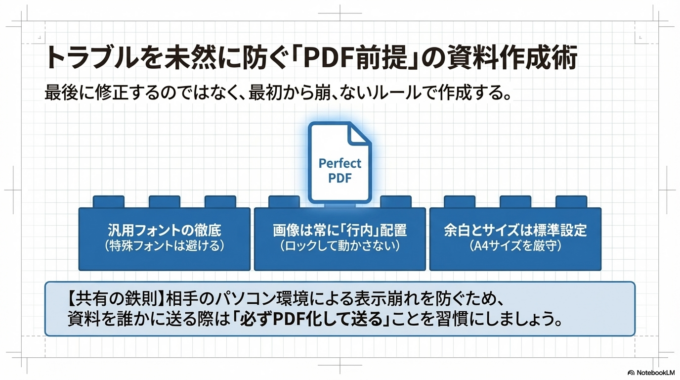
Word資料をPDF化する機会が多い場合は、最初からPDF前提で作るとトラブルを防げます。
例えば
・特殊フォントを使わない
・画像は行内配置にする
・余白を標準設定にする
このような基本ルールを決めておくと、PDF化してもレイアウトが崩れにくくなります。
また、資料を他の人に送る場合は必ずPDFで送ることもおすすめです。
Wordのまま送ると、相手のパソコン環境によって表示が変わることがあります。
PDFはレイアウトが固定されるため、見た目をそのまま相手に伝えられる便利な形式です。
地域案内
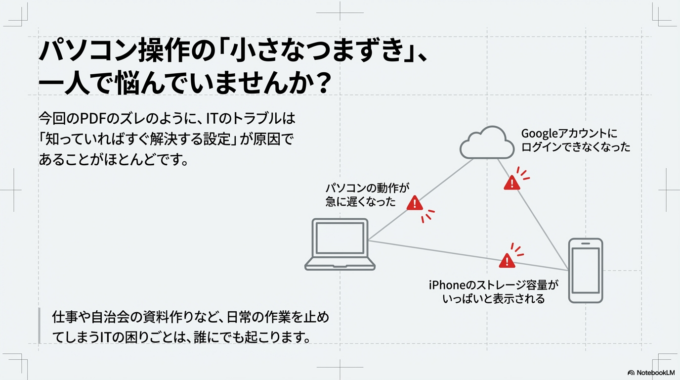
WordやPDFのトラブルは、仕事や自治会の資料作りなどで意外と多く相談があります。
「資料をPDFにしたらズレてしまった」
「パソコンの操作がよく分からない」
こうしたパソコンの小さな困りごとは、身近に相談できる場所があると安心です。
水戸市・ひたちなか市周辺でも、パソコンの設定や操作の相談をされる方が増えています。難しい作業ではなくても、少しの設定で解決することが多いです。
もしパソコンやスマートフォンのことで困ったことがあれば、一人で悩まずに気軽に相談してみるのも良い方法です。
水戸市、ひたちなか市、那珂市、茨城町などの地域でも、こうしたITの困りごとをサポートするサービスが少しずつ増えてきています。
まとめ
WordからPDFにするとレイアウトがズレる原因は、保存方法やフォント、画像の配置などが関係していることが多いです。
特に重要なのは
「名前を付けて保存」からPDFにする方法
この方法を使うことで、Wordの見た目をそのままPDFに変換しやすくなります。
もしズレが起きた場合でも、フォントや画像設定を見直すことで改善するケースがほとんどです。
PDFは資料共有や印刷にとても便利な形式です。
正しい保存方法を知っておくだけで、トラブルを防ぐことができます。
ぜひ今回の方法を試してみてください。


