パソコンで作ったWordの文章。
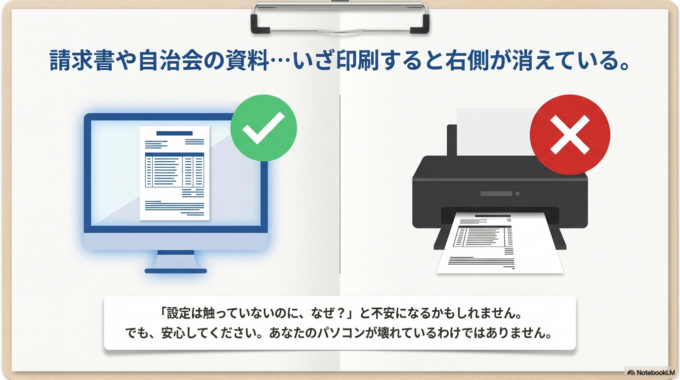
画面ではきれいに表示されているのに、いざ印刷してみると「文字が途中で切れている」「右側がはみ出している」といったトラブルが起きたことはありませんか。
特に請求書や案内文、自治会の資料などを印刷するときにこの問題が起きると、とても困ります。
「設定は触っていないのに、なぜ?」と不安になる方も多いと思います。
実はこの現象、Wordやプリンターの設定が少しズレているだけで起きることが多く、落ち着いて確認すれば直るケースがほとんどです。
この記事では、
画面では正常なのに印刷すると文字が切れる原因と、その確認方法を分かりやすく解説します。
パソコンが苦手な方でもできるように、順番に説明していきます。
印刷すると文字が切れる主な原因
Wordの印刷トラブルは、次のような理由で起きることが多いです。
・用紙サイズの設定が違う
・余白の設定が狭すぎる
・プリンター側の設定が変わっている
・ページサイズが合っていない
・拡大縮小印刷の設定
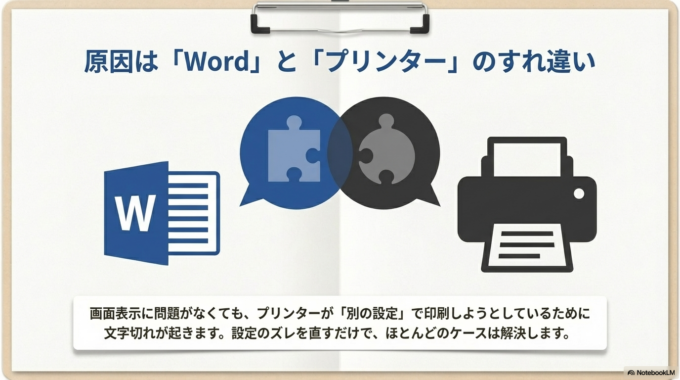
特に多いのは「Wordの設定」と「プリンター設定」が合っていないケースです。
画面表示は問題なくても、プリンターは別の設定で印刷しようとしてしまうため、文字が切れてしまいます。
パソコンの調子が悪いわけではないことがほとんどなので、まずは落ち着いて確認していきましょう。
具体的な確認方法
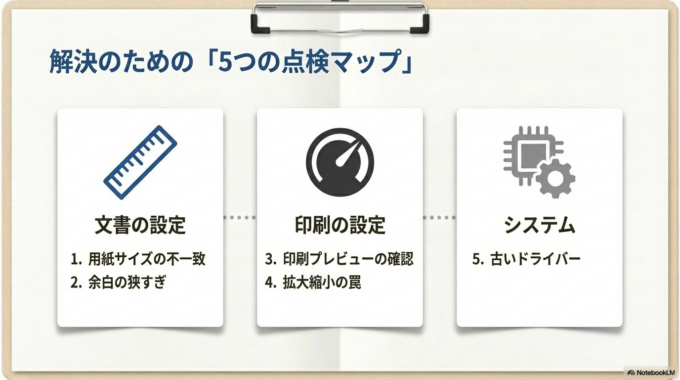
ここからは、印刷前に確認しておきたいポイントを順番に紹介します。
用紙サイズを確認する
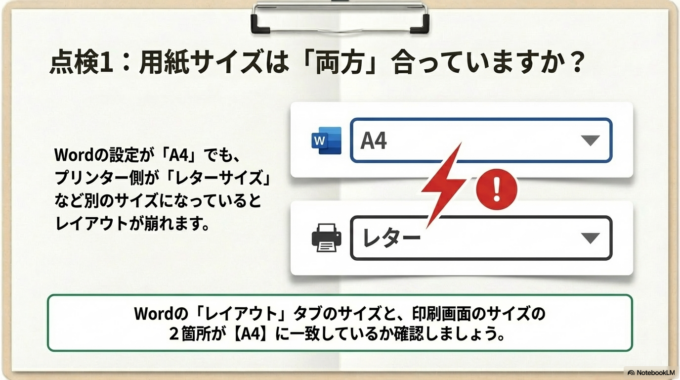
Wordの設定が「A4」でも、プリンター側が「レターサイズ」など別のサイズになっていると、印刷時にレイアウトが崩れることがあります。
確認方法は簡単です。
Wordの上にある「レイアウト」から「サイズ」を開き、A4になっているか確認してください。
その後、印刷画面でも用紙サイズがA4になっているかチェックします。
この2つが一致していないと、文字切れが起きることがあります。
余白が狭すぎないか確認
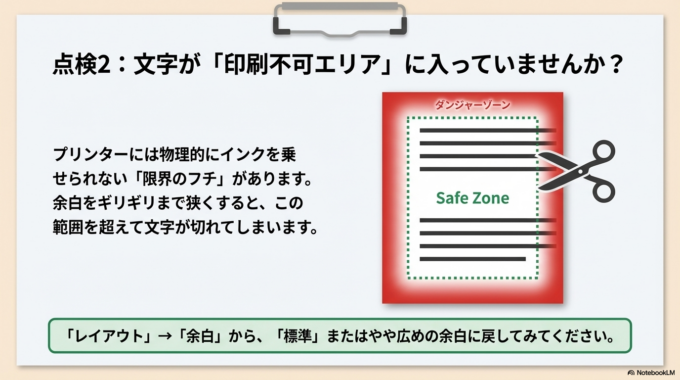
余白をギリギリまで狭くしていると、プリンターの印刷可能範囲を超えてしまい、文字が切れてしまうことがあります。
Wordでは印刷できる範囲が決まっているため、完全な端まで印刷できるわけではありません。
「レイアウト」→「余白」から、標準またはやや広めの余白にしてみると改善することがあります。
拡大縮小印刷の設定
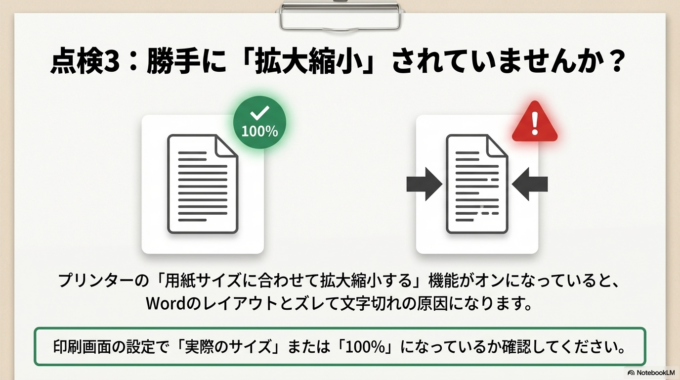
プリンターには「用紙サイズに合わせて拡大縮小する」という機能があります。
この設定がオンになっていると、Wordのレイアウトとズレてしまい、文字が切れることがあります。
印刷画面の設定で
「実際のサイズ」
「100%」
になっているか確認してみてください。
印刷プレビューで確認する
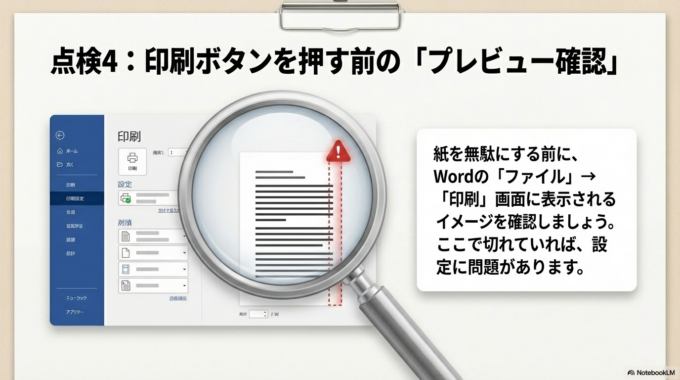
印刷前に必ず確認してほしいのが「印刷プレビュー」です。
Wordの「ファイル」→「印刷」を開くと、実際に印刷されるイメージが表示されます。
ここで文字が切れている場合は、設定に問題がある可能性が高いです。
もしファイルが壊れて開けない場合は、こちらの記事も参考になります。
関連記事はこちら

プリンタードライバーの影響
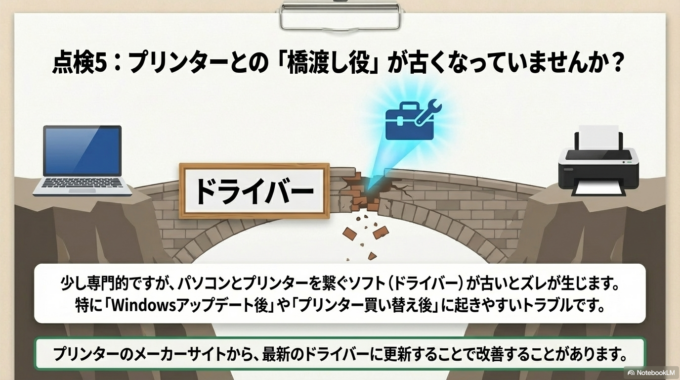
少し専門的ですが、プリンターのソフト(ドライバー)が古い場合にも、レイアウトのズレが起きることがあります。
プリンターを買い替えた後や、Windowsアップデートの後に起きやすいトラブルです。
この場合はプリンタードライバーを更新することで改善することがあります。
**「自動保存」と「自動回復」は何が違う?Wordの保存設定を自分に最適化するガイド**の記事も参考になります。
関連記事はこちら

それでも解決しない場合
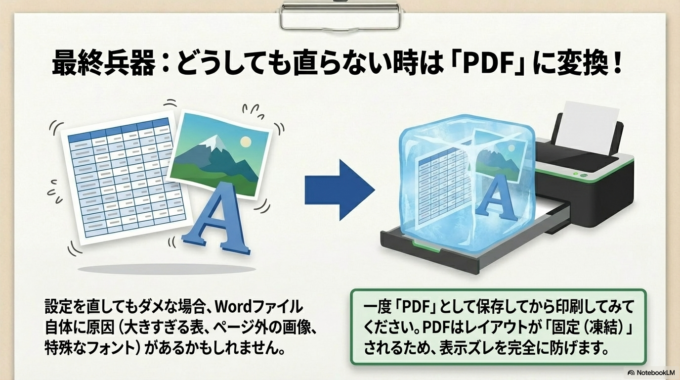
ここまでの確認をしても改善しない場合は、Wordファイル自体にレイアウトの問題がある可能性があります。
例えば
・表のサイズが大きすぎる
・画像がページ外にはみ出している
・フォントが特殊
といったケースです。
この場合は、一度PDFに変換して印刷すると正常に印刷できることもあります。
PDFはレイアウトが固定されるため、Wordの表示ズレを防げることが多いからです。
もしWordの画像が動かない!場合は、
**「写真を好きな場所に配置する簡単な方法」**も参考になります。
関連記事はこちら

予防策・管理方法
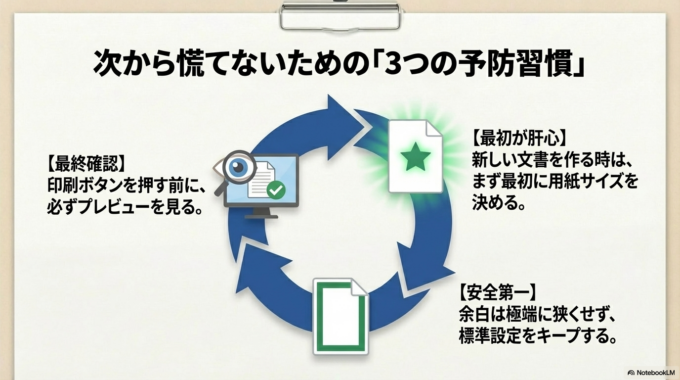
Wordの印刷トラブルを防ぐためには、次のような使い方がおすすめです。
まず、新しい文書を作るときは最初に用紙サイズを確認すること。
途中で変更するとレイアウトが崩れることがあります。
次に、余白を極端に狭くしないことです。
プリンターの印刷範囲を考えると、標準設定が一番安定します。
そして、印刷前には必ずプレビューを確認する習慣をつけておくと安心です。
この3つだけでも、印刷トラブルはかなり減ります。
地域案内
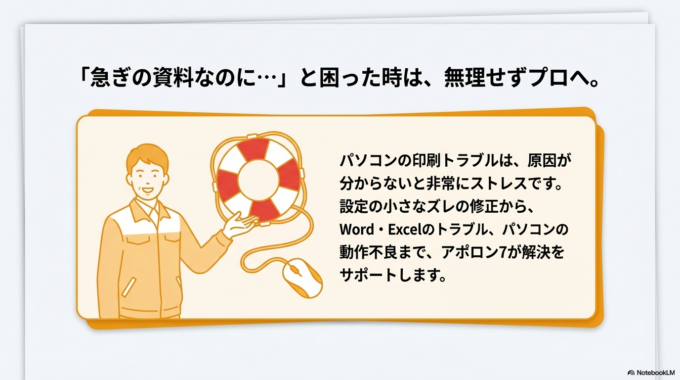
パソコンの印刷トラブルは、設定の小さなズレが原因で起きることが多いですが、原因が分からないととても不安になります。
「急ぎの資料なのに印刷できない」
「自治会の資料が印刷できない」
「仕事の書類がうまく出ない」
そんな時は、無理に触りすぎるよりも一度相談する方が早く解決することもあります。
アポロン7では、WordやExcelのトラブル、プリンター設定、パソコンの動作不良などの相談にも対応しています。
水戸市・ひたちなか市・那珂市・茨城町周辺で、パソコンのことで困った時はお気軽にご相談ください。
「ちょっと聞いてみたい」というレベルでも大丈夫です。
身近なパソコン相談として、地域の皆さまのお役に立てればと思っています。