
Wordで文章を書いていると、突然赤い波線や青い線が表示されて困ったことはありませんか?
特にブログ記事やレポートを書いているときに、
「この赤い線は何?」
「青い線がずっと出ていて気になる」
「間違っていないのに警告される」
このように感じる方はとても多いです。
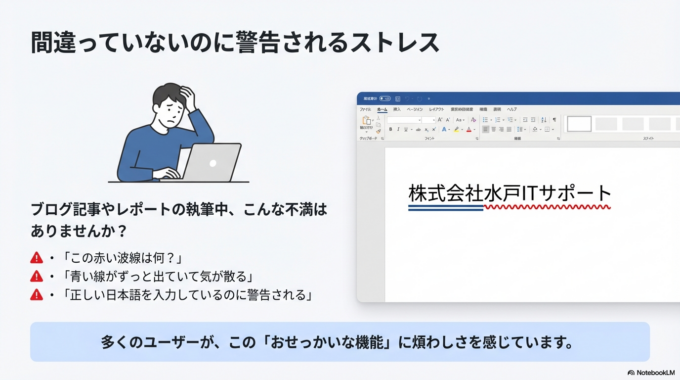
実はこれは、Wordのスペルチェックと文章校正の機能によって表示されています。便利な機能ではありますが、日本語で文章を書く場合は逆に邪魔になることも少なくありません。
この記事では、
・Wordの赤い波線の正体
・青い線の意味
・線を消す設定方法
・それでも消えないときの対処法
を、ITが苦手な方でも分かるようにやさしく解説します。
Wordの赤い波線・青い線の正体
Wordに表示される線にはそれぞれ意味があります。
赤い波線はスペルチェックです。
Wordが「この単語は間違っている可能性があります」と判断したときに表示されます。
一方で青い線は**文章校正(文法チェック)**です。
文章の言い回しや文の構造に問題がある可能性をWordが検出すると表示されます。
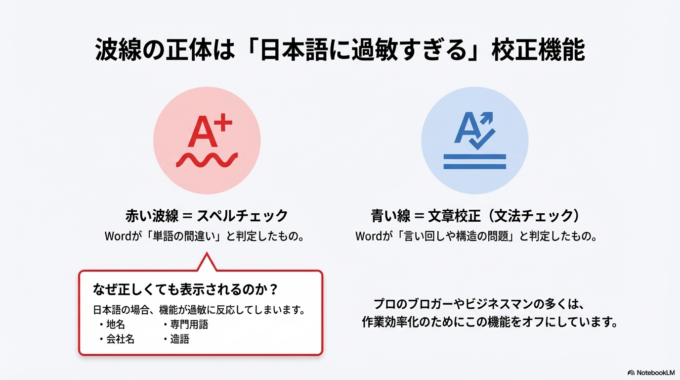
ただし日本語の場合、この機能が少し過敏で
・地名
・会社名
・専門用語
・造語
などにも反応してしまうことがあります。
そのため、ブログ記事やビジネス文章を書く人の多くはこの機能をオフにして使っています。
もしWordの記事が消えた場合は、
「保存していないWordを復活させる3つの方法|消えた文章を取り戻す手順」の記事も参考になります。
関連記事はこちら

赤い線・青い線を消す設定方法
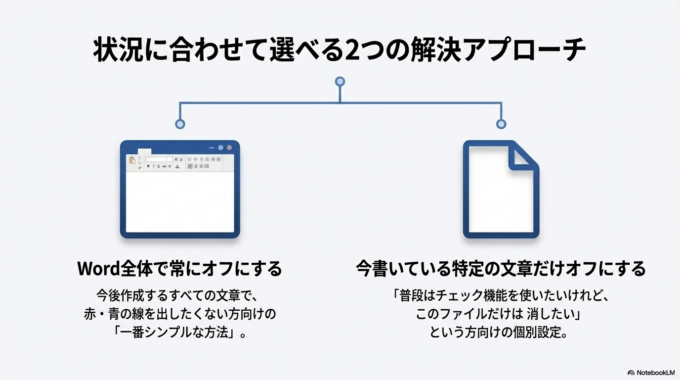
Wordでは設定を変更することで、簡単に線を消すことができます。
ここでは一番シンプルな方法を紹介します。
Word全体の設定を変更する
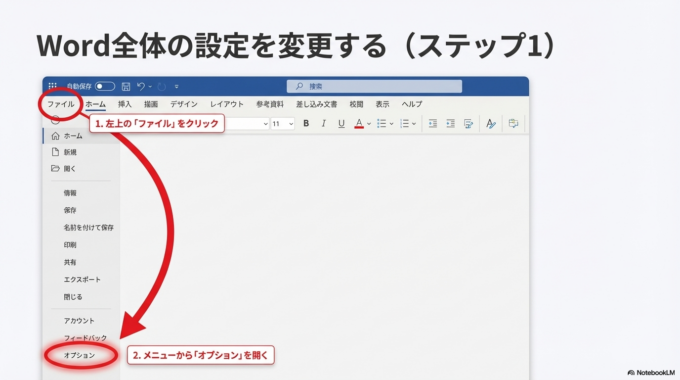
まずWordを開きます。
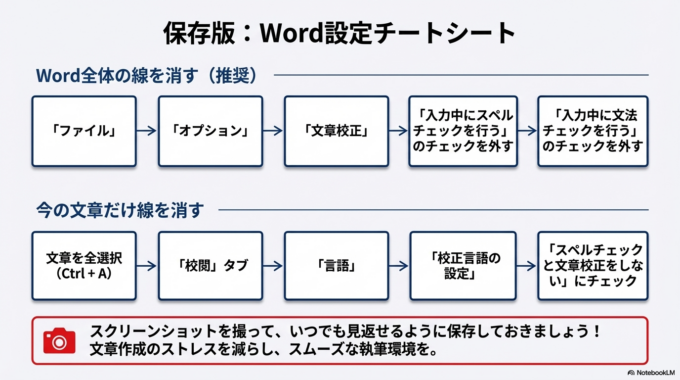
画面左上の「ファイル」をクリックします。
次に「オプション」を開きます。
Wordの設定画面が表示されます。
左側のメニューから「文章校正」を選びます。
すると、文章チェックに関する設定が表示されます。
ここで次の項目のチェックを外してください。
入力中にスペルチェックを行う
入力中に文法チェックを行う
この2つのチェックを外して「OK」を押すと、赤い波線と青い線が表示されなくなります。
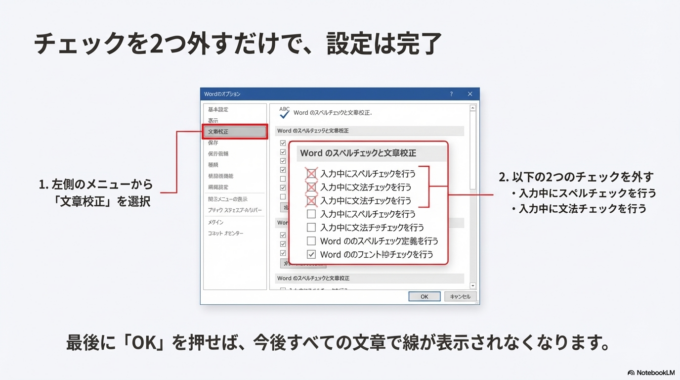
この設定はWord全体に適用されるため、今後作成する文章にも反映されます。
特定の文章だけ線を消す方法
「普段はチェックを使いたいけど、今書いている文章だけ消したい」
そんな場合は、文章単位で設定することもできます。
文章だけ校正をオフにする手順
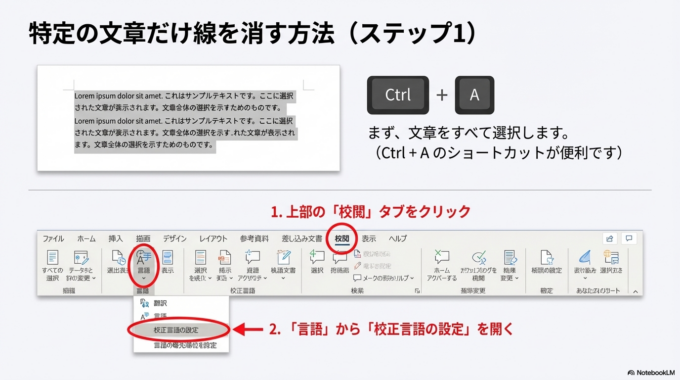
まずWordの文章をすべて選択します。
キーボードの Ctrl + A を押すと簡単です。
次に画面上部の「校閲」タブをクリックします。
その中にある「言語」を選び、「校正言語の設定」を開きます。
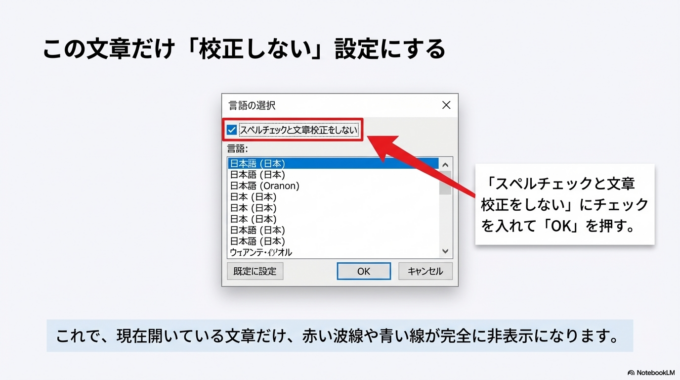
表示された画面で
「スペルチェックと文章校正をしない」
にチェックを入れてOKを押します。
これでその文章だけ、赤い線や青い線が表示されなくなります。
もしWordが固まった(応答なし)時は、対処方法の記事も参考になります。
関連記事はこちら

それでも赤線や青線が消えない場合
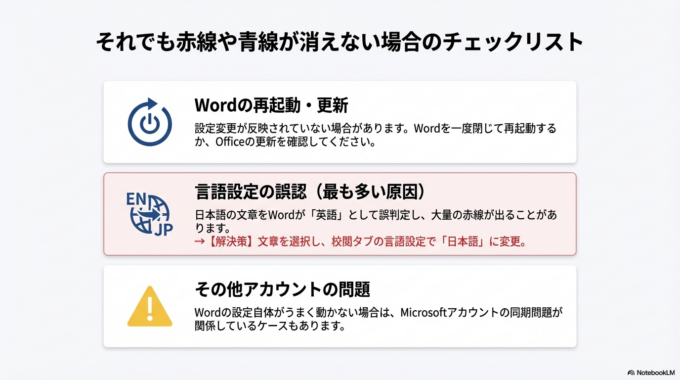
設定を変更しても線が消えない場合、いくつか原因が考えられます。
よくあるケースとしては、
Wordの再起動が必要
Officeの更新が必要
言語設定が英語になっている
といったものです。
特に多いのが言語設定の問題です。
Wordは日本語文章でも英語として判断してしまうことがあり、その結果として赤い波線が大量に表示されることがあります。
この場合は文章を選択してから、校閲タブの言語設定で日本語に変更すると改善することがあります。
あの「稲妻マーク」は何者?Wordが勝手なことをした瞬間に「元に戻す」正しい使い方は?
関連記事はこちら

Wordを快適に使うための予防策
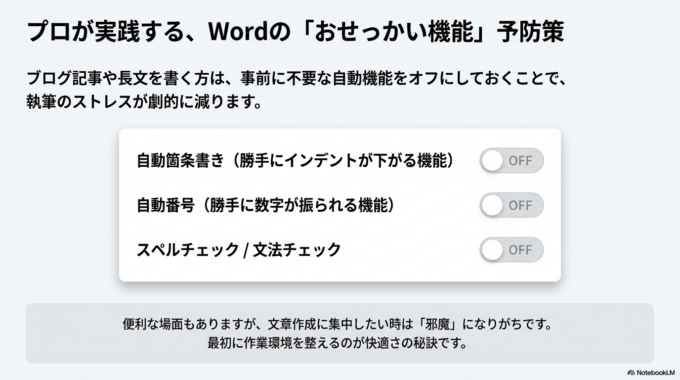
Wordを使うときは、最初に不要な自動機能をオフにしておくと作業がとても快適になります。
特にブログ記事を書く人は、
・自動箇条書き
・自動番号
・スペルチェック
・文法チェック
などをオフにしていることが多いです。
これらの機能は便利な場面もありますが、長文の記事を書くときは逆に作業の邪魔になることがあります。
最初に設定を整えておくだけで、文章作成のストレスがかなり減ります。
パソコン設定の相談も増えています
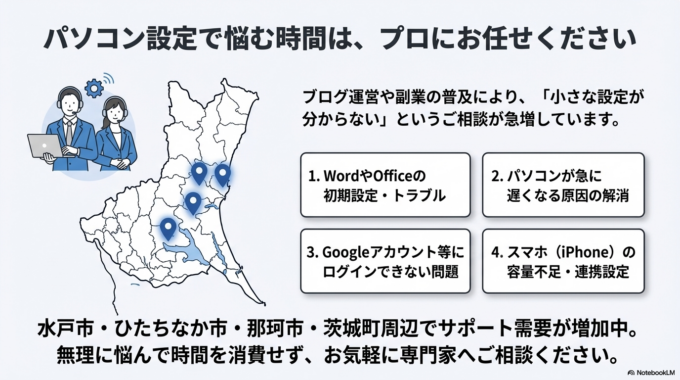
最近はブログ運営や副業の影響もあり、Wordやパソコン設定の相談が増えています。
特に多いのが、
・Wordの設定が分からない
・パソコンの動作が遅い
・Officeのトラブル
・メール設定
といった内容です。
小さな設定でも、分からないと意外と時間がかかるものです。
水戸市・ひたちなか市周辺でも、パソコン設定のサポートを探している方が増えている印象があります。
もしパソコンやスマホの設定で困ったことがあれば、無理に悩まずに相談するのも一つの方法です。
水戸市・ひたちなか市・那珂市・茨城町周辺でも、こうしたサポートの需要は年々増えています。
まとめ
Wordに表示される赤い波線や青い線は、スペルチェックと文章校正の機能です。
便利な機能ではありますが、日本語文章では誤判定が多く、邪魔に感じる人も少なくありません。
そんなときは、
Wordオプション
↓
文章校正
↓
スペルチェック・文法チェックをオフ
この設定を変更することで簡単に非表示にできます。
Wordを快適に使うためにも、自分に合った設定に調整しておくことが大切です。
文章作成のストレスを減らして、スムーズに作業できる環境を整えていきましょう。


