
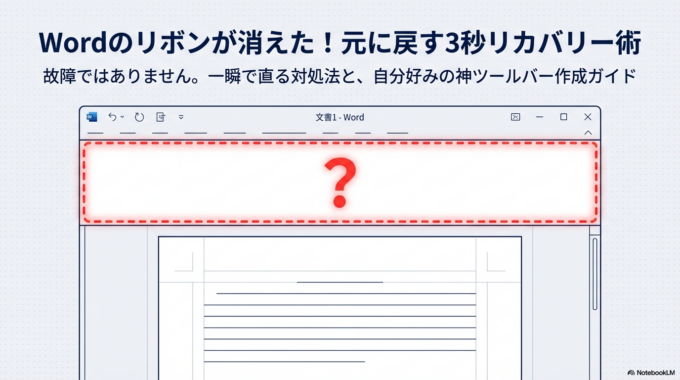
Wordを使っていて、突然「リボン」が消えてしまった経験はありませんか。
文字の編集はできるのに、上にあったはずの「ホーム」や「挿入」などのメニューが見当たらないと、とても不安になります。
特にパソコンに慣れていない方の場合、
「壊れてしまったのでは?」
「設定を触ってしまった?」
と心配になることも多いです。
実は、Wordのリボンが消えるのは故障ではなく、表示設定が変わっているだけのケースがほとんどです。数秒で元に戻せることも少なくありません。
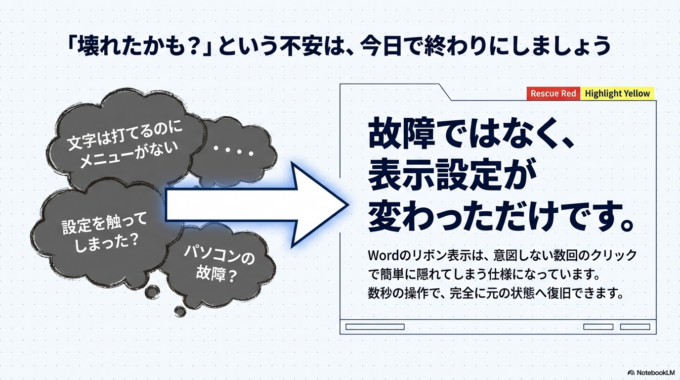
この記事では、Wordのリボンが消える原因と、すぐに元に戻す方法を分かりやすく解説します。さらに、毎日使う人に便利な「自分好みのツールバーを作るカスタマイズ方法」も紹介します。
リボンが消える主な原因
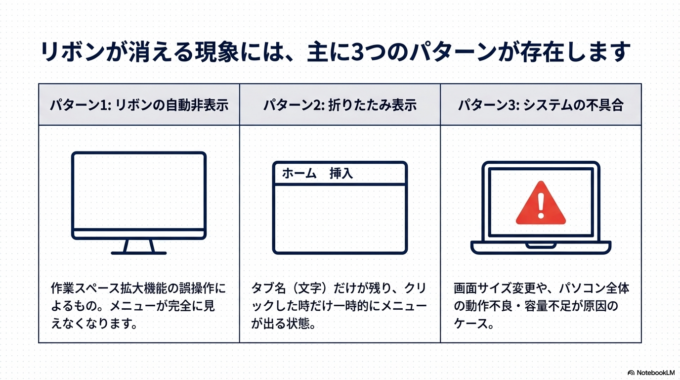
Wordの画面上部にある「リボン」は、ちょっとした操作で表示が変わる仕組みになっています。特に多い原因は、次のようなものです。
まず一番多いのが「リボンの自動非表示」です。
Wordには、作業スペースを広くするためにリボンを隠す機能があります。知らないうちにクリックしてしまうと、メニューが見えなくなります。
もう一つは「折りたたみ表示」です。
この状態では、「ホーム」や「挿入」の文字だけが表示され、クリックすると一時的にメニューが出る仕組みになります。
また、画面サイズや表示設定が変わることで、リボンの表示方法が変わることもあります。
もしパソコン全体の動きがおかしい場合は、パソコン側の問題の可能性もあります。
関連記事はこちら
URLが長すぎてWordの両端揃えがスカスカになる原因と直し方

リボンを元に戻す確認方法
まずは一番簡単な方法から試してみましょう。ほとんどの場合、これだけで解決します。
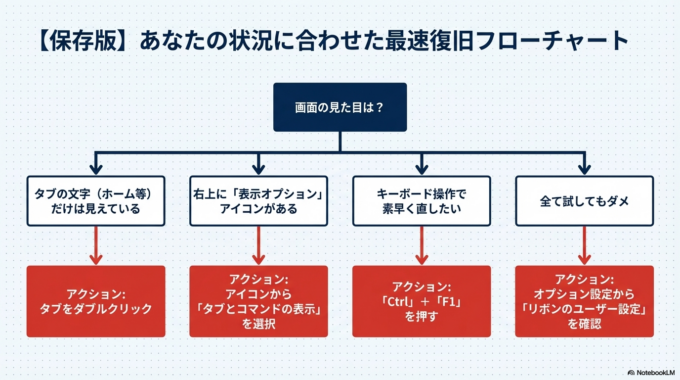
リボンの表示オプションを確認する
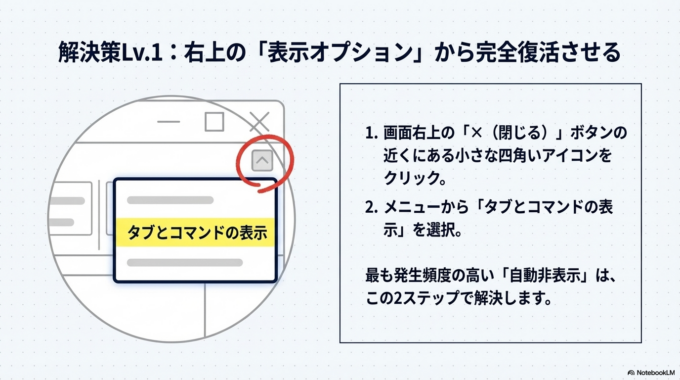
Wordの画面の右上を見てください。
「×(閉じる)」ボタンの近くに、小さな四角いアイコンがあります。
このアイコンをクリックすると、リボンの表示方法を選ぶメニューが出てきます。
ここで次の表示を選びます。
「タブとコマンドの表示」
これを選ぶと、今まで通りのリボン表示に戻ります。
タブをダブルクリックする
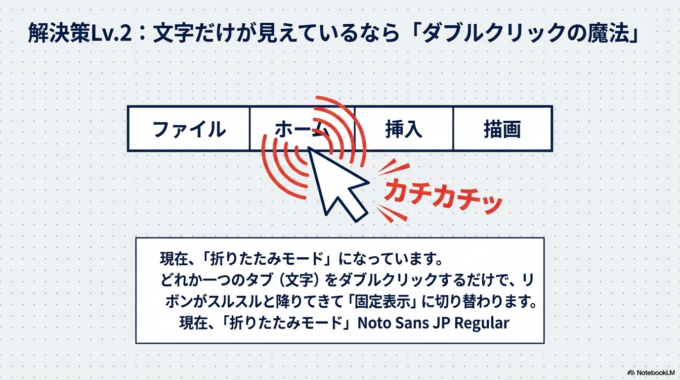
もし「ホーム」「挿入」などの文字だけが表示されている場合は、どれか一つをダブルクリックしてみてください。
すると、リボンが固定表示になります。
これは「折りたたみモード」になっているだけなので、設定を戻せばすぐ解決します。
ショートカットキーで戻す
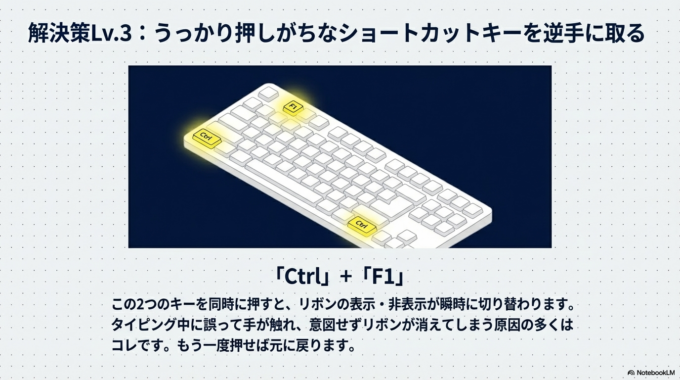
キーボード操作に慣れている方は、次の方法でも戻せます。
Ctrl + F1
このキーを押すと、リボンの表示と非表示が切り替わります。
うっかり押してしまって、リボンが消えてしまうこともあります。
もしWord自体の動きがおかしい場合は、アカウントや設定の問題の可能性もあります。
関連記事はこちら
スマホで会社のWordをチェック!OneDrive連携で「どこでも仕事」をスムーズにする方法

それでも解決しない場合
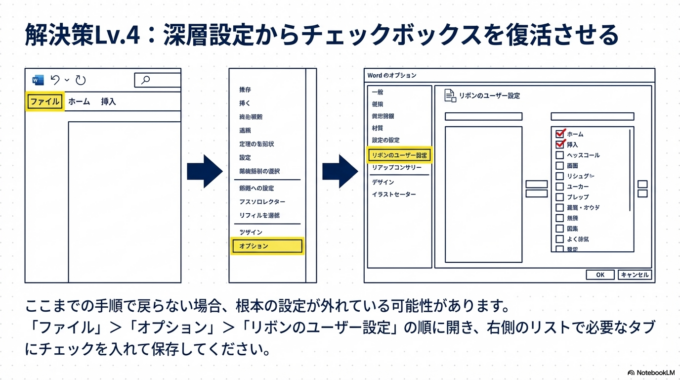
ここまで試してもリボンが戻らない場合は、Wordの設定が変わっている可能性があります。
その場合は、次の方法を試してみてください。
まず「ファイル」をクリックします。
次に「オプション」を開きます。
その中にある「リボンのユーザー設定」を確認すると、表示するタブのチェック項目があります。
もし「ホーム」や「挿入」にチェックが入っていない場合は、チェックを入れて保存してください。
これでリボンが表示されるようになります。
また、Wordだけでなくパソコン全体の設定が影響しているケースもあります。例えば、パソコンの容量不足や動作の不安定などです。
関連記事はこちら
WordからPDFにするとズレる原因とは?レイアウトを崩さず美しく保存する正しい方法

自分好みのツールバーを作るカスタマイズ
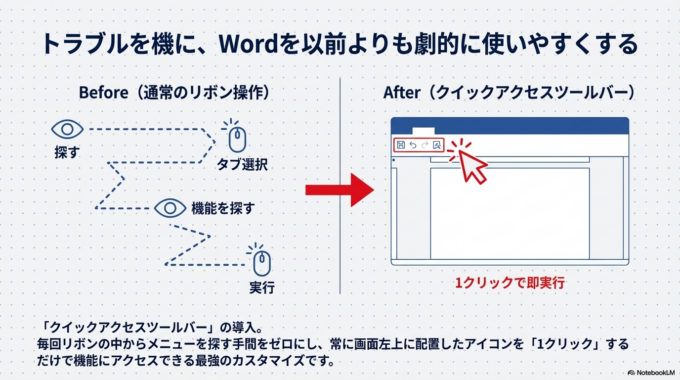
Wordには、よく使う機能をまとめて表示できる「クイックアクセスツールバー」という便利な機能があります。
毎回メニューを探す必要がなくなるので、作業効率が大きく変わります。
設定方法はとても簡単です。
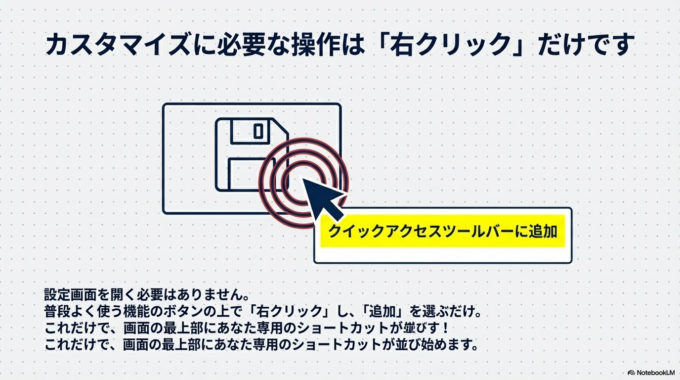
まず、よく使う機能の上で右クリックします。
すると「クイックアクセスツールバーに追加」という項目が出てきます。
これをクリックするだけで、画面上部にショートカットが追加されます。
例えば次のような機能を登録しておくと便利です。
・PDF保存
・表の挿入
・図形
・印刷プレビュー
・上書き保存
よく使う機能をまとめておくことで、作業時間がかなり短くなります。
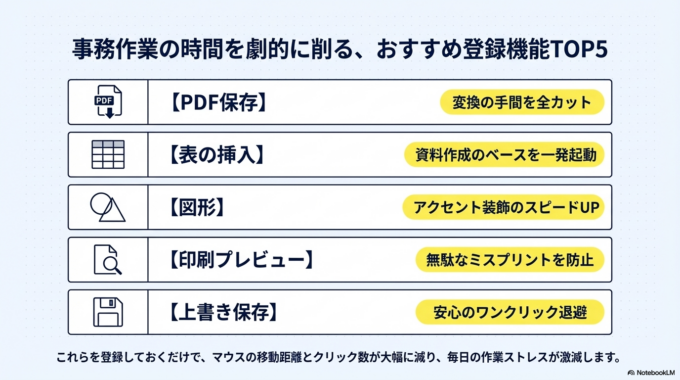
特に事務作業が多い方にはおすすめの設定です。
予防策・管理方法
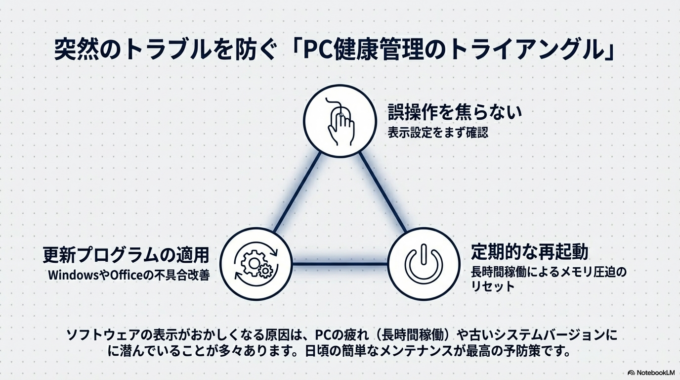
Wordのトラブルを防ぐには、普段からいくつか意識しておくと安心です。
まず、Wordの画面上部のボタンは、知らないうちにクリックしてしまうことがあります。表示が変わったときは、焦らずに右上の表示設定を確認するだけで解決することが多いです。
また、定期的にパソコンを再起動することも大切です。長時間使い続けると、表示がおかしくなることがあります。
さらに、WindowsやOfficeの更新を行うことで、不具合が改善されることもあります。
日頃から簡単なメンテナンスをしておくと、突然のトラブルも減らすことができます。
地域案内
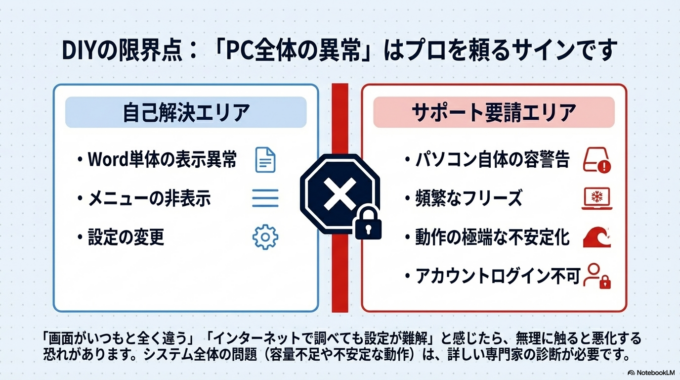
パソコンの操作で困ったときは、インターネットで調べても解決しないケースがあります。特に設定画面の操作は、慣れていないと分かりづらいことも多いです。
「画面がいつもと違う」
「どこを押していいか分からない」
そんな時は、無理に触らずに詳しい人に見てもらうのも一つの方法です。
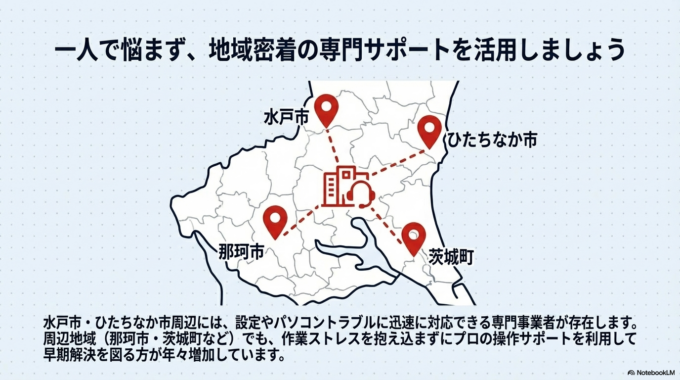
水戸市・ひたちなか市周辺でも、パソコンの設定サポートやトラブル対応を行っている事業者があります。身近に相談できる場所があると、いざというときも安心です。
那珂市や茨城町などの周辺地域でも、パソコンの操作サポートを利用している方は年々増えています。ちょっとしたトラブルでも、早めに解決しておくと作業のストレスも減ります。
まとめ
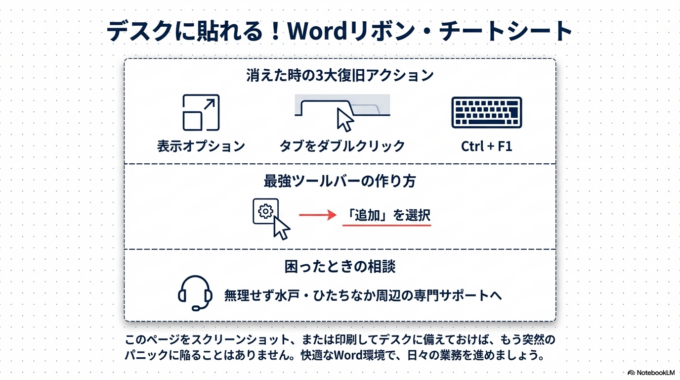
Wordのリボンが消えた場合、多くは「表示設定」が変わっているだけです。右上の表示オプションや、タブのダブルクリックで簡単に元に戻せることがほとんどです。
また、Wordには便利なカスタマイズ機能もあります。クイックアクセスツールバーを使えば、よく使う機能をまとめて表示でき、作業効率も大きく向上します。
突然のトラブルに見えても、原因はシンプルなことが多いので、焦らず一つずつ確認してみてください。パソコン操作に少しずつ慣れていくことで、日々の作業もぐっと楽になります。
パソコンの操作や設定で困ったときは、一人で悩まず、身近なサポートを活用するのも安心な方法です。水戸市・ひたちなか市・那珂市・茨城町周辺でも、パソコンの相談を気軽にできる環境が広がっています。
安心して使い続けるためにも、困ったときの対処法を覚えておくと役立ちます。


