
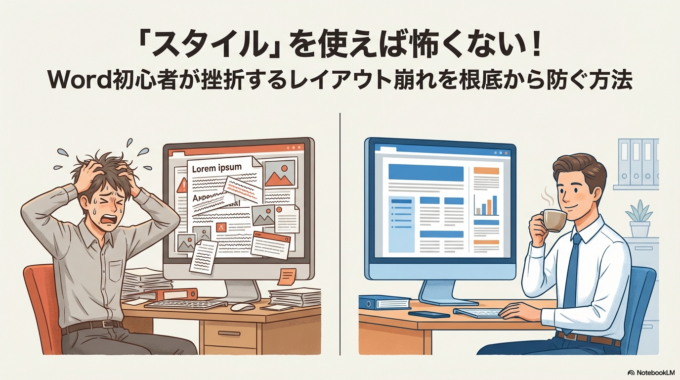
Wordで文書を作っていると、こんな経験はありませんか。
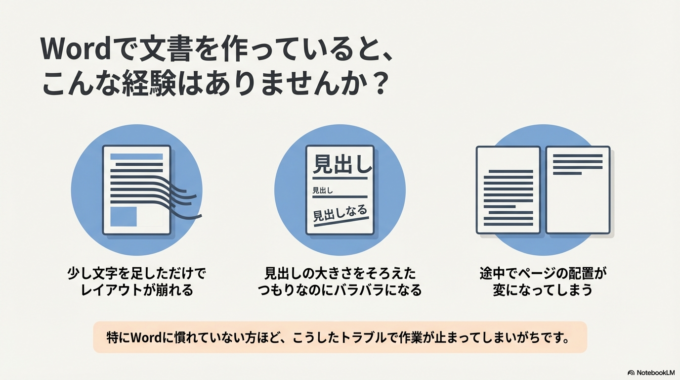
「少し文字を足しただけでレイアウトが崩れる」
「見出しの大きさをそろえたつもりなのにバラバラになる」
「途中でページの配置が変になってしまう」
特にWordに慣れていない方ほど、こうしたトラブルで作業が止まってしまいがちです。
実はこの問題、Wordの「スタイル」という機能を使うだけでほとんど防ぐことができます。
スタイルを使うと、
文書の見出しや本文のルールを最初に決めておくことができ、後から文章を追加してもレイアウトが崩れにくくなります。
この記事では、
Word初心者の方でも分かるように
・なぜレイアウトが崩れるのか
・スタイルを使うと何が変わるのか
・実際の設定方法
をやさしく解説します。
「Wordが苦手…」という方でも、この記事を読めば文書作成がぐっと楽になります。
Wordのレイアウトが崩れる本当の原因
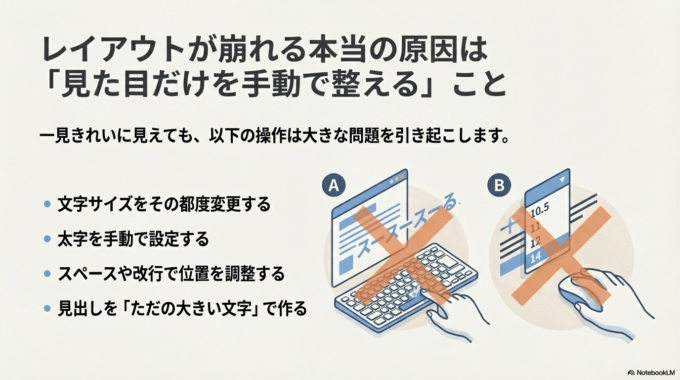
Word初心者の方の多くがやってしまうのが、見た目だけを手動で整える方法です。
例えばこんな操作です。
・文字サイズをその都度変更
・太字を手動で設定
・スペースや改行で位置を調整
・見出しを大きい文字で作る
一見きれいに見えても、この方法には大きな問題があります。
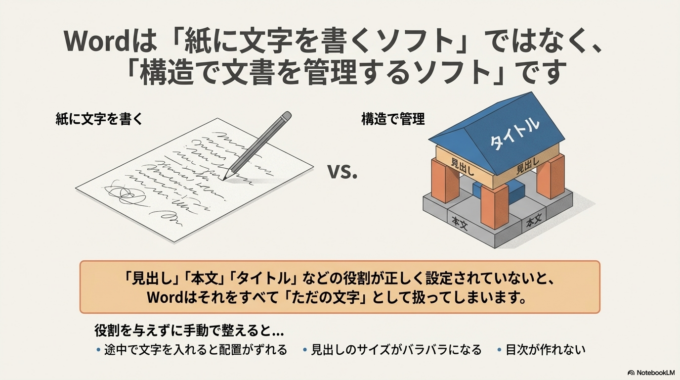
Wordは「見た目」ではなく「構造」で文書を管理しているからです。
つまり、
見出し
本文
タイトル
などの役割が正しく設定されていないと、Wordはそれをただの文字として扱ってしまいます。
その結果、
・途中で文字を入れると配置がずれる
・見出しのサイズがバラバラになる
・目次が作れない
といった問題が起きます。
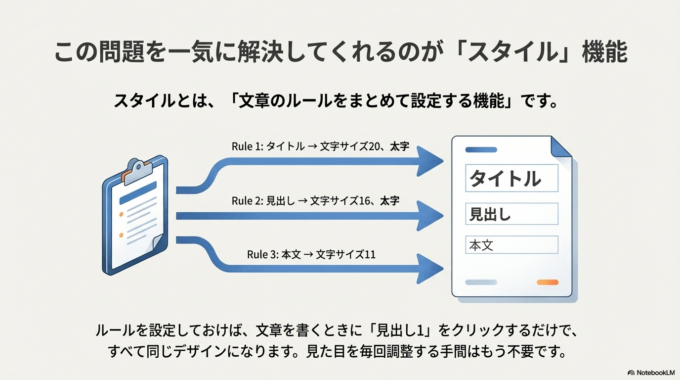
この問題を一気に解決してくれるのが、スタイル機能です。
ちなみに、Wordの操作がうまくいかないこともあります。
そのような場合は「なぜか消えない「白紙の2枚目」を10秒で消す裏ワザ!1ポイントのフォントサイズが鍵」の記事も参考になります。

Wordの「スタイル」とは何か
スタイルとは、簡単に言うと
**「文章のルールをまとめて設定する機能」**です。
例えば次のようなルールを作ることができます。
タイトル
→ 文字サイズ20、太字
見出し
→ 文字サイズ16、太字
本文
→ 文字サイズ11
このように設定しておけば、文章を書くときに
「見出し1」をクリックするだけで、すべて同じデザインになります。
つまり、
見た目を毎回調整しなくてよくなる
ということです。
さらにスタイルにはもう一つ大きなメリットがあります。
それは
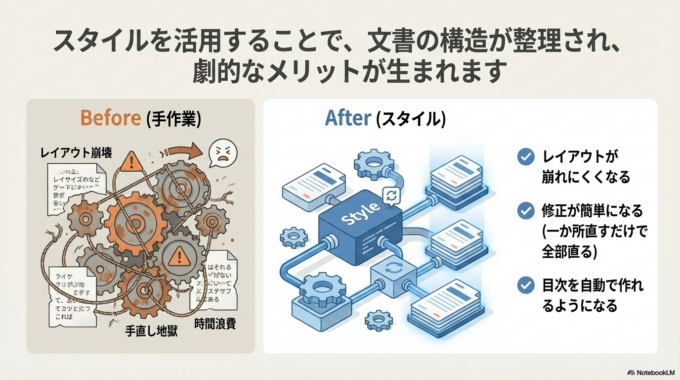
文書の構造が整理されることです。
そのため、
・目次を自動で作れる
・レイアウトが崩れにくい
・修正が簡単
という大きなメリットがあります。
スタイルを設定する方法
Wordでスタイルを使うのは、実はとても簡単です。
ここでは基本的な使い方を紹介します。
見出しスタイルを使う
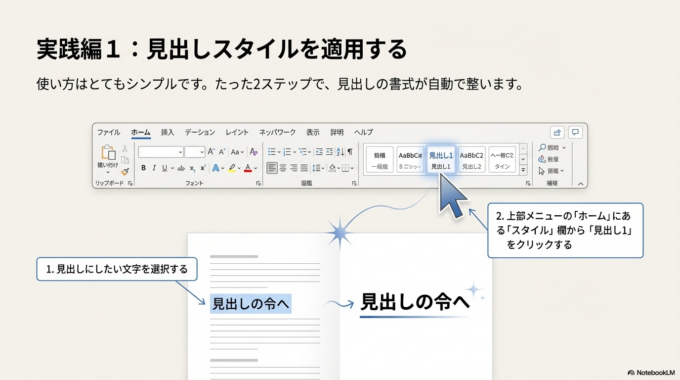
まずは見出しから設定してみましょう。
Wordの上部メニューにある
「ホーム」
を開くと、中央あたりに
「スタイル」
という欄があります。
そこに
見出し1
見出し2
本文
などが表示されています。
使い方はとてもシンプルです。
まず見出しにしたい文字を選択します。
次に「見出し1」をクリックします。
これだけで、見出しの書式が自動で整います。
本文スタイルを使う
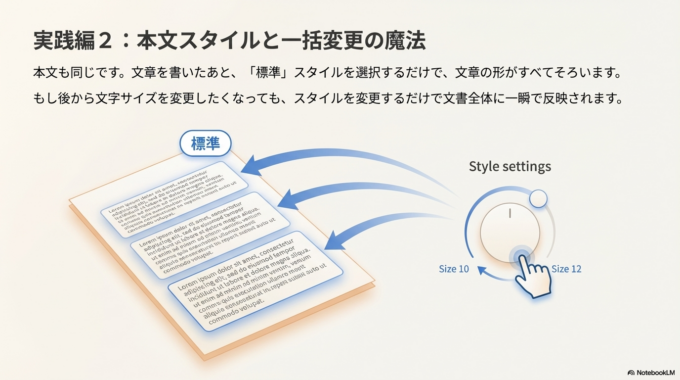
本文も同じです。
文章を書いたあと、
「標準」
というスタイルを選択するだけで、文章の形がそろいます。
もし文字サイズを変更したい場合でも、
スタイルを変更するだけで文書全体に反映されます。
つまり、
一か所直すだけで全部直る
という便利な仕組みです。
パソコンの基本操作が分からない方は、こちらの記事も参考になります。
関連記事はこちら

それでもレイアウトが崩れる場合
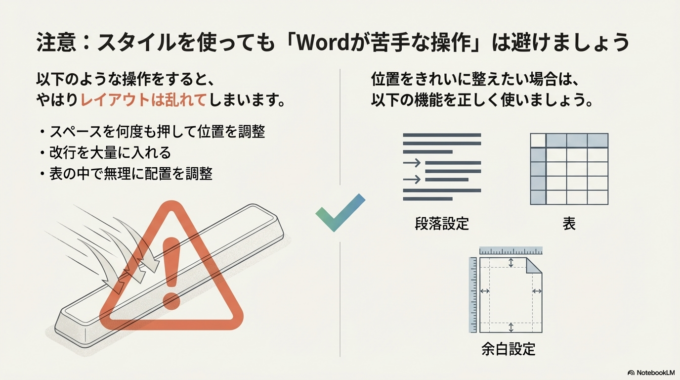
スタイルを使っていても、次のような操作をするとレイアウトが乱れることがあります。
例えば
・スペースを何度も押して位置を調整
・改行を大量に入れる
・表の中で無理に配置を調整
こうした操作はWordが苦手な使い方です。
もし位置を整えたい場合は
・段落設定
・表
・余白設定
を使うときれいに整います。
Wordは「紙に文字を書くソフト」というより、
**「レイアウトを管理するソフト」**です。
この考え方を知るだけでも、トラブルがかなり減ります。
パソコン操作で困ることが多い方は、こちらの記事も参考になります。
関連記事はこちら

Wordでレイアウトを崩さない管理方法
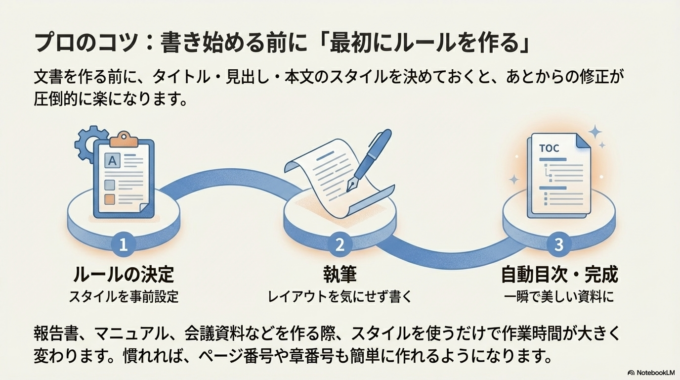
Wordを快適に使うためには、次の考え方がとても大切です。
最初にルールを作る
ということです。
例えば文書を作る前に、
タイトル
見出し
本文
のスタイルを決めておくと、あとから修正がとても楽になります。
特に仕事で
・報告書
・マニュアル
・会議資料
などを作る場合は、スタイルを使うだけで作業時間が大きく変わります。
慣れてくると、
・自動目次
・ページ番号
・章番号
なども簡単に作れるようになります。
Wordで困ったら地域のサポートもあります
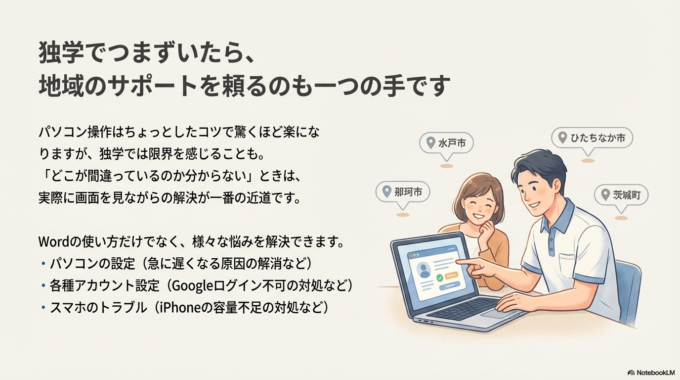
パソコン操作は、ちょっとしたコツを知るだけで驚くほど楽になります。
ですが独学だと、
「どこが間違っているのか分からない」
という状態になりやすいのも事実です。
Wordやパソコン操作で困ったときは、地域のサポートを利用するのも一つの方法です。
特に
・パソコンの設定
・Officeの使い方
・インターネットのトラブル
などは、実際に画面を見ながら解決するととても早く理解できます。
水戸市・ひたちなか市・那珂市・茨城町周辺でも、パソコンの使い方をサポートする相談先がありますので、困ったときは気軽に相談してみるのも安心です。
まとめ
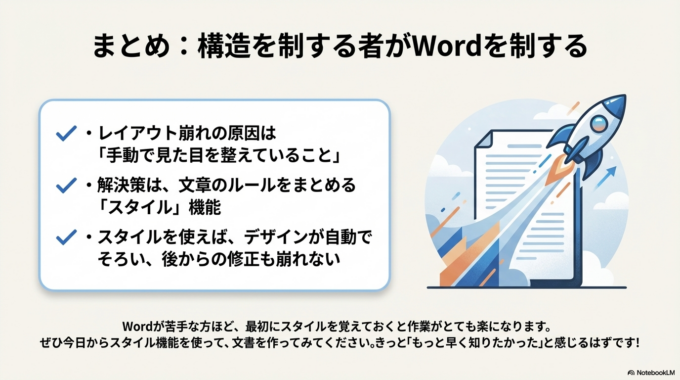
Wordのレイアウト崩れは、多くの場合
手動で見た目を整えていること
が原因です。
この問題を解決する一番の方法が、スタイル機能を使うことです。
スタイルを使うと
・見出しや本文のデザインが自動でそろう
・文書の構造が整理される
・後から修正しても崩れにくい
という大きなメリットがあります。
Wordが苦手な方ほど、最初にスタイルを覚えておくと作業がとても楽になります。
もし今までレイアウト崩れで悩んでいた方は、ぜひ一度スタイルを使って文書を作ってみてください。
きっと「もっと早く知りたかった」と感じるはずです。
水戸市・ひたちなか市・那珂市・茨城町周辺でも、パソコン操作やWordの使い方で困っている方は少なくありません。基本を知るだけで作業はぐっと楽になります。


