
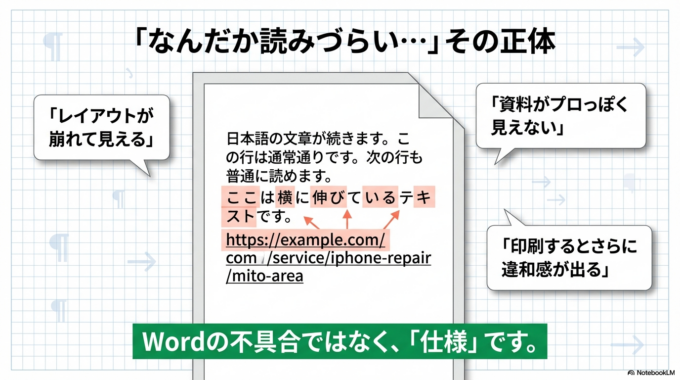
Wordで文章を整えていると、急に文字の間が広がってしまい「なんだか読みづらい…」と感じることがあります。特に、文章の途中にURLを入れたときに、両端揃えの行だけが不自然にスカスカになってしまうケースはとても多いです。
「レイアウトが崩れて見える」
「資料がプロっぽく見えない」
「印刷するとさらに違和感が出る」
このような悩みは、Wordの仕様を少し理解するだけで簡単に解決できます。
この記事では、URLが長いときにWordの両端揃えで文字の間が広がってしまう原因と、すぐに直せる具体的な方法を分かりやすく解説します。パソコンがあまり得意でない方でも、そのまま試せる方法を紹介します。
原因:URLは途中で改行できないため
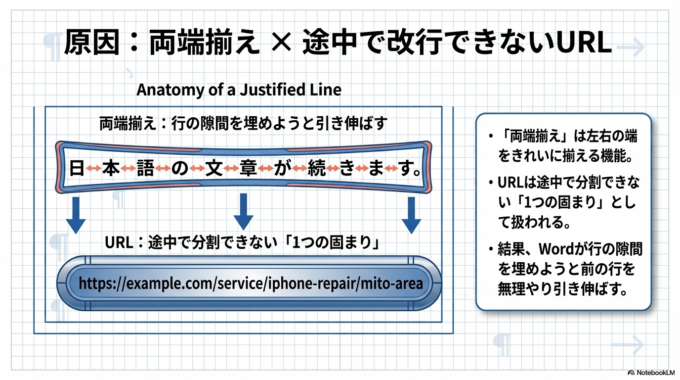
Wordの「両端揃え」は、文章の左右をきれいにそろえる機能です。新聞や本のように、文章が整って見えるメリットがあります。
しかし、この機能には一つ特徴があります。行の最後まで文字が届かない場合、Wordは文字の間隔を広げて調整します。
通常の文章なら問題ありませんが、URLが入ると事情が変わります。
例えば次のようなURLです。
https://example.com/service/iphone-repair/mito-areaこのようなURLは、Wordにとって「途中で改行できない文字列」として扱われることが多いです。その結果、URLの前の文章を無理に広げてしまい、文字の間が不自然に空いてしまいます。
つまり、Wordの不具合ではなく「レイアウト調整の仕様」で起きる現象です。
ファイルが壊れて開けない?原因については、
「Wordの「開いて修復」機能で絶望的な状況を打破する」も参考になります。関連記事はこちら。

具体的な確認方法
まずは、今の文章が両端揃えになっているかを確認しましょう。Wordの設定を確認すると、原因がすぐ分かることが多いです。
両端揃えの設定を確認する
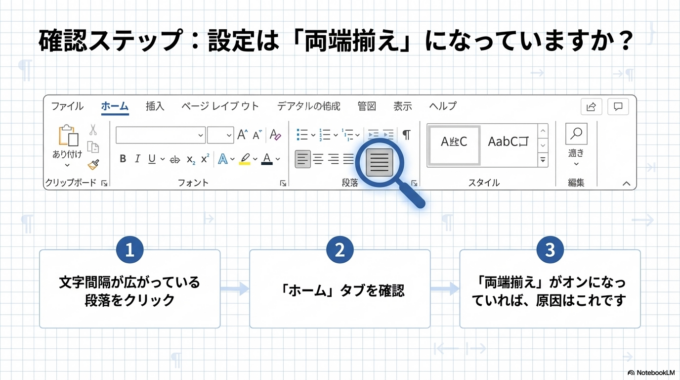
まず、文字間隔が広がっている段落をクリックします。
次に、画面上部の「ホーム」タブを見てください。段落の配置アイコンの中に「両端揃え」のボタンがあります。
このボタンが押されている状態だと、Wordは左右をそろえるために文字間隔を調整します。もしURLが文章の途中に入っている場合、その行だけ文字が不自然に広がることがあります。
この場合は、次のような方法で改善できます。
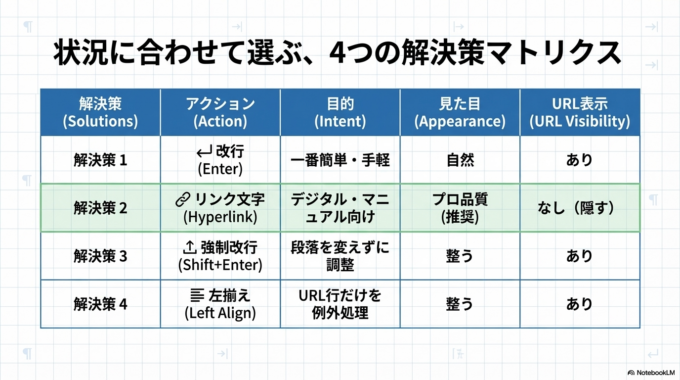
URLの前で改行する
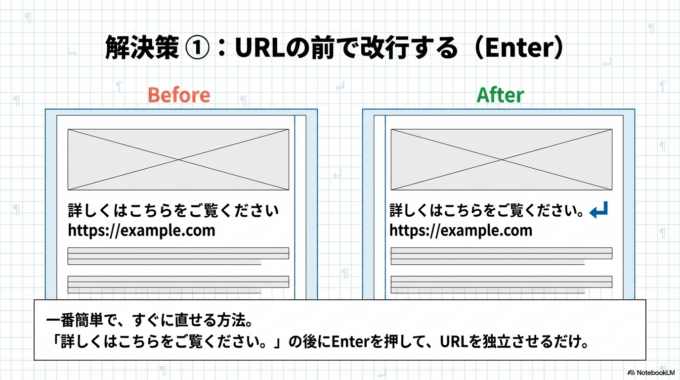
一番簡単なのは、URLの前で改行する方法です。
例えば
「詳しくはこちらをご覧ください https://example.com」
となっている場合は、
「詳しくはこちらをご覧ください。」
「https://example.com」
という形に分けます。これだけで文字間隔が自然になることが多いです。
URLをリンク文字に変更する
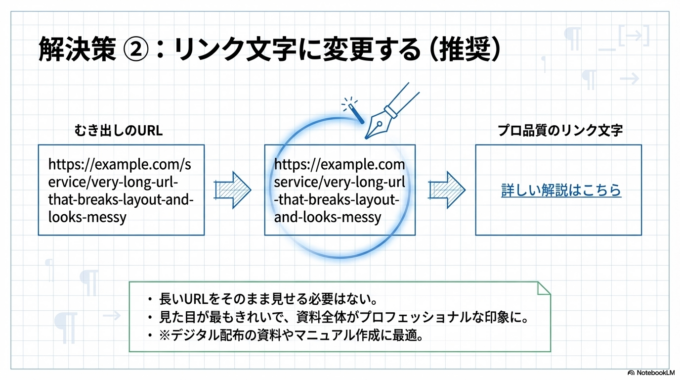
もう一つおすすめなのは、URLをそのまま表示しない方法です。
例えば
「詳しい解説はこちら」
という文字にリンクを設定すれば、長いURLを表示する必要がなくなります。見た目もきれいになり、資料としても読みやすくなります。
Wordの保存設定を自分に最適化するガイドで困っている場合は、
「「自動保存」と「自動回復」は何が違う?」も参考になります。関連記事はこちら。

それでも解決しない場合
URLの前で改行しても文字の間隔がおかしい場合は、「強制改行」を使う方法があります。
Shift+Enterで強制改行する
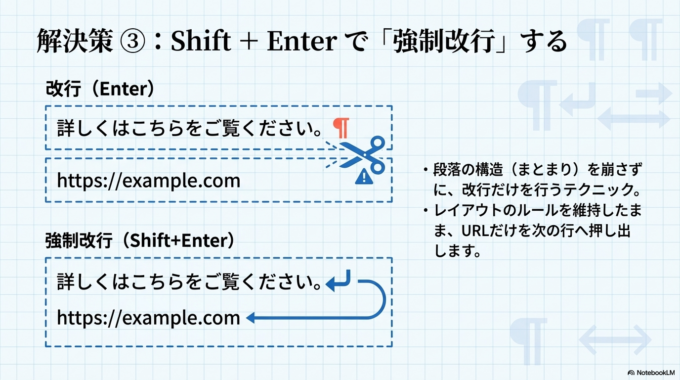
通常のEnterキーは段落が変わりますが、Shiftキーを押しながらEnterを押すと、段落を変えずに改行できます。
この方法を使うと、文章のレイアウトを崩さずにURLを次の行に送ることができます。
URLだけ左揃えにする
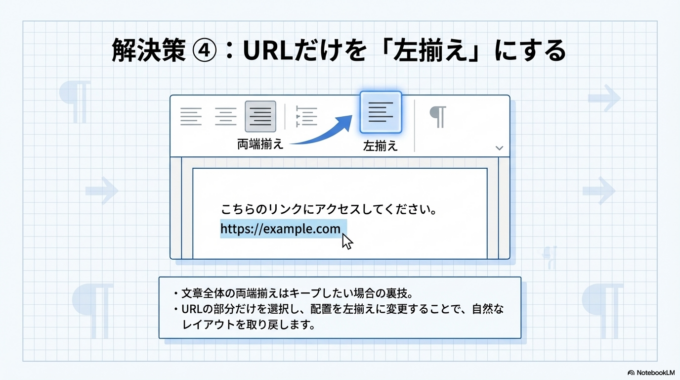
もう一つの方法は、URLだけ配置を変更することです。
URL部分を選択してから「左揃え」に変更すると、その部分だけ自然な配置になります。文章全体は両端揃えのまま維持できます。
こうしたレイアウトの問題は、スマートフォンの容量不足などと同じで、ちょっとした設定で改善することが多いです。
Wordのレイアウトが勝手に崩れる!原因については
「別のパソコンでも同じ見た目にする設定」も参考になります。関連記事はこちら。

予防策・管理方法
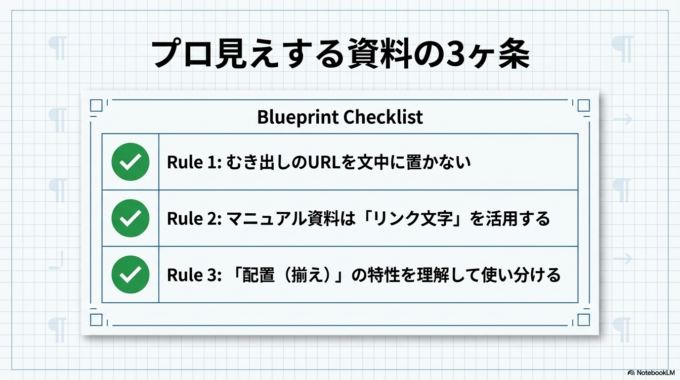
Wordで資料や記事を作るときは、最初からいくつかのルールを決めておくとレイアウトが崩れにくくなります。
まず、文章の途中に長いURLを直接入れないことです。できるだけ
「詳しくはこちら」
「公式サイトはこちら」
などのリンク文字を使うようにすると、見た目も整います。
また、URLをどうしても表示する必要がある場合は、文章とは別の行に配置するとトラブルが起きにくくなります。
特に、Wordでマニュアルや説明資料を作る場合は、リンク文字を使うだけでプロっぽい資料になります。小さな工夫ですが、読みやすさや印象が大きく変わります。
地域案内
パソコンの操作で困ることは、ちょっとした設定が原因になっていることが少なくありません。今回のようなWordのレイアウト問題も、仕組みを知っていると数分で解決できるケースが多いです。
もし「パソコンの動きがおかしい」「WordやExcelの使い方が分からない」といったトラブルがあれば、地域でサポートしているパソコン相談サービスを利用するのも一つの方法です。
水戸市やひたちなか市、那珂市、茨城町周辺でも、パソコン操作の相談を受け付けているサポートがあります。身近な場所で相談できると安心してパソコンを使い続けることができます。


