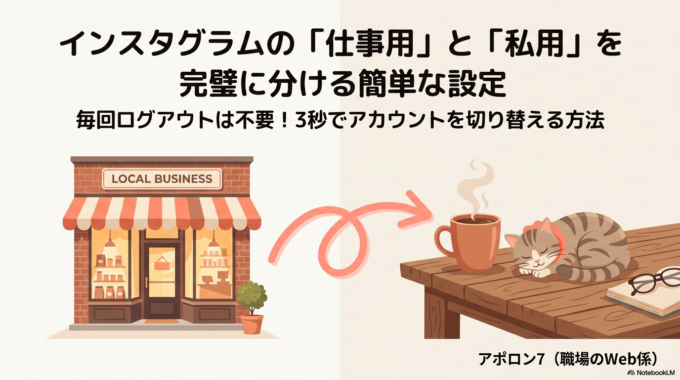
こんにちは。アポロン7(職場のWeb係)です。
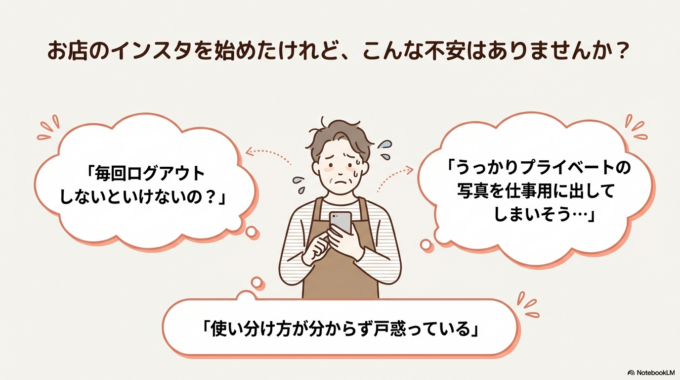
「お店のインスタを作ったけど、私用アカウントとどうやって使い分けるの?」
「毎回ログアウトしないといけないの?」
「うっかりプライベート投稿を仕事用に出してしまいそう…」
そんな不安を感じている方は意外と多いです。
特に、小さなお店や個人事業でインスタを使い始めた方は
仕事用と私用のアカウントの切り替え方が分からず戸惑うことがあります。
でも安心してください。
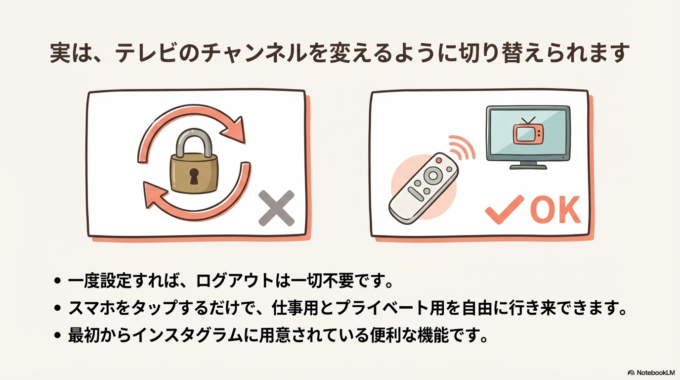
インスタグラムには、テレビのチャンネルを変えるようにアカウントを切り替える機能が最初から用意されています。
一度設定してしまえば、ログアウトする必要はありません。
スマホをタップするだけで、仕事用とプライベート用を行き来できます。
この記事では、ITが苦手な方でも分かるように
インスタのアカウント切り替え方法と注意点をやさしく解説します。
インスタでアカウントを切り替えるとは
インスタグラムでは、1つのスマホに複数のアカウントを登録することができます。
例えばこんな使い方です。
・お店用のインスタ
・プライベートのインスタ
・趣味用のインスタ
それぞれを別々に作っておいて、必要なときにワンタップで切り替えることができます。
つまり、毎回ログアウトしてパスワードを入力する必要はありません。
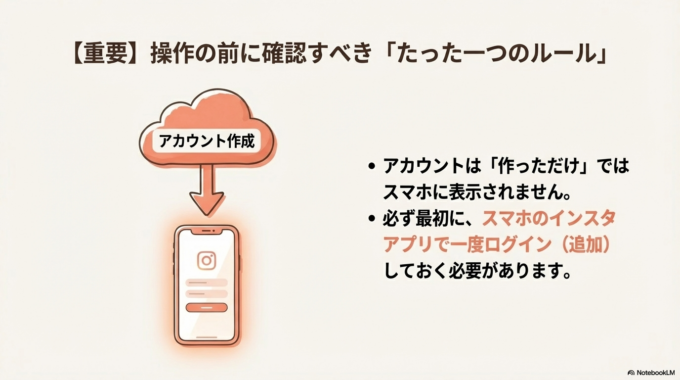
ただし、最初にスマホにアカウントを追加しておく必要があります。
もしインスタに地図と時間を載せたい!で困った場合は、こちらの記事も参考になります。
関連記事はこちら

うまく切り替えられない原因
「切り替えボタンが見つからない」
「別のアカウントが表示されない」
こういった場合、原因はそれほど難しくありません。
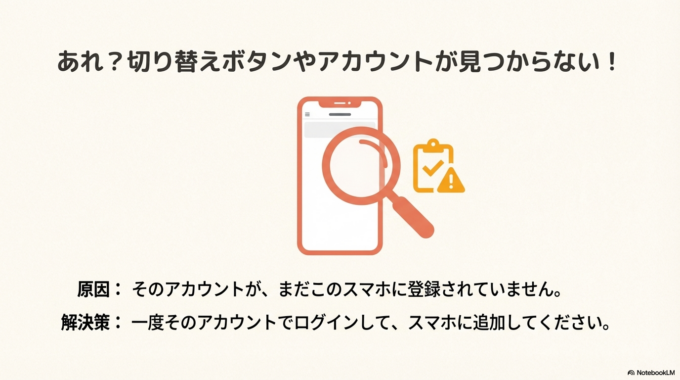
一番多いのは、アカウントがスマホに追加されていないケースです。
インスタのアカウントは、
「作っただけ」ではスマホに表示されません。
一度ログインして、スマホのインスタアプリに登録する必要があります。
もう一つよくあるのが、ボタンの場所を知らないだけというケースです。
実はこの切り替え機能、少し分かりにくい場所にあります。
そのため、知らないと「ログアウトするしかない」と思ってしまう方も多いのです。
インスタのメッセージに気づかない?通知が来ない時の設定確認法は、こちらの記事も参考になります。
関連記事はこちら

インスタのアカウント切り替え方法
それでは、実際の操作方法を確認してみましょう。
慣れると3秒で切り替えできる操作です。
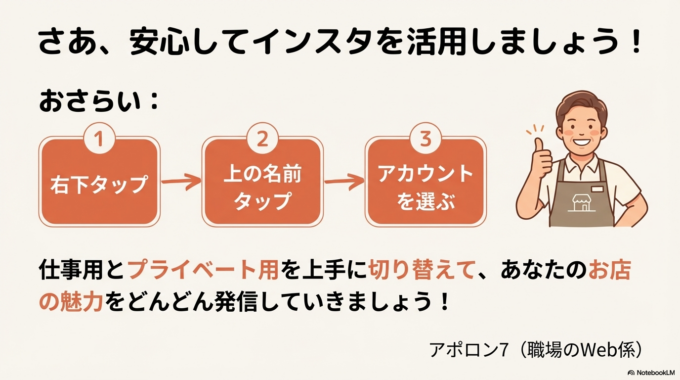
プロフィール画面を開く
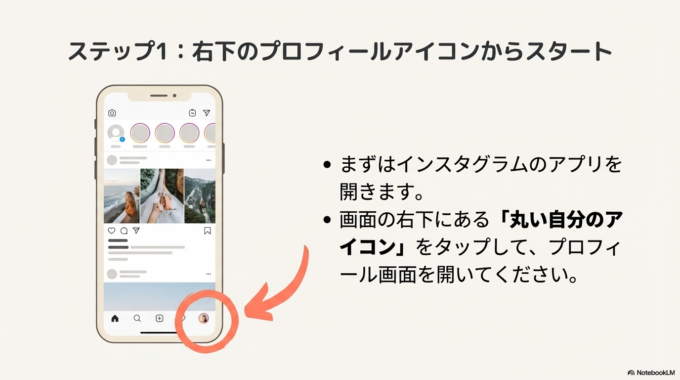
まず、インスタグラムのアプリを開きます。
画面の右下にある
丸い自分のアイコンをタップしてください。
すると、自分のプロフィール画面が表示されます。
ここがアカウント操作のスタート地点です。
上の名前をタップする
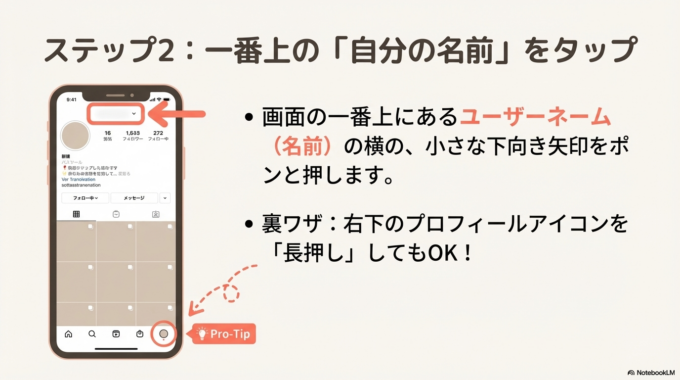
プロフィール画面の一番上を見ると、
**自分のユーザーネーム(名前)**が表示されています。
その名前の横に、小さな下向きの矢印があります。
そこをポンと押してみてください。
すると、画面の下からアカウント一覧が表示されます。
もう一つの方法として、右下のプロフィールアイコンを
長押しする方法でも同じ画面を出すことができます。
切り替えたいアカウントを選ぶ
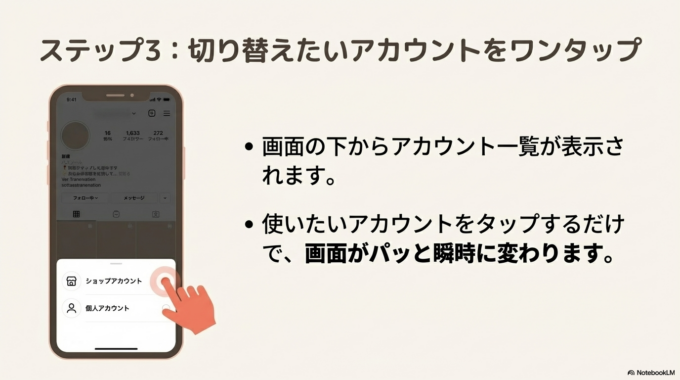
一覧の中に
・仕事用アカウント
・プライベートアカウント
が表示されていれば成功です。
切り替えたいアカウントをタップすると、
画面がパッとそのアカウントに変わります。
テレビのチャンネルを変える感覚に近いので、
一度覚えてしまえばとても簡単です。
インスタ投稿がしんどい…そんな時で困ったときは、こちらも参考になります。
関連記事はこちら

それでも切り替えできないとき
もし操作してもアカウントが表示されない場合は、
スマホやアプリの状態が原因のこともあります。
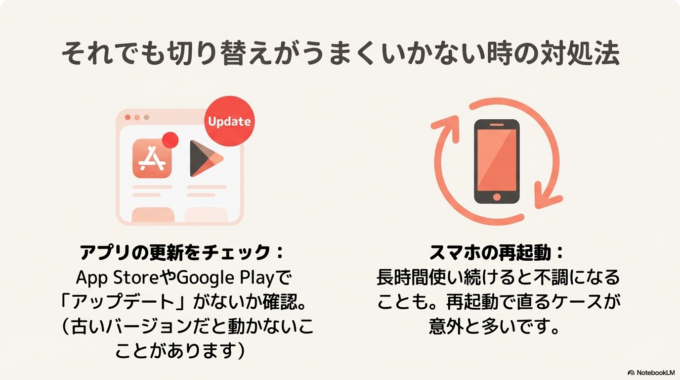
まず確認してほしいのは、アプリの更新です。
App StoreやGoogle Playで
インスタグラムに「アップデート」と表示されていないか確認してみてください。
古いバージョンだと、機能がうまく動かないことがあります。
それでも解決しない場合は、
スマホを一度再起動してみるのもおすすめです。
スマホは長時間使い続けると、
ちょっとした不調が出ることがあります。
再起動するだけで直ることも意外と多いですよ。
インスタを安全に使い分けるコツ
仕事用と私用を分ける場合、
一つだけ意識しておくと安心なポイントがあります。
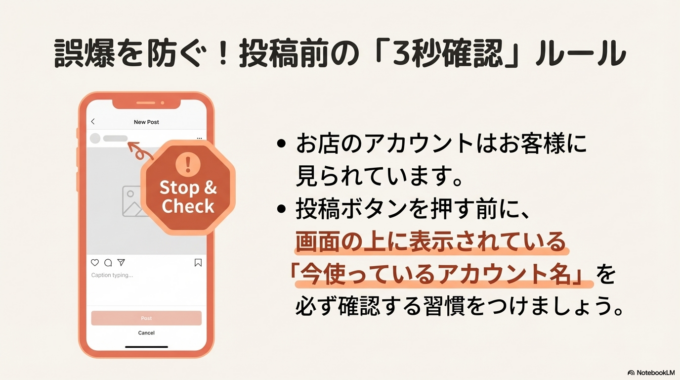
それは、投稿前に必ずアカウントを確認することです。
画面の上には必ず
今使っているアカウント名が表示されています。
投稿ボタンを押す前に
「今どちらのアカウントか」を一度確認するだけで、誤投稿はほとんど防げます。
特にお店のアカウントでは、
写真や文章がそのままお客様に見られます。
少しだけ確認する習慣をつけると、安心してインスタを使えます。
地域のお店でも増えているインスタ活用
最近は、小さなお店や個人事業でも
インスタグラムを使った情報発信が増えています。
例えば
・お店の新商品
・営業日のお知らせ
・イベント情報
などをインスタで発信することで、
地域のお客様に見つけてもらいやすくなります。
実際に、水戸市やひたちなか市のお店でも
「インスタを始めてから来店が増えた」という声をよく聞きます。
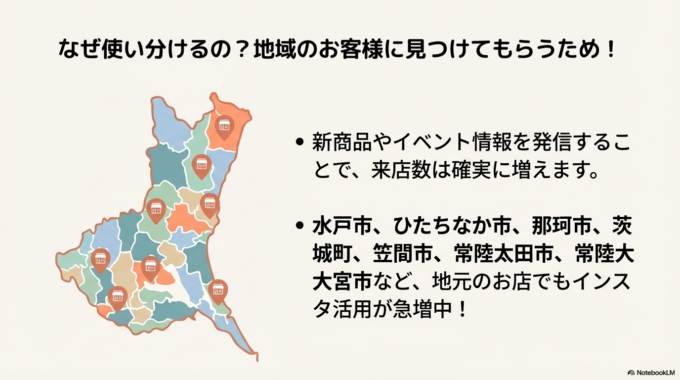
那珂市や茨城町、笠間市、常陸太田市、常陸大宮市などでも
地域のお店がインスタを活用するケースが増えています。
仕事用とプライベート用のアカウントを上手に使い分けて、
安心して情報発信を続けていきましょう。