
Excelを開いた時に、
「読み取り専用になっていて編集できない」
「保存できない」
「入力しようとしても変更できない」
という状態になることがあります。
特に仕事で急いでいる時は焦りますよね。
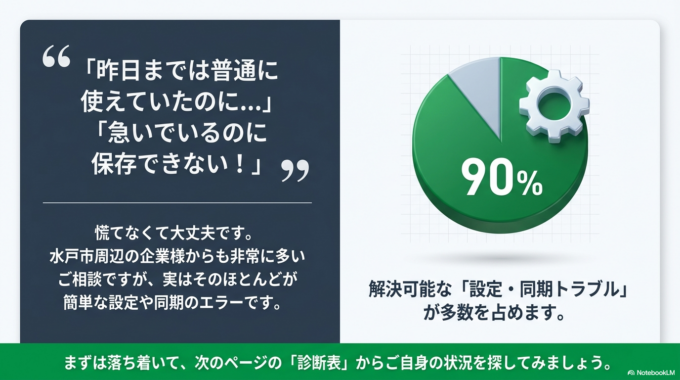
実際、水戸市周辺でも「急に編集できなくなった」「昨日までは普通に使えていた」という相談はよくあります。
ただ、Excelの読み取り専用は、いくつかの原因を確認すると改善するケースが多いです。
この記事では、Excelファイルが読み取り専用になる主な原因と、初心者の方でも確認しやすい直し方を分かりやすく解説します。
まずは慌てず、順番に確認していけば大丈夫です。
Excelが読み取り専用になる主な原因
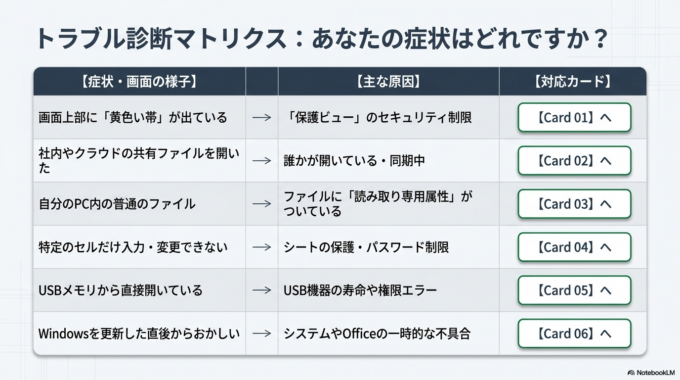
Excelが編集できない時は、主に以下のような原因があります。
・他のパソコンで開かれている
・「保護ビュー」になっている
・ファイルに編集制限がかかっている
・OneDriveや共有設定の問題
・USBメモリや外付けHDDの権限トラブル
・Windows更新後の不具合
特に最近は、クラウド保存や共有機能が増えたことで、「誰かが開いている状態」が原因になるケースがかなり増えています。
以前も「会社の別のパソコンで開きっぱなしだった」というケースがありました。
関連記事はこちら
「ExcelのIF関数が分からない?「もしも」の自動化で入力ミスを防ぐやさしい使い方」
「保護ビュー」になっている場合
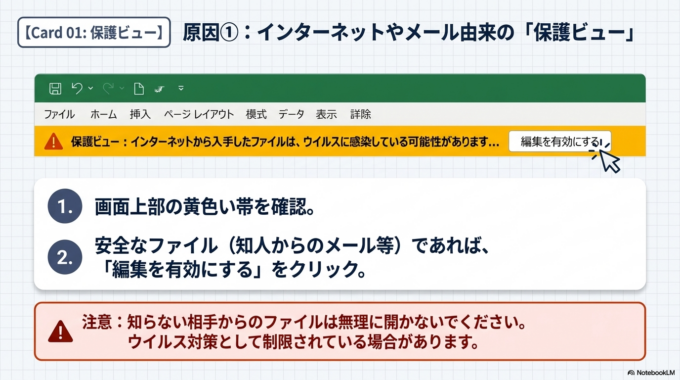
Excelを開いた時、画面上に黄色い帯が表示され、
「保護ビュー」
「編集を有効にする」
と出ている場合があります。
これは、インターネットからダウンロードしたファイルや、メール添付のExcelでよく起きます。
確認方法
Excel上部に黄色い表示が出ているか確認してください。
もし表示されている場合は、
「編集を有効にする」
をクリックすると編集できることがあります。
ただし、知らない相手から送られたファイルは注意が必要です。
ウイルス対策として制限されている場合もあります。
分からない場合は無理に開かず、確認した方が安心です。
他の人や別のパソコンで開いている
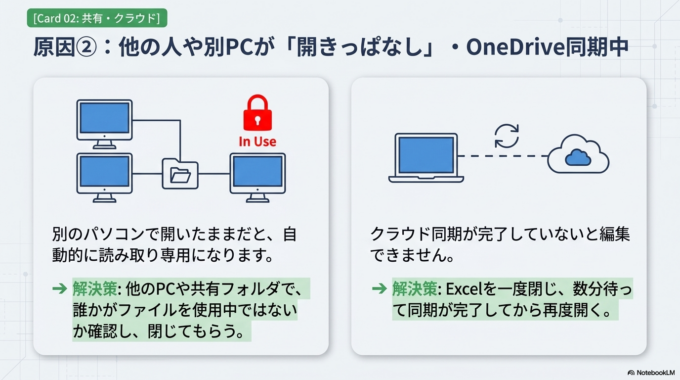
会社や家族で共有しているExcelでは、この原因がかなり多いです。
Excelは、別のパソコンで開いたままだと、自動的に読み取り専用になることがあります。
確認方法
まず以下を確認してみてください。
・他のパソコンで同じファイルを開いていないか
・OneDrive同期中になっていないか
・共有フォルダで誰かが利用中ではないか
特にOneDriveは、同期がうまく終わっていない時に編集できなくなることがあります。
一度Excelを閉じて、数分待ってから再度開くと改善する場合もあります。
関連記事はこちら
「Excelで数式が計算されないときのチェック方法|初心者でもできる原因と対処法」
ファイル自体に「読み取り専用属性」が付いている
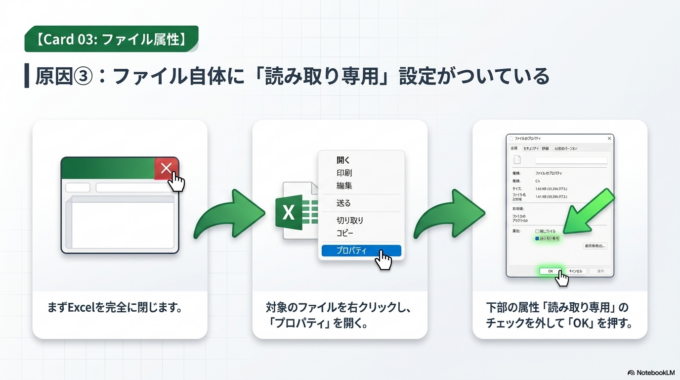
Excelファイルそのものに「読み取り専用」が設定されていることもあります。
これは誤操作や、USBメモリ利用時に起きることがあります。
解除方法
まずExcelを閉じます。
その後、ファイルを右クリックしてください。
「プロパティ」を開くと、下の方に
「読み取り専用」
という項目があります。
ここにチェックが入っている場合は外して、「OK」を押してください。
その後、再度Excelを開いてみます。
この程度の設定トラブルはよくありますので、難しく考えなくて大丈夫です。
パスワードや編集制限が設定されている
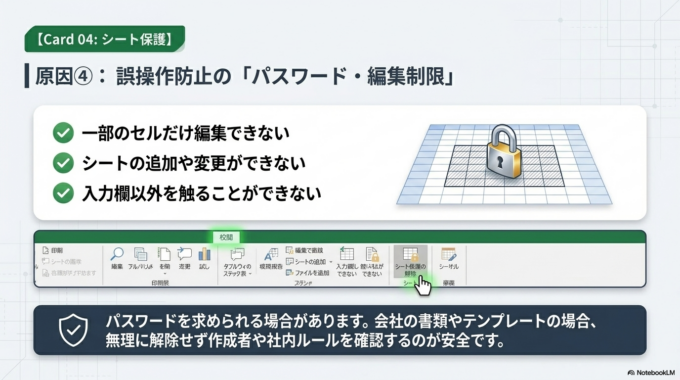
会社の書類や請求書テンプレートでは、誤操作防止のために編集制限が入っていることがあります。
この場合は、
・一部だけ編集できない
・シート変更ができない
・入力欄以外が触れない
という状態になります。
確認ポイント
Excel上部のメニューから、
「校閲」→「シート保護の解除」
を確認してみてください。
ただし、解除にはパスワードが必要な場合があります。
無理に解除しようとすると、社内ルール違反になることもあるため、作成者に確認するのが安全です。
USBメモリや外付けHDDが原因の場合
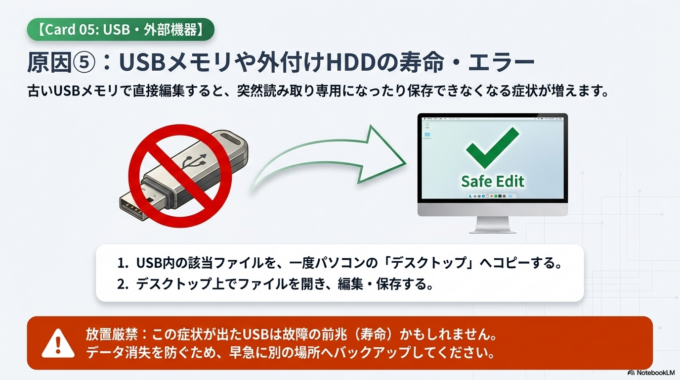
USBメモリで持ち運びしているExcelでは、
・突然読み取り専用になる
・保存できなくなる
・コピーしかできない
という症状が出ることがあります。
これはUSB機器側のエラーや寿命が原因の場合もあります。
特に古いUSBメモリでは増えやすい印象です。
対処方法
一度デスクトップへコピーしてから編集してみてください。
それでも改善しない場合は、USB側の不具合も考えられます。
放置するとデータ消失につながることもあるため、早めのバックアップがおすすめです。
関連記事はこちら
「Excelで0が消えるのはなぜ?原因とすぐできる対処法をやさしく解説」
Windows更新後に増えるケースもある
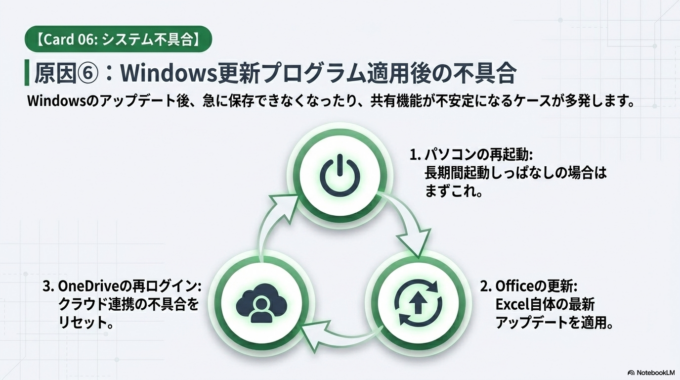
実際によくあるのが、Windows更新後にExcelの動作がおかしくなるケースです。
・急に保存できない
・編集制限が増えた
・共有機能だけ不安定
などが起きることがあります。
この場合は、
・パソコン再起動
・Office更新
・OneDrive再ログイン
で改善することがあります。
特に長期間再起動していないパソコンでは、一時的な不具合も起きやすいです。
それでも直らない場合
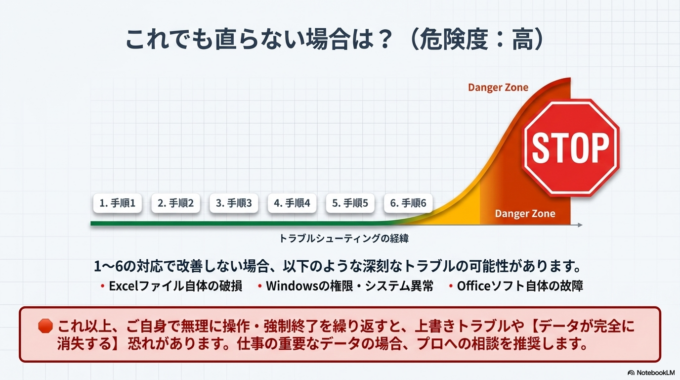
ここまで確認しても改善しない場合は、
・Excelファイル破損
・Windows権限異常
・Office自体の故障
・クラウド同期エラー
なども考えられます。
この段階になると、自分だけで無理に触るより、早めに確認した方が安全な場合があります。
特に仕事データの場合、無理に操作すると上書きトラブルやデータ消失につながることもあります。
「こんな初歩的なこと聞いていいのかな」と感じる方も多いですが、実際は同じ相談はかなりあります。
まだ依頼するか決めていない状態でも、状況整理だけで解決につながることもあります。
普段からできる予防方法
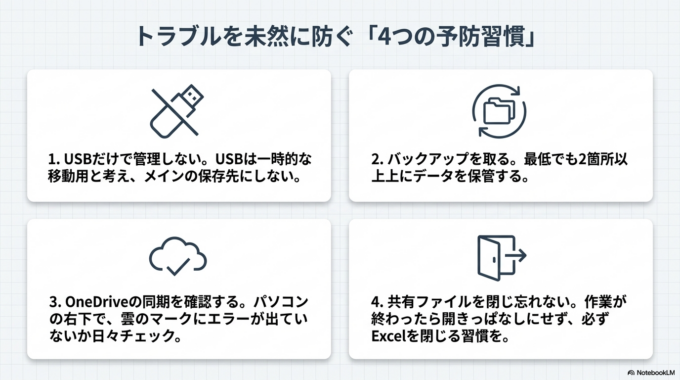
Excelトラブルを減らすには、
・USBだけで管理しない
・バックアップを取る
・OneDrive同期状態を確認する
・共有ファイルを閉じ忘れない
といった基本だけでもかなり違います。
特に小規模事業者の方は、「誰も管理担当がいない」状態になりやすく、気付かないうちにトラブルが増えることがあります。
以前も「一人で何とかしようとして時間だけ過ぎてしまった」というケースがありました。
分からなくて普通ですし、無理に全部を自分で解決しなくても大丈夫です。
地域でパソコン相談先を探している方へ
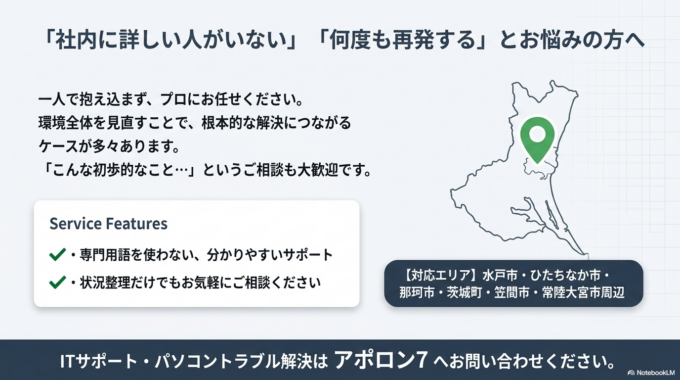
Excelの読み取り専用トラブルは、設定だけで直ることもあれば、Officeや保存環境が原因になっていることもあります。
特に、
・何度も同じ症状が出る
・会社全体で発生している
・共有ファイルが頻繁に壊れる
・バックアップ方法が分からない
という場合は、環境全体を見直した方が安心なケースもあります。
アポロン7では、パソコンが苦手な方にも分かりやすく、専門用語をできるだけ使わずに確認しています。
「まだ相談するほどじゃないかも」という内容でも大丈夫です。
水戸市・ひたちなか市・那珂市・茨城町・笠間市・常陸大宮市周辺で、Excelやパソコンの困りごとがある方は、一人で抱え込まず早めに確認しておくと安心です。


