
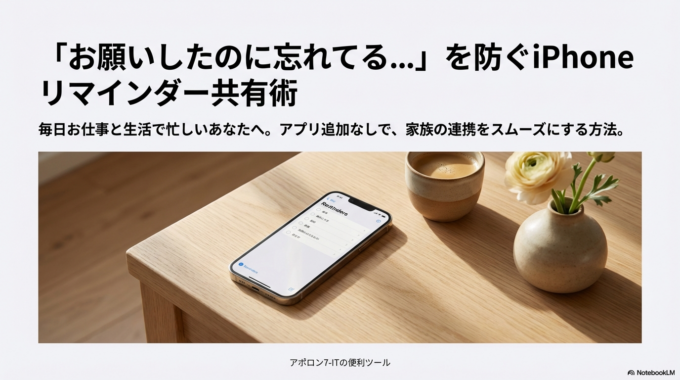
「帰りにお醤油買ってきてってLINEしたのに…」 「あ、今日ゴミ出しの日だった!」
毎日お仕事と生活で忙しいと、 ご家族同士の「言った」「言わない」や うっかり忘れって、どうしても起きてしまいますよね。
新しいアプリを入れるのはなんだか面倒。 そう感じる方も多いと思います。
でも、少しだけ知るとラクになります。
実は、最初からiPhoneに入っている 「リマインダー」というアプリ。
これを使うだけで、 お互いの「忘れてた!」をグッと減らせるんです。
原因はだいたいこの3つです
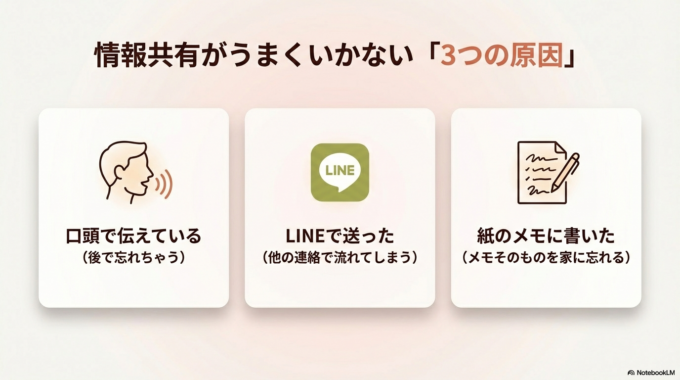
どうして情報共有がうまくいかないのでしょう? 原因はだいたいこの3つです。
- 口頭で伝えているだけ(後で忘れちゃう)
- LINEで送ったけれど、他の連絡で流れてしまった
- 紙のメモに書いたけど、そのメモを家に忘れた
まずは基本(初心者ゾーン)
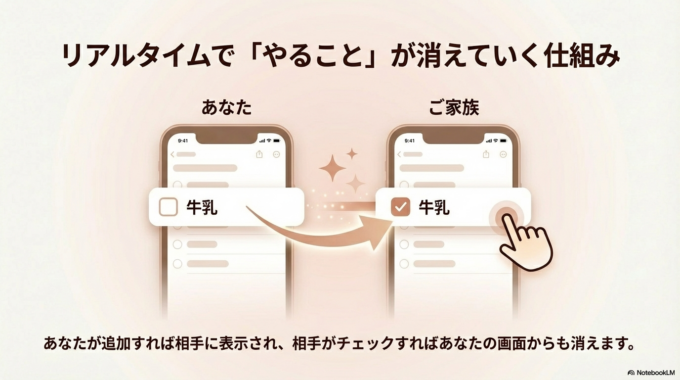
iPhoneの最初からある「リマインダー」アプリ。 これは、ただのメモ帳ではありません。
「これをやります」「これを買います」というリストを作って、 ご家族(パパやママ)と一緒に見ることができるんです。
たとえば「家族の買い物」というリストを作ります。
あなたが「牛乳」と追加すると、 ご家族のiPhoneにも「牛乳」と表示されます。
ご家族がスーパーで買って、ポチッとチェック(完了)ボタンを押すと、 あなたのiPhoneからも「牛乳」が消えます。
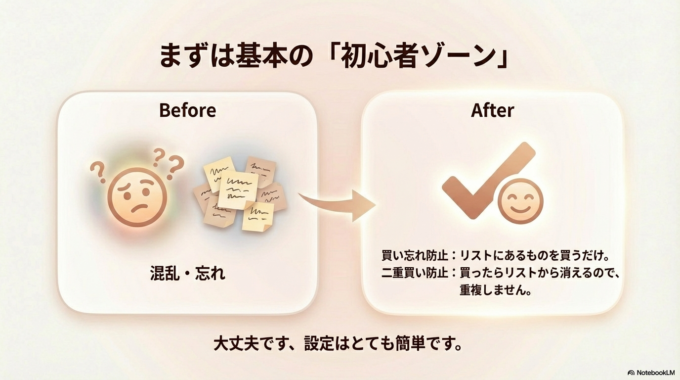
これなら、買い忘れも、二重買いも防げますね。 大丈夫です、とても簡単に設定できますよ。
ここから少しだけ便利に(中級者ゾーン)
基本の共有ができたら、 もう一歩だけ便利な使い方をご紹介しますね。
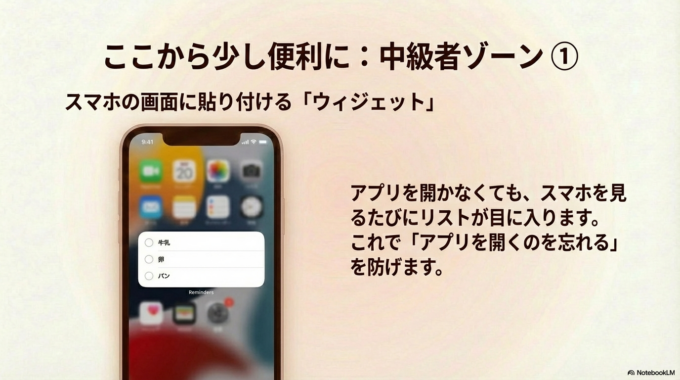
・スマホの最初の画面に貼り付ける 「ウィジェット」という、スマホの画面に常に表示させておく機能を使います。 アプリを開かなくても、 スマホを開くたびにリストが目に入るので、忘れ物防止にぴったりです。
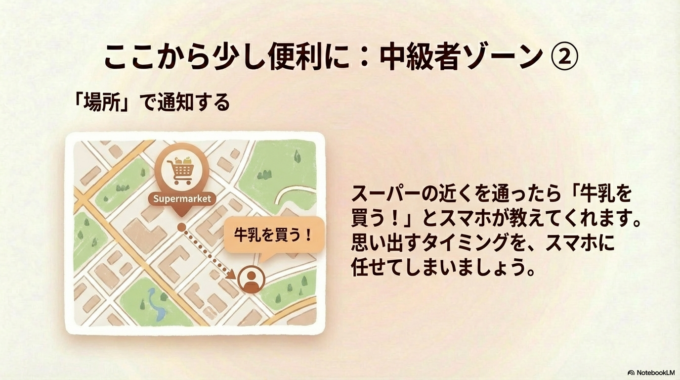
・「場所」で通知する スーパーの近くを通ったら、 「牛乳を買う!」とスマホにお知らせ(通知)させることもできます。 思い出すタイミングを、スマホが教えてくれるんです。
図解つきステップ
では、ご家族と一緒にリストを見るための 最初のステップをやってみましょう。
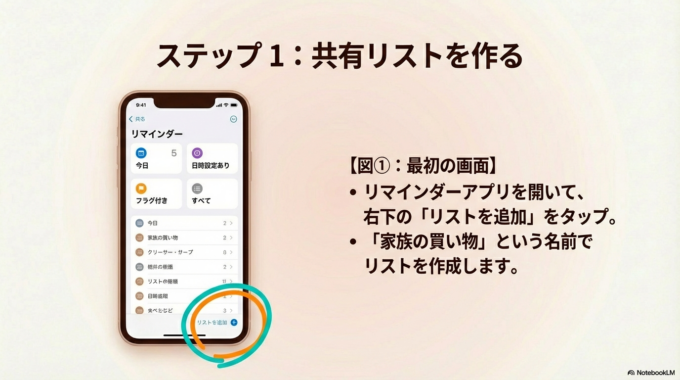
【図①:最初の画面】 リマインダーアプリを開いて、 右下の「リストを追加」を押し、 「家族の買い物」というリストを作ります。
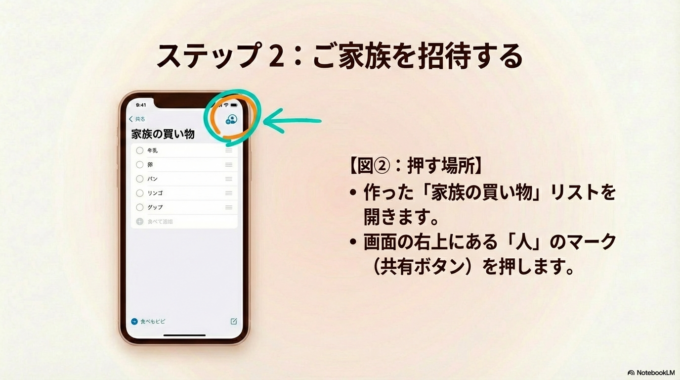
【図②:押す場所】 作った「家族の買い物」リストを開きます。 画面の右上にある「人」のマーク(共有ボタン)を押します。
【図③:できた状態】 「メッセージ」や「LINE」を選んで、ご家族に招待を送ります。 ご家族が「参加」を押せば、もう一緒に見られる状態です。
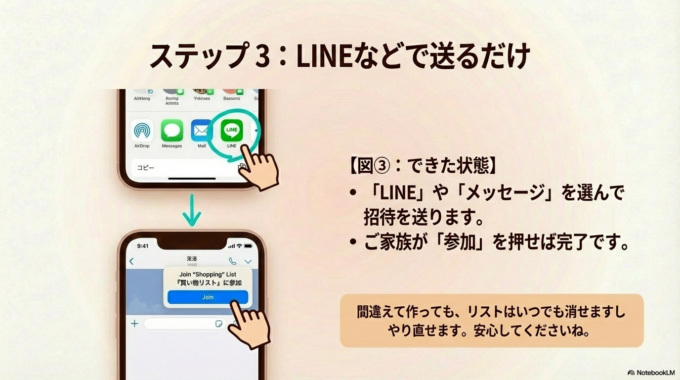
間違えて作ってしまっても、 リストはいつでも消せますし、最初からやり直せます。 安心してくださいね。
これができると、こう変わります
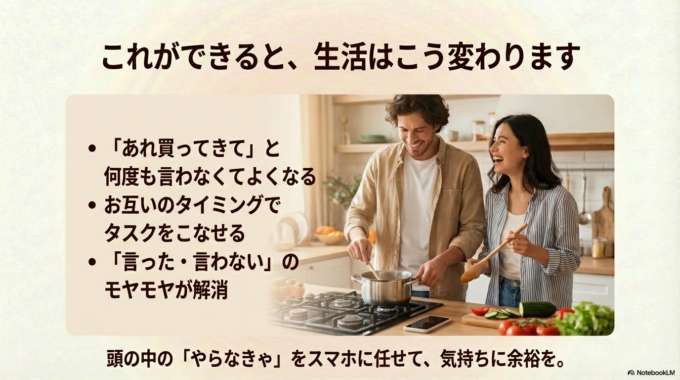
この機能を使うと、 毎日の生活がこんな風に変わります。
・「あれ買ってきて」と何度も言わなくてよくなる ・お互いのタイミングで買い物やタスクをこなせる ・「言った・言わない」のモヤモヤがなくなる
頭の中の「やらなきゃ」をスマホに任せることで、 気持ちに少し余裕が生まれますよ。
それでも不安な場合
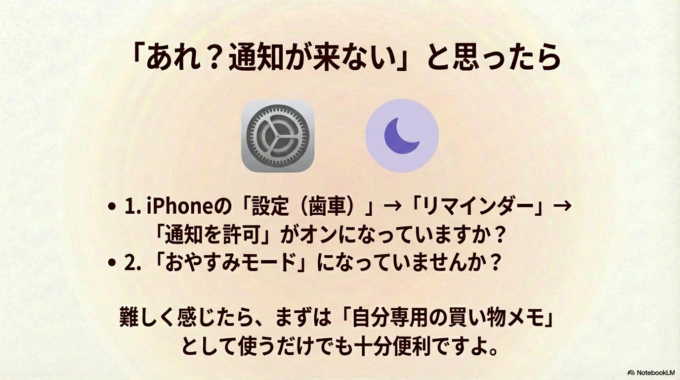
「設定したのに通知が来ないな?」と思ったら、 iPhoneの設定(歯車のマーク)から、 リマインダーの「通知を許可」がオンになっているか 確認してみてくださいね。 おやすみモードになっていると届かないこともあります。
もし難しく感じたら、 まずは「自分専用の買い物メモとして使う」だけでも大丈夫。
今日はここまでで十分です。
まとめ
毎日の仕事に家事に、本当にお疲れ様です。
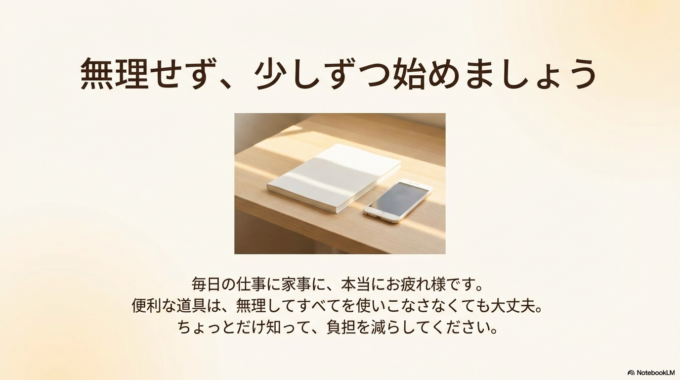
便利な道具は、無理してすべてを使いこなさなくても大丈夫。 ちょっとだけ知って、少しでも皆さんの負担が減ったら嬉しいです。
水戸市で頑張る個人事業主さんやご家族の毎日が、 今日からもっとスムーズになりますように。
また来週、お会いしましょう!


