
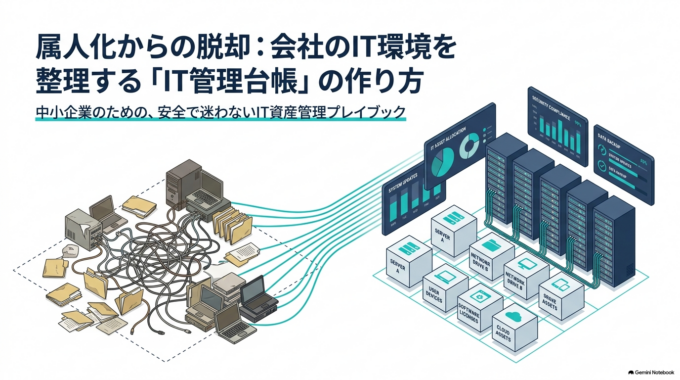
会社のパソコンやメール、各種Webサービスのアカウントは、担当者の記憶だけに頼らず「IT管理台帳」にまとめておくと管理しやすくなります。
特に、社内に専任のIT担当者がいない会社では、「このパソコンは誰が使っているのか」「退職した社員のアカウントは残っていないか」「Microsoft 365の管理者は誰なのか」が分からなくなりがちです。
最初から完璧な台帳を作る必要はありません。まずは「何を使っているか」「誰が使っているか」「誰が管理しているか」を整理するところから始めましょう。
この記事では、中小企業で管理しておきたい項目と、パスワードを安全に扱うための注意点を解説します。
IT管理台帳とは?
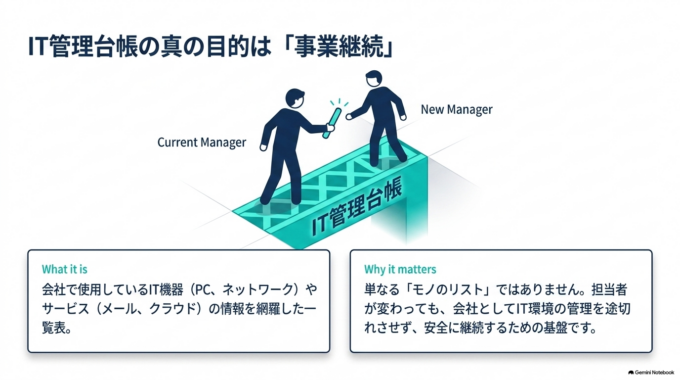
IT管理台帳は、会社で使用しているIT機器やサービスを一覧にしたものです。
たとえば、次のような情報を管理します。
- パソコン
- メールアドレス
- Microsoft 365やGoogle Workspaceなどのアカウント
- 業務で利用するクラウドサービス
- プリンターや複合機
- Wi-Fiルーターなどのネットワーク機器
- ホームページ、ドメイン、サーバー
- セキュリティソフト
- バックアップ先
ExcelやGoogleスプレッドシートなどでも作成できますが、重要なのは「一覧を作ること」だけではありません。
担当者が変わっても会社として管理を続けられる状態にしておくことが目的です。
IT管理台帳がないと何が困る?
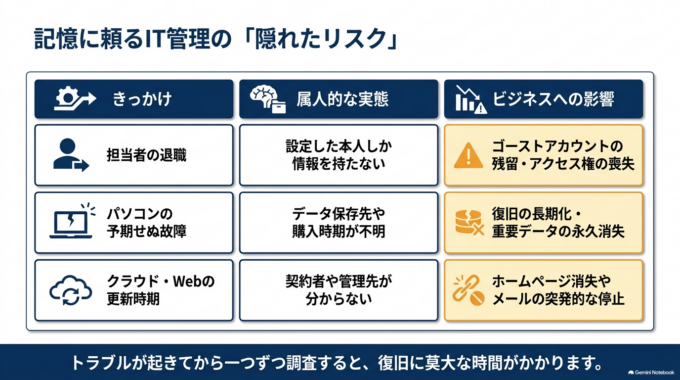
社員数が少ないうちは、「○○さんが詳しいから聞けば分かる」という管理でも問題が表面化しないことがあります。
しかし、担当者の退職やパソコンの入れ替えなどをきっかけに、情報不足が問題になります。
たとえば、
「退職した社員のメールアドレスが残っている」
「誰がMicrosoft 365の管理者なのか分からない」
「このパソコンをいつ購入したのか分からない」
「ホームページの契約先やドメインの管理者が分からない」
「故障したパソコンのデータがどこに保存されていたのか分からない」
といった状態です。
トラブルが起きてから一つずつ調査すると、復旧や確認に時間がかかります。
IT管理台帳は、こうした「会社のITが誰にも分からない状態」を減らすための基礎資料になります。
まずは3種類に分けて管理する
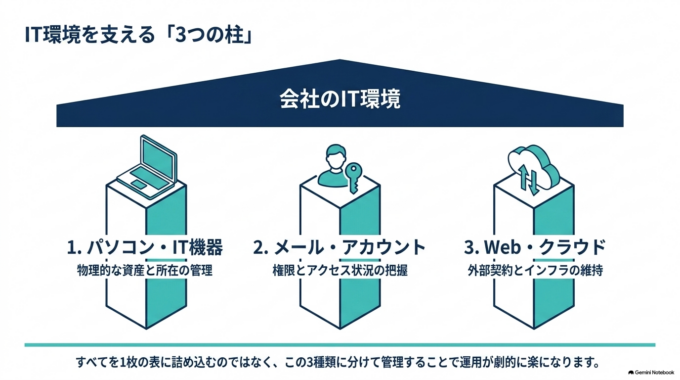
すべてを1枚の表に詰め込むより、情報の種類ごとに分けた方が管理しやすくなります。
1.パソコン・IT機器の台帳
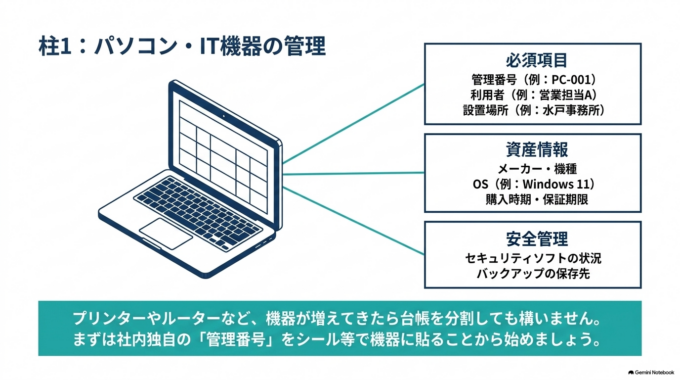
会社所有のパソコンには、社内で決めた管理番号を付けると便利です。
たとえば「PC-001」「PC-002」のような番号です。
管理項目の例は次のとおりです。
| 項目 | 記載例 |
|---|---|
| 管理番号 | PC-001 |
| 機器種類 | ノートパソコン |
| メーカー・機種 | 実際の機種名 |
| 利用者 | 営業担当A |
| 設置場所 | 水戸事務所 |
| OS | Windows 11 |
| 購入時期 | 2026年4月 |
| 保証情報 | 保証期限・契約先など |
| セキュリティ | 利用製品・管理状況 |
| バックアップ | 保存先・方法 |
| 備考 | 修理・交換履歴など |
プリンター、NAS、外付けHDD、ルーターなども必要に応じて管理します。
機器が増えてきたら、パソコンとネットワーク機器などで台帳を分けても構いません。
2.メール・アカウントの台帳
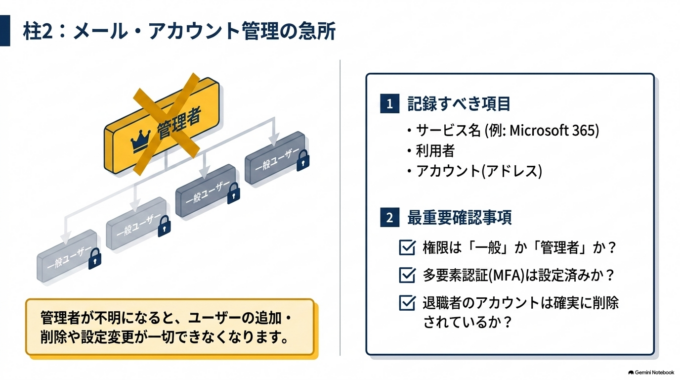
次に整理したいのが、社員が使用しているメールや各種サービスのアカウントです。
| 項目 | 記載例 |
| サービス名 | Microsoft 365 |
| 利用者 | 営業担当A |
| アカウント | 業務用メールアドレス |
| 権限 | 一般ユーザー |
| 管理責任者 | 管理担当者 |
| 多要素認証 | 設定済み |
| 利用開始日 | 2026年4月 |
| 状態 | 利用中 |
| 備考 | PC-001で利用 |
ここで特に確認したいのが「管理者アカウント」です。
通常の利用者とは別に、ユーザーの追加・削除や設定変更ができる管理者が存在するサービスがあります。
その管理者を特定の社員だけが把握している状態にすると、退職や異動の際に管理できなくなる可能性があります。
会社として「誰が管理者なのか」を把握しておきましょう。
3.ホームページ・ドメイン・クラウドサービスの台帳
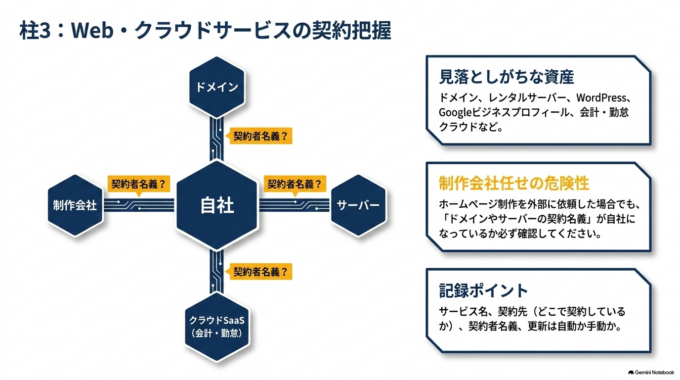
ホームページ関係も忘れやすい部分です。
たとえば、
- ドメイン
- レンタルサーバー
- WordPress
- SSL
- Googleビジネスプロフィール
- SNS
- 予約システム
- 会計・勤怠などのクラウドサービス
などがあります。
サービス名だけではなく、「どこで契約しているのか」「誰が契約者なのか」「更新は自動なのか」といった情報も整理します。
制作会社にホームページを作ってもらった場合でも、ドメインやサーバーの契約名義がどうなっているかは確認しておくことをおすすめします。
パスワードをIT管理台帳へそのまま書くのは避ける
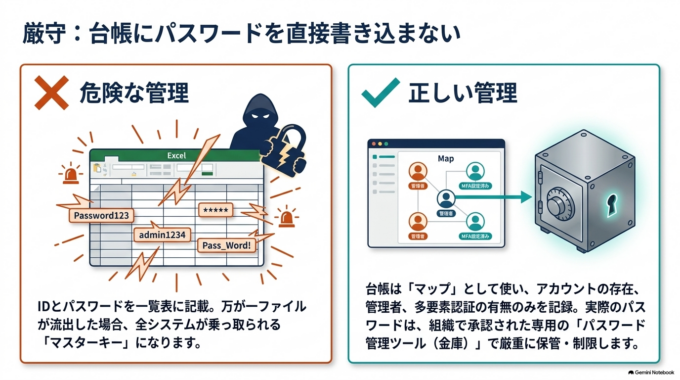
IT管理台帳を作るときに注意したいのがパスワードです。
一覧表の中に、
「サービス名・ID・パスワード」
をすべてまとめて保存すると、そのファイルが流出した場合に複数のサービスへアクセスされる危険があります。
そのため、通常のIT管理台帳にはパスワードそのものを書かず、
- アカウントの存在
- 利用者
- 管理者
- 多要素認証の有無
- パスワードを管理している方法
などを記録する方法が考えられます。
パスワードについては、組織で承認されたパスワード管理ツールなどを利用し、アクセスできる人を必要な範囲に限定します。
また、多要素認証(パスワード以外の方法でも本人確認を行う仕組み)が利用できるサービスでは、その設定も検討します。
台帳ファイル自体の管理にも注意する
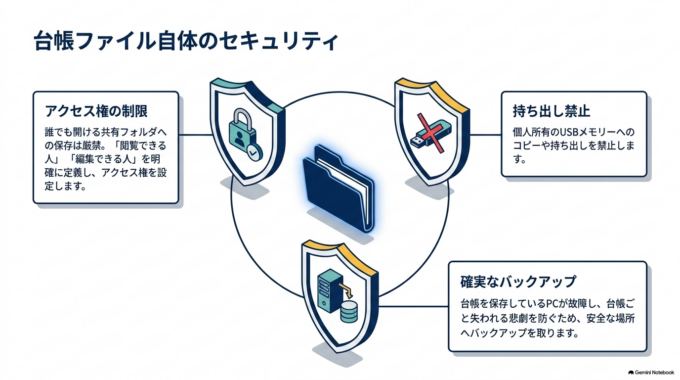
台帳には会社のIT環境に関する重要な情報が集まります。
作ったファイルを誰でも開ける共有フォルダーへ置いたり、個人所有のUSBメモリーへコピーしたりするのは避けた方が安全です。
「誰が閲覧できるか」「誰が編集できるか」を決め、必要に応じてアクセス権を設定します。
また、台帳のバックアップも必要です。
台帳を置いているパソコンが故障したときに、台帳まで失われてしまっては意味がありません。
保管方法やバックアップ方法は、扱う情報の重要度や会社の環境に合わせて決める必要があります。
作っただけではなく「いつ更新するか」を決める
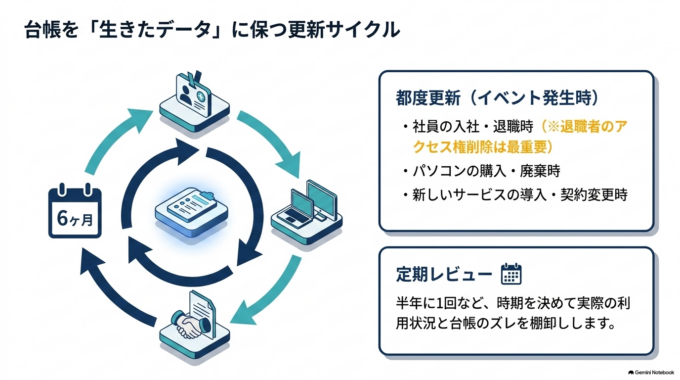
IT管理台帳は、一度作って終わりではありません。
特に更新が必要なのは次のタイミングです。
- 社員が入社・退職したとき
- パソコンを購入・廃棄したとき
- メールアドレスを追加・削除したとき
- 新しいクラウドサービスを導入したとき
- 管理者や担当者が変わったとき
- ドメインやサーバーなどの契約を変更したとき
加えて、半年に1回など会社で確認時期を決めて、実際の利用状況と台帳が一致しているか確認すると管理しやすくなります。
特に退職者が出た場合は、メールや各種サービスへのアクセス権が残っていないか確認することが重要です。
最初から全部調べなくても大丈夫です
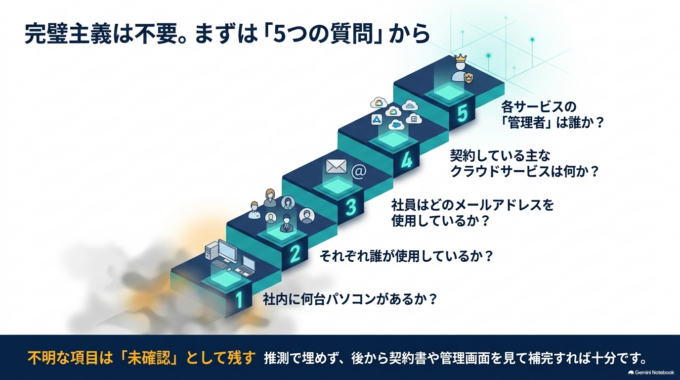
「管理台帳を作ろう」と思っても、長年使ってきた会社では情報がすぐに集まらないことがあります。
その場合は、分かるものから整理します。
最初は、
- 社内に何台パソコンがあるか
- それぞれ誰が使用しているか
- 社員がどのメールアドレスを使用しているか
- 会社で契約している主なクラウドサービスは何か
- 各サービスの管理者は誰か
この5点を確認するだけでも、会社のIT環境がかなり見えやすくなります。
不明な項目は推測して埋めず、「未確認」として残しておきます。
その後、契約書、請求書、メール、管理画面などを確認しながら情報を補っていきます。
自社だけで整理するのが難しいケース
次のような場合は、IT管理台帳を作る前に現状調査が必要になることがあります。
- パソコンが複数台あり、誰が何を使っているか分からない
- 退職者が設定したメールやアカウントが残っている
- 管理者IDが分からない
- サーバーやドメインの契約先が分からない
- バックアップされているか分からない
- 社内ネットワークの構成が分からない
- ITに詳しかった社員が退職してしまった
この状態で、分からない設定をむやみに変更するのはおすすめできません。
特に管理者アカウント、DNS、サーバー、メール設定などを変更すると、ホームページやメールが利用できなくなる可能性があります。
まず現在の状態を確認し、分かった情報を台帳へ記録していく方が安全です。
IT管理台帳は「会社のITを把握する」ための第一歩
IT管理台帳の目的は、きれいなExcelファイルを作ることではありません。
「会社に何があり、誰が使い、誰が管理しているのか」を会社として把握できる状態にすることが大切です。
まずはパソコン、メール、主要なアカウントから始めてください。
整理していく途中で「管理者が分からない」「バックアップされていない」「退職者のアカウントが残っている」といった問題が見つかることもあります。
その問題を一つずつ確認していけば、トラブルが発生したときだけ対応する状態から、普段から会社のIT環境を管理する状態へ近づけます。
会社のIT管理台帳づくり・IT環境の整理もご相談ください
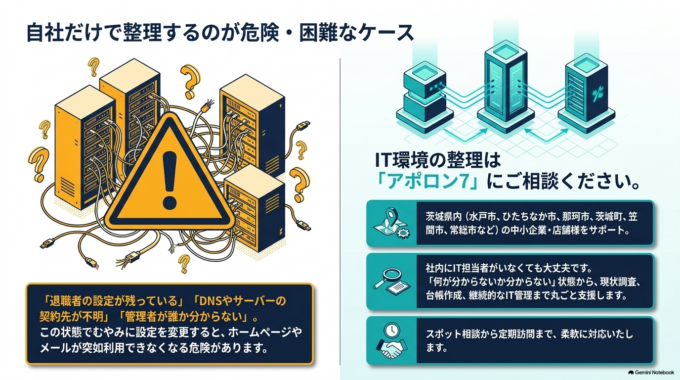
アポロン7では、社内にIT担当者がいない茨城県内の中小企業・店舗・個人事業主様を対象に、パソコンやメール、アカウントなどのIT環境の整理・管理をサポートしています。
「何を契約しているのか分からない」「管理者が誰なのか分からない」という段階でも、分かる情報から確認していくことができます。
ホームページだけでなく、パソコン、メール、プリンター、ネットワーク、データ移行、バックアップなどもまとめてご相談いただけます。スポットでのご相談のほか、定期訪問による継続的なIT管理にも対応しています。
水戸市を中心に、ひたちなか市、那珂市、茨城町、笠間市、常総市など茨城県内に対応しています。相談内容がまだ整理できていない場合も、現在困っていることからお聞かせください。


