
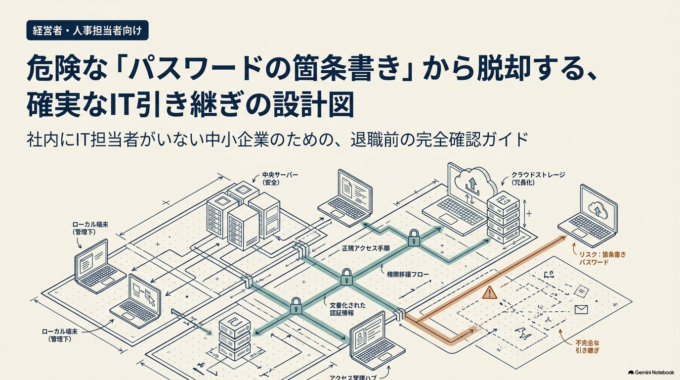
社員が退職するときは、書類や担当業務だけでなく、パソコン、メール、ホームページ、各種アカウントのIT引き継ぎも必要です。
特に注意したいのは、「その社員しかパスワードや契約状況を知らない」「退職後にメールを確認できない」「ホームページの管理者が分からない」といった状態です。
退職後に気付くと、本人へ確認できず、復旧や契約確認に時間がかかる場合があります。
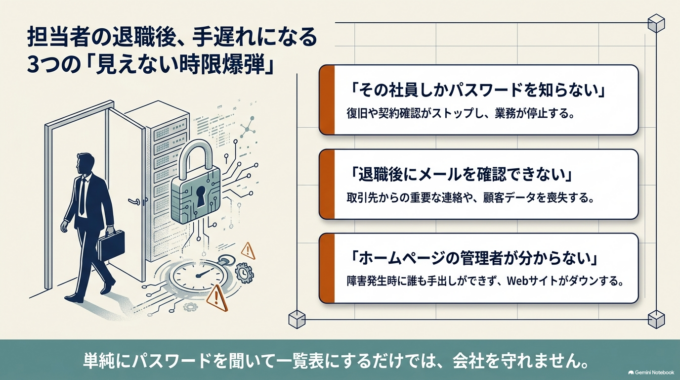
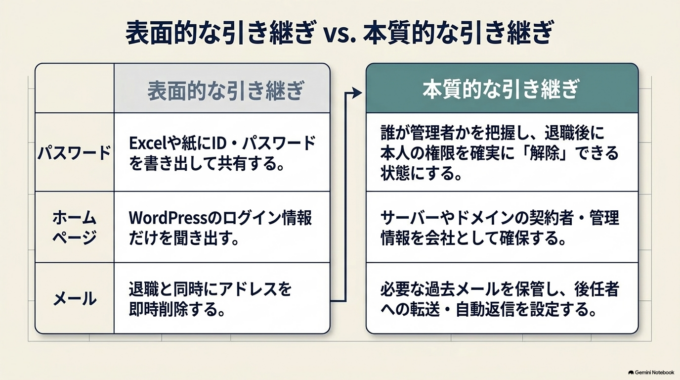
大切なのは、単純にパスワードを聞いて一覧表にすることではありません。会社として必要なデータや権限を引き継ぎ、退職者が利用していたアクセス権を適切に整理することです。
この記事では、社内にIT担当者がいない中小企業でも確認しやすいように、退職前に確認しておきたい項目をまとめます。
まず「その社員しか分からないもの」がないか確認する
最初に確認したいのは、退職する社員がどのIT環境を利用・管理しているかです。
例えば、次のようなものがあります。
- 会社支給のパソコン
- 会社のメールアドレス
- MicrosoftやGoogleなどの業務用アカウント
- 共有フォルダーやクラウドストレージ
- ホームページやWordPress
- サーバー、ドメイン
- SNS
- Googleビジネスプロフィール
- 業務で使用しているWebサービス
- プリンターや複合機の設定
- バックアップ
- 社内Wi-Fiやネットワーク機器
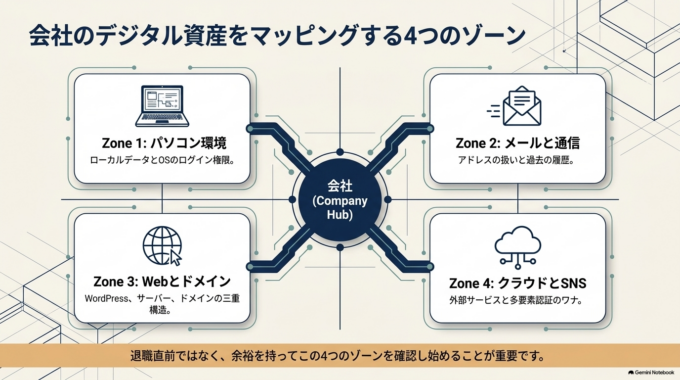
担当者本人は日常的に使っているため、「引き継ぐ必要がある情報」と認識していないこともあります。
退職直前ではなく、できるだけ余裕を持って確認を始めることが重要です。
パソコンで確認したいこと
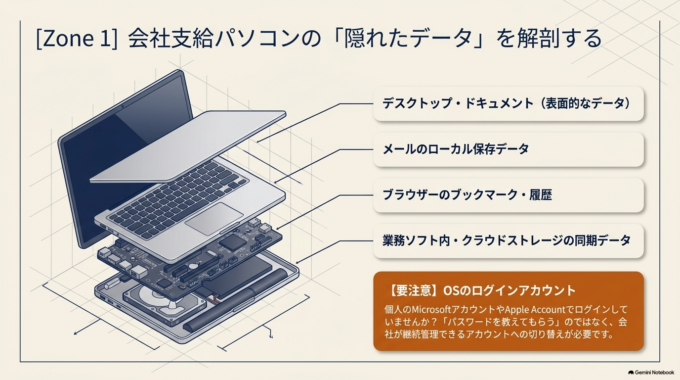
会社支給パソコンでは、まず業務データの保存場所を確認します。
デスクトップやドキュメントフォルダーだけでなく、クラウドストレージや業務ソフト内にデータが保存されていることもあります。
業務データの保存場所
確認したいのは、例えば次のようなデータです。
- 見積書・請求書などの業務ファイル
- 顧客や取引先に関するデータ
- 写真・画像・制作データ
- 業務ソフトで管理しているデータ
- メールのローカル保存データ
- ブラウザーのブックマーク
- 共有が必要な資料
会社として保管すべきデータを、個人用アカウントや退職者だけが利用できる場所に残さないようにします。
ただし、データを移動・コピーするときは、個人情報や機密情報の取り扱いにも注意が必要です。
パソコンのログイン方法
WindowsやMacへ、どのアカウントでログインしているかも確認します。
特に、個人のMicrosoftアカウントやApple Accountなどが会社のパソコンに使われている場合は注意が必要です。
「パスワードを教えてもらえばよい」と考えるのではなく、会社が継続して管理できる状態になっているかを確認してください。
パソコンを初期化して別の社員へ渡す場合も、必要なデータのバックアップとアカウントの確認を先に行います。
メールで確認したいこと
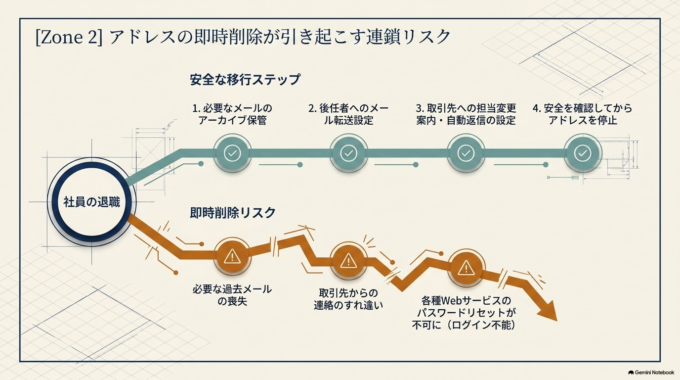
退職者のメールアドレスをすぐ削除すると、必要なメールを確認できなくなったり、取引先からの連絡を受け取れなくなったりする可能性があります。
退職前に、少なくとも次の点を確認します。
- メールサービスの管理者は誰か
- メールアドレスを停止する時期
- 必要なメールをどのように保管するか
- 今後届くメールを誰が受けるか
- 取引先へ担当変更を案内したか
- メールアドレスが各種サービスのログインや本人確認に使われていないか
メールの転送、自動返信、共有など、利用できる機能は契約しているサービスによって異なります。
また、退職者のメールを他の社員が閲覧できるようにする場合は、会社の規程や個人情報・プライバシーの取り扱いも確認してください。
ホームページ・WordPressで確認したいこと
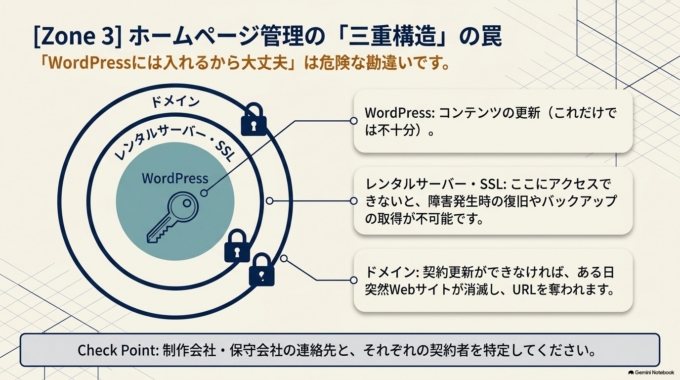
ホームページを退職者が更新していた会社では、特に引き継ぎ漏れが起きやすい部分です。
WordPressを利用している場合は、管理画面へ入れるかだけでなく、次のような管理情報も確認します。
- WordPressの管理者権限
- レンタルサーバーの契約・管理情報
- ドメインの契約・管理情報
- SSLの管理状況
- お問い合わせフォームの送信先
- バックアップの保存場所
- 制作会社・保守会社の連絡先
- 有料テーマやプラグインなどの契約状況
「WordPressには入れる」だけでは不十分な場合があります
WordPressの管理画面へログインできても、サーバーやドメインを管理できるとは限りません。
例えばホームページで障害が発生したとき、WordPressへ入れない状態になれば、サーバー側での確認が必要になることがあります。
また、ドメインの更新やDNS設定などが必要になった場合には、ドメインを管理しているサービスへのアクセスが必要です。
そのため、ホームページを誰が作ったかだけではなく、現在誰が何を管理しているのかを整理しておくことが大切です。
各種WebサービスやSNSも忘れずに確認する
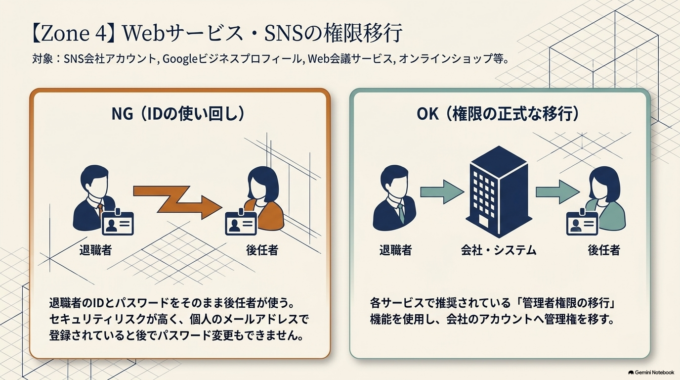
退職する社員が、会社のSNSやWebサービスを個人のメールアドレスで登録しているケースにも注意が必要です。
確認対象には、例えば次のようなものがあります。
- SNSの会社アカウント
- Googleビジネスプロフィール
- クラウドストレージ
- Web会議サービス
- オンラインショップ
- 予約システム
- 業務管理サービス
- ホームページ関連サービス
サービスによっては複数の管理者を設定したり、別のユーザーへ権限を移したりできる場合があります。
退職者のIDとパスワードをそのまま後任者が使うのではなく、各サービスで推奨されている権限移行方法を確認するのが基本です。
パスワードをExcelや紙に全部書けばよいわけではありません
IT引き継ぎというと、「IDとパスワードの一覧を作る」と考えがちです。
しかし、複数人で同じパスワードを使い回したり、誰でも見られるファイルへ保存したりすると、別のセキュリティ上の問題が生じます。
確認したいのはパスワードそのものだけではありません。
誰が管理者なのか、会社としてアカウントを管理できるのか、退職後に本人の権限を解除できるのかという視点が重要です。
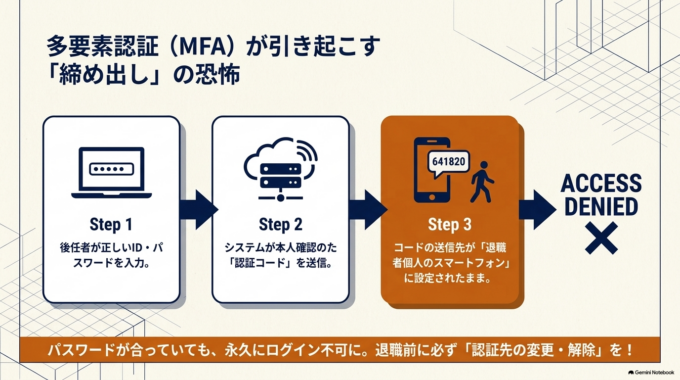
多要素認証を使用しているサービスでは、認証先が退職者個人のスマートフォンだけになっていないかも確認します。
退職日に確認したいアクセス権
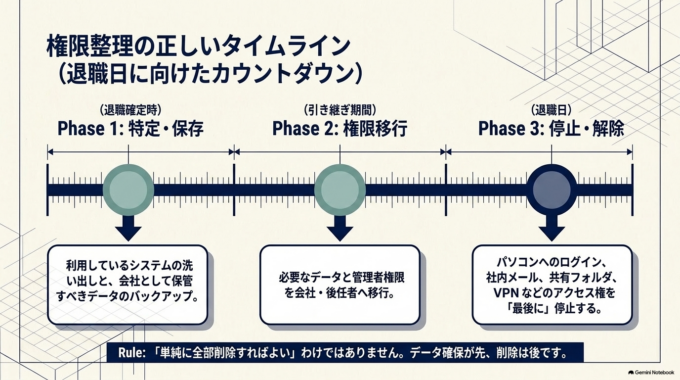
必要な引き継ぎが完了したら、退職者が利用していたアカウントやアクセス権も整理します。
対象は会社の環境によって異なりますが、主に次のような項目です。
- パソコンへのログイン
- 社内メール
- クラウドサービス
- 共有フォルダー
- VPNなど社外から社内へ接続する仕組み
- WordPress
- サーバー・ドメイン管理
- SNS
- その他の業務システム
単純に全部削除すればよいとは限りません。メールやファイルなど、会社として保存しなければならない情報が残っている場合があるためです。
必要なデータと権限を引き継いでから、不要になったアクセス権を停止するという順番で進めます。
社内で確認できるIT引き継ぎチェックリスト
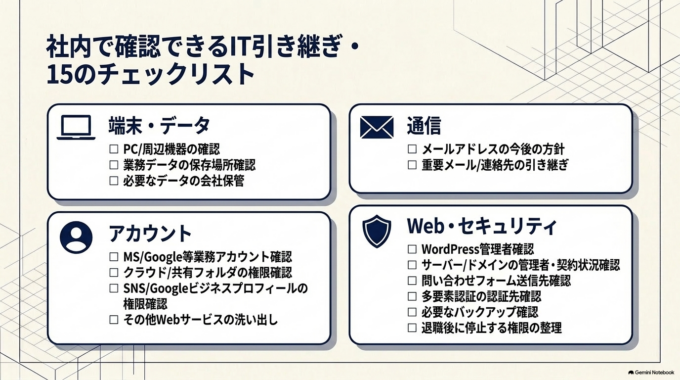
退職予定が決まったら、次の項目から確認してみてください。
- 会社支給パソコンと周辺機器を確認した
- 業務データの保存場所を確認した
- 必要なデータを会社側で保管できる状態にした
- メールアドレスの今後の扱いを決めた
- 重要なメールや連絡先の引き継ぎを確認した
- Microsoft・Googleなどの業務アカウントを確認した
- クラウドストレージや共有フォルダーの権限を確認した
- WordPressの管理者を確認した
- サーバー・ドメインの管理者と契約状況を確認した
- お問い合わせフォームの送信先を確認した
- SNSやGoogleビジネスプロフィールの管理権限を確認した
- その他の業務用Webサービスを洗い出した
- 多要素認証の認証先を確認した
- 必要なバックアップを確認した
- 退職後に停止するアカウント・権限を整理した
この一覧だけですべての会社を網羅できるわけではありません。業種や利用しているシステムによって、追加確認が必要です。
分からないアカウントをむやみに削除しない
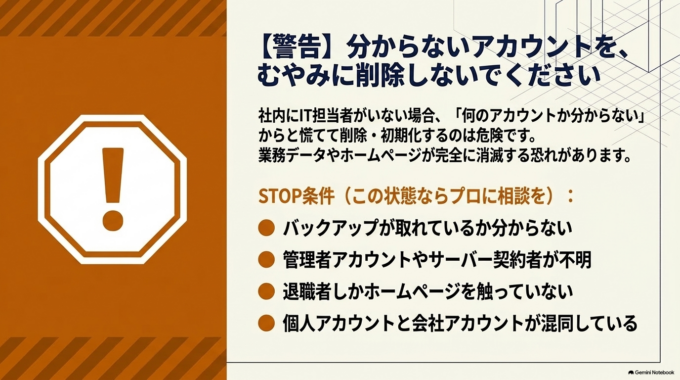
社内にIT担当者がいない場合、「何のアカウントなのか分からない」「誰がサーバーを契約したのか分からない」ということもあります。
この状態でアカウントの削除、パソコンの初期化、サーバーやDNSの設定変更などを進めるのはおすすめできません。
業務データやホームページ、メールに影響する可能性があるためです。
特に次のような状態なら、作業前にITに詳しい人へ相談した方が安全です。
- バックアップが取れているか分からない
- 管理者アカウントが分からない
- 退職者しかホームページを管理していない
- サーバーやドメインの契約者が分からない
- メールの管理方法が分からない
- 個人アカウントと会社アカウントが混在している
- 複数の社員やパソコンへ影響する可能性がある
退職時だけでなく普段から管理状況を整理する
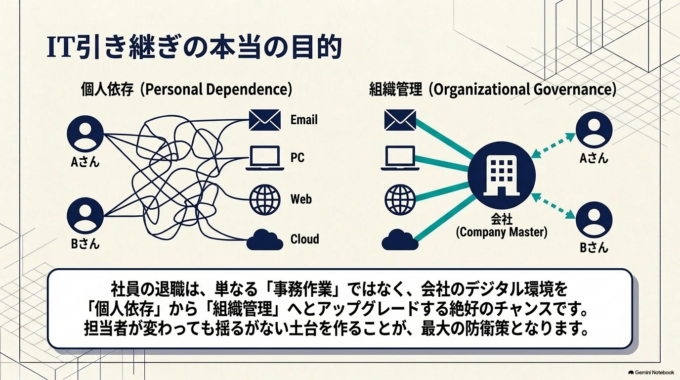
社員の退職時にIT関係で慌てる会社では、「特定の社員しか分からない状態」が以前から続いていることがあります。
ホームページはAさん、メールはBさん、パソコンは詳しいCさんというように、担当が分散しているケースもあります。
そこで、退職時だけでなく定期的に、
「会社ではどんなサービスを使っているか」
「管理者は誰か」
「契約先はどこか」
「バックアップは取れているか」
「退職者や異動者の権限が残っていないか」
を確認しておくと、担当者が変わったときにも対応しやすくなります。
IT担当者を専任で置くことが難しい中小企業では、こうした確認を外部のIT担当者へ任せる方法もあります。
ITの引き継ぎ先が分からない場合はアポロン7へご相談ください
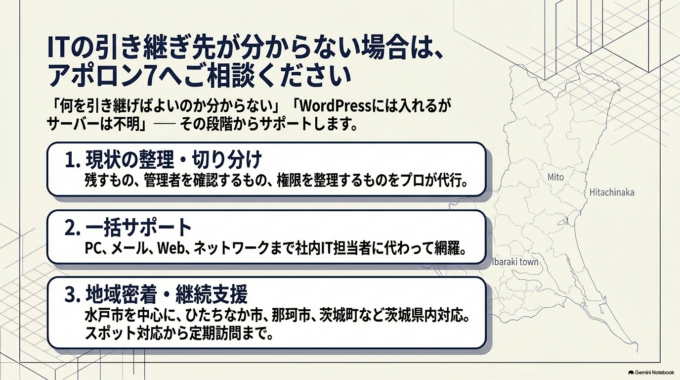
社員の退職をきっかけに、「パソコンは分かるがメールの管理者が分からない」「WordPressには入れるがサーバーのことは分からない」といった問題が見つかることがあります。
アポロン7では、社内にIT担当者がいない中小企業・店舗・個人事業主様を対象に、パソコン、メール、ホームページ、WordPress、データ、バックアップ、ネットワークなどをまとめて確認・サポートしています。
「何を引き継げばよいのか分からない」という段階でもご相談いただけます。現在の環境を確認し、会社として残すもの、管理者を確認するもの、退職後に権限を整理するものを切り分けていきます。
一度だけのスポット対応のほか、定期訪問でIT環境を継続的に確認するサポートにも対応しています。
水戸市を中心に、ひたちなか市、那珂市、茨城町、笠間市、常総市など茨城県内に対応しています。


