
スマホで突然インターネットが使えなくなると、とても困りますよね。
「Wi-Fiは繋がっているのにページが開かない」「4Gや5Gなのに通信できない」そんな経験をしたことがある方も多いのではないでしょうか。
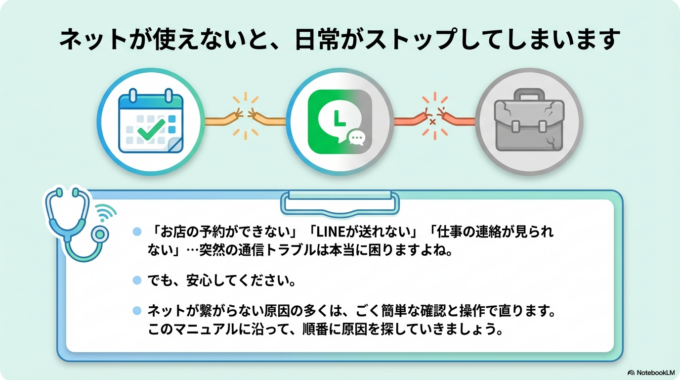
特にお店の予約やLINEの返信、仕事の連絡など、スマホが使えないと日常生活に大きな影響が出てしまいます。
この記事では、スマホのインターネットが繋がらない原因と、自分でできる簡単な直し方を分かりやすく解説します。ITが苦手な方でも順番に確認できるようにしていますので、ぜひ参考にしてください。
スマホのインターネットが繋がらない原因
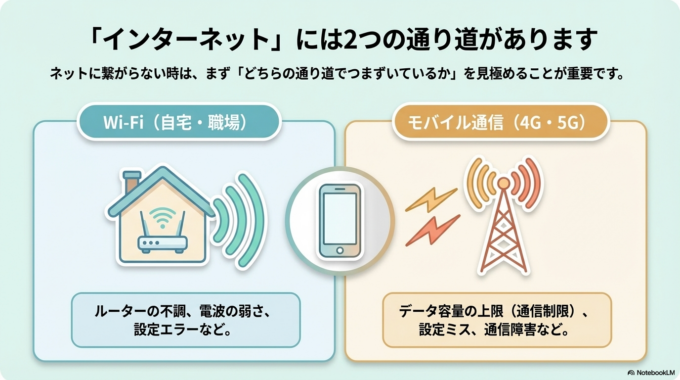
スマホがネットに繋がらない原因は、大きく分けて「Wi-Fiの問題」と「モバイル通信(4G・5G)の問題」の2つがあります。
まずWi-Fiの場合は、ルーターの不調や電波の弱さ、接続設定のエラーがよくある原因です。例えば、ルーターの電源が長時間入れっぱなしだと動作が不安定になることがあります。
一方で4Gや5Gの場合は、通信障害やデータ容量の上限、設定ミスが原因になることが多いです。意外と多いのが「通信制限に気づいていなかった」というケースです。
また、スマホ本体の不具合も見逃せません。アプリの不具合やシステムのエラーが影響していることもあります。
こうした原因は一つではなく、いくつか重なっている場合もあるため、順番に確認していくことが大切です。
具体的な確認方法
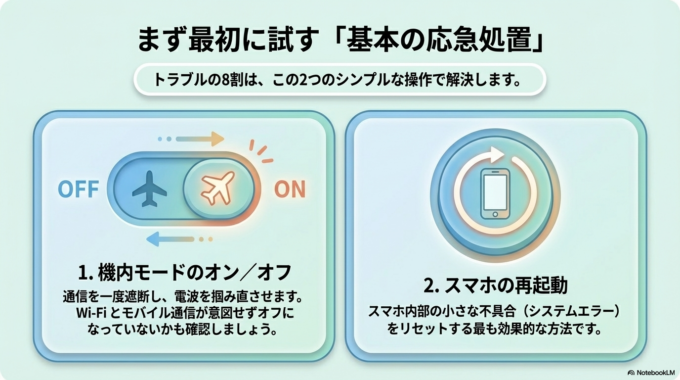
まず最初に試したい基本チェック
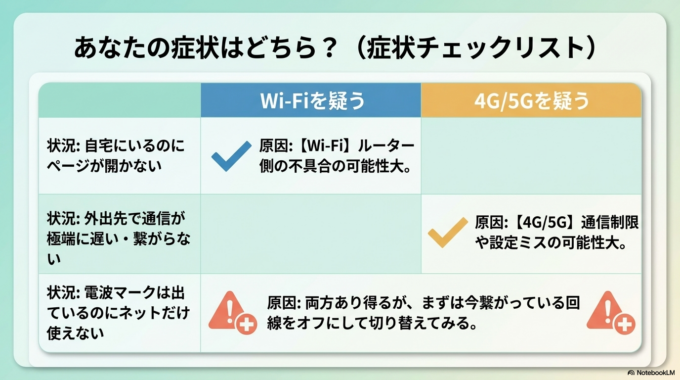
最初にやってほしいのは、とてもシンプルな確認です。
意外とこれだけで直るケースも多いです。
機内モードがオンになっていないか、Wi-Fiやモバイル通信がオフになっていないかを確認しましょう。
そして、一度スマホを再起動してみてください。
特に再起動は、スマホ内部の小さな不具合をリセットしてくれるので効果的です。
Wi-Fiが繋がらない場合の確認手順
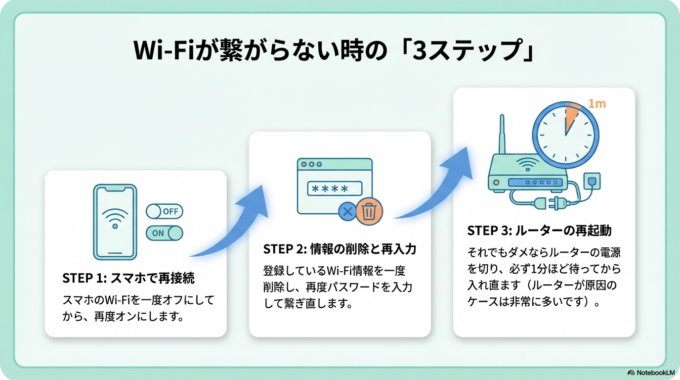
Wi-Fiのトラブルは、スマホだけでなくルーター側に原因があることも多いです。
まず、Wi-Fiの電波マークが出ているのに繋がらない場合は、一度Wi-Fiをオフにして再接続してみてください。それでもダメなら、登録しているWi-Fi情報を削除して、再度パスワードを入力して接続し直します。
それでも改善しない場合は、ルーターの電源を一度切り、1分ほど待ってから入れ直してみましょう。
「Wi-Fiは繋がるのにインターネットだけ使えない」という場合は、回線自体のトラブルも考えられます。
関連記事はこちら
「スマホとパソコンの作業が繋がらない…面倒なデータ移動をラクにする方法」

4G・5Gが繋がらない場合の確認手順
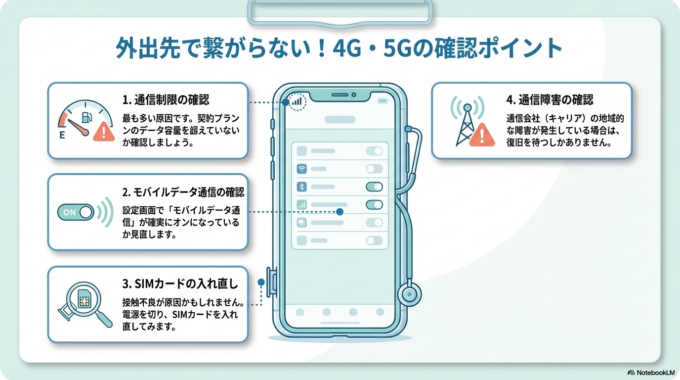
モバイル通信が使えない場合は、まず通信制限を疑いましょう。契約しているプランのデータ容量を超えると、極端に遅くなったり繋がらなくなったりします。
次に、設定画面で「モバイルデータ通信」がオンになっているか確認してください。
それでもダメな場合は、SIMカードの接触不良の可能性もあります。一度電源を切ってから、SIMカードを入れ直すと改善することがあります。
また、通信会社の障害情報を確認するのも重要です。地域的な通信障害が発生している場合、自分ではどうにもできません。
関連記事はこちら
「急にお店のWi-Fiが繋がらない!まず試してほしい3つのこと」

それでもダメな時のチェックポイント
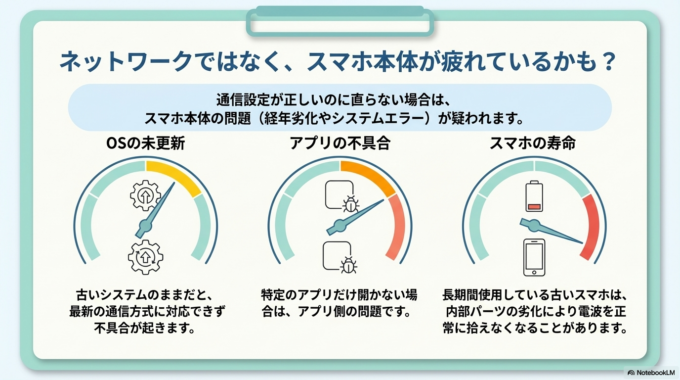
ここまで試しても改善しない場合は、スマホ本体の問題が考えられます。
OSのアップデートがされていない、アプリの不具合、長期間使っていることによる劣化などが原因になることがあります。
特に古いスマホは、最新の通信方式に対応しきれないことがあります。
関連記事はこちら
「Wi-Fiには繋がるのにネットが使えない原因と直し方」

それでも解決しない場合
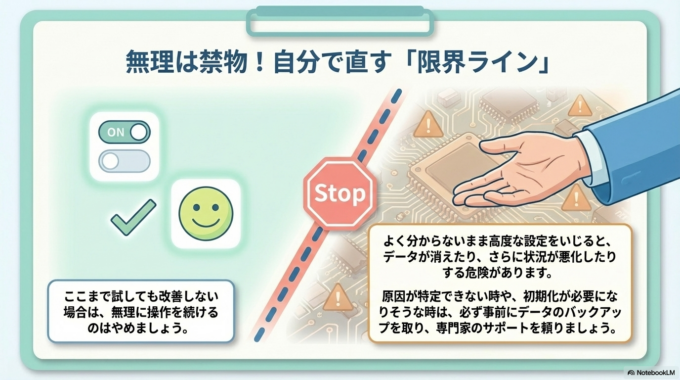
自分でできる対処をすべて試しても直らない場合は、無理に操作を続けるよりも専門のサポートに相談するのがおすすめです。
無理に設定をいじると、余計に状況が悪化することもあります。
キャリアショップや修理店に持ち込むことで、原因を正確に調べてもらえます。また、初期化が必要になるケースもあるため、事前にバックアップを取っておくと安心です。
予防策・管理方法
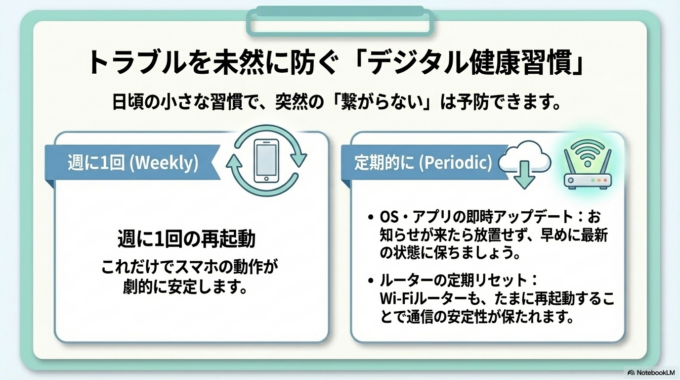
スマホの通信トラブルは、日頃の使い方である程度予防できます。
まず、定期的に再起動をするだけでも、動作の安定につながります。1週間に1回程度で十分です。
また、アプリやOSのアップデートは放置せず、できるだけ早めに行いましょう。古い状態のままだと、不具合が起きやすくなります。
さらに、Wi-Fiルーターも定期的に再起動することで、通信の安定性が保たれます。
こうした小さな習慣が、突然の「繋がらない」を防いでくれます。
地域案内
スマホの通信トラブルは、ちょっとした設定ミスから機器の不具合まで幅広く、原因の特定が難しいこともあります。
水戸市・ひたちなか市・那珂市・茨城町周辺でも、「急にネットが使えなくなった」というご相談はとても多いです。
もしご自身での対応が難しい場合は、無理をせず近くのサポートに相談することで、スムーズに解決できることもあります。地域密着で対応している店舗であれば、初心者の方でも安心して相談できます。
まとめ
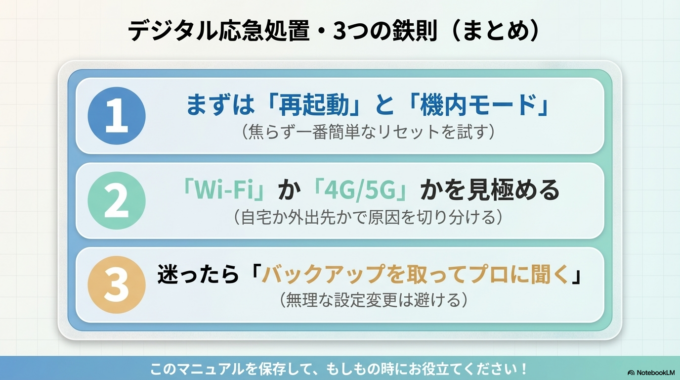
スマホのインターネットが繋がらないときは、焦らずに一つずつ原因を確認していくことが大切です。
まずは再起動や設定確認といった基本から始め、Wi-Fiと4Gそれぞれの原因を切り分けていきましょう。
多くの場合は簡単な操作で改善しますが、それでも直らない場合は専門家に相談することで安心して解決できます。
日頃からのちょっとした管理で、トラブルはしっかり予防できますので、ぜひ今回の内容を参考にしてみてください。


