
スマホを開いたら、昨日まであった写真が急に見当たらない。
「削除した覚えがない」
「子どもの写真が消えた」
「仕事で使っていた画像がなくなった」
このような相談は、実際によくあります。
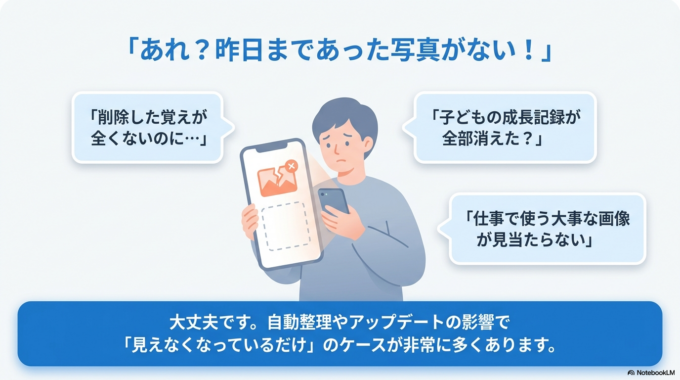
特にiPhoneやAndroidは、自動整理やアップデート、クラウド同期の影響で「消えたように見える」状態になることがあります。
ただ、完全に消えているとは限りません。
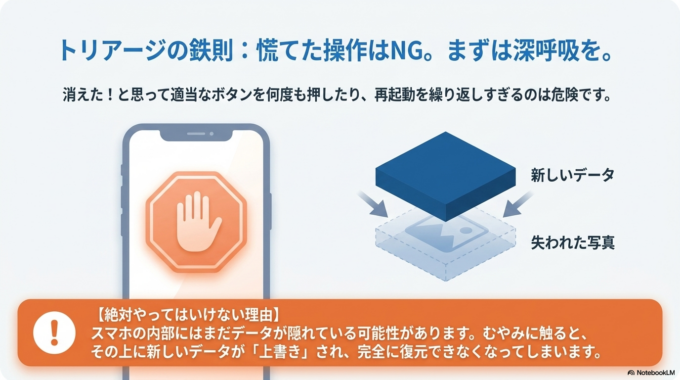
慌てて操作すると、本当に復元できなくなる場合もあるため、まずは落ち着いて確認することが大切です。
この記事では、スマホの写真が急に消えた時にまず確認したい場所と、自分でできる復元方法を分かりやすく紹介します。
「機械が苦手で不安…」という方でも大丈夫です。
順番に確認すれば、見つかるケースも少なくありません。
まず最初に確認したい「最近削除した項目」
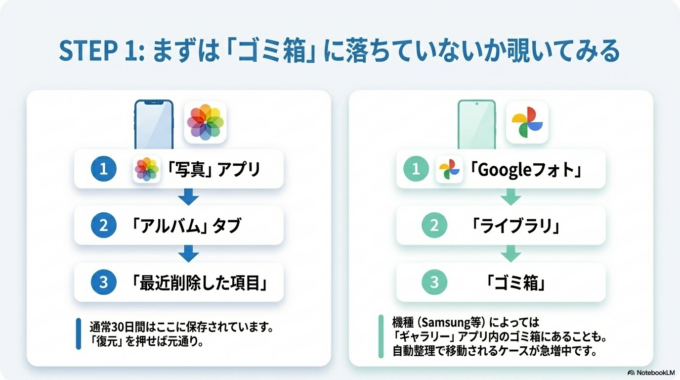
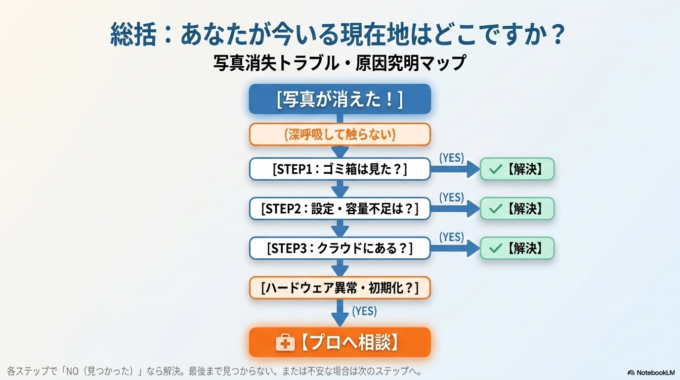
写真が消えた時に、一番最初に確認したいのが「最近削除した項目」です。
iPhoneでもAndroidでも、削除した写真は一定期間ゴミ箱のような場所に残ることがあります。
iPhoneの場合
「写真」アプリを開きます。
その後、
「アルバム」
↓
「最近削除した項目」
を確認してください。
ここに残っていれば、写真を選んで「復元」を押すだけで戻せます。
iPhoneでは通常30日間保存されます。
Androidの場合
機種によって少し違いますが、
「Googleフォト」
↓
「ライブラリ」
↓
「ゴミ箱」
に入っていることがあります。
Samsungなど一部機種では「ギャラリー」アプリ内にもゴミ箱があります。
最近は自動整理機能で誤って移動されるケースも増えています。
関連記事はこちら
「スマホの写真をパソコンに送るのが面倒…データ移動をラクにする方法」
写真アプリの表示設定が変わっている場合もある
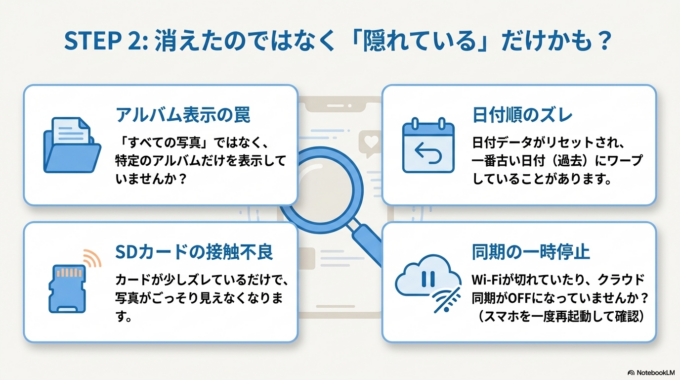
実は「消えた」のではなく、表示されていないだけというケースもあります。
特に多いのが、
- アルバム表示だけになっている
- クラウド同期がOFFになった
- SDカードを読み込めていない
- 日付順が変わった
といった状態です。
例えばAndroidでは、SDカードの接触不良で写真が見えなくなることがあります。
iPhoneでは、iCloud写真の同期エラーで一時的に表示されないこともあります。
確認方法
まずはスマホを再起動してください。
そのあと、
- Wi-Fiにつながっているか
- 容量不足になっていないか
- GoogleフォトやiCloudにログインできているか
を確認します。
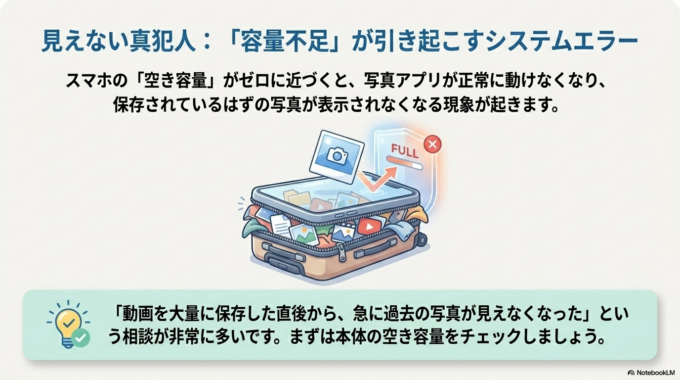
特に容量不足は見落とされやすいです。
スマホの空き容量がほとんどないと、写真アプリが正常に動かないことがあります。
以前も、動画を大量に保存していて急に写真が見えなくなった方がいました。
関連記事はこちら
「スマホの写真をパソコンに移せない!一番かんたんな方法」
クラウド保存を確認する
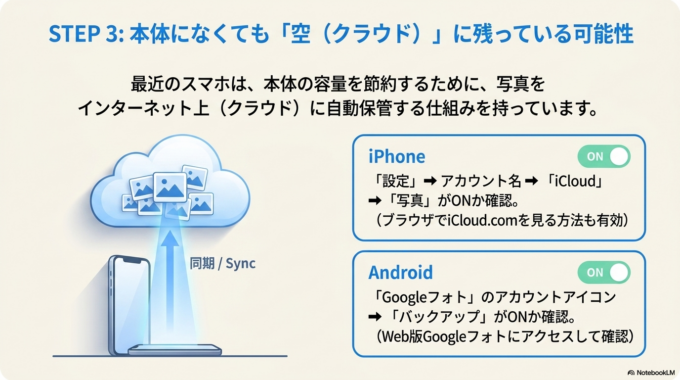
最近のスマホは、本体ではなくクラウド側に写真を保存していることがあります。
そのため、本体から消えたように見えても、ネット上には残っている場合があります。
iPhoneの場合
「設定」
↓
「Apple Account」
↓
「iCloud」
↓
「写真」
を確認します。
iCloud写真がONなら、Appleのクラウドに保存されている可能性があります。
ブラウザで「iCloud.com」にログインして確認する方法もあります。
Androidの場合
Googleフォトを開きます。
上のアカウントアイコンを押し、
「バックアップ」
がONになっているか確認してください。
GoogleフォトのWeb版にアクセスすると、写真が残っているケースもあります。
機種変更後に消えたように見えるケース
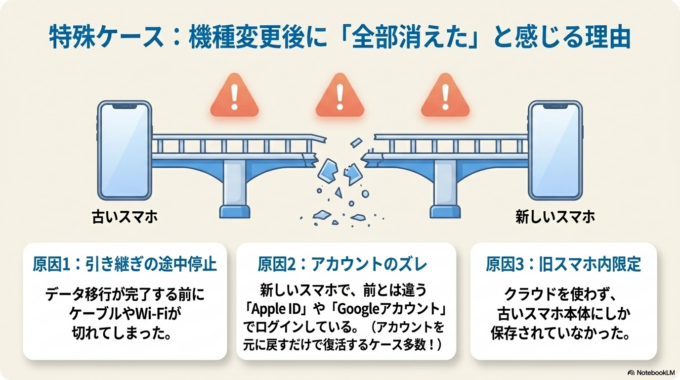
意外と多いのが、機種変更後のトラブルです。
特に、
- 古いスマホだけに保存されていた
- 引き継ぎ途中で止まった
- 別アカウントでログインしている
というケースがあります。
GoogleアカウントやApple IDが違うだけで、写真が全部消えたように見えることもあります。
「急に全部なくなった」と感じても、アカウントを戻しただけで復活する場合も少なくありません。
関連記事はこちら
「そのUSB、差して大丈夫?知らないと危険な使い方」
復元アプリは慎重に使った方が安心
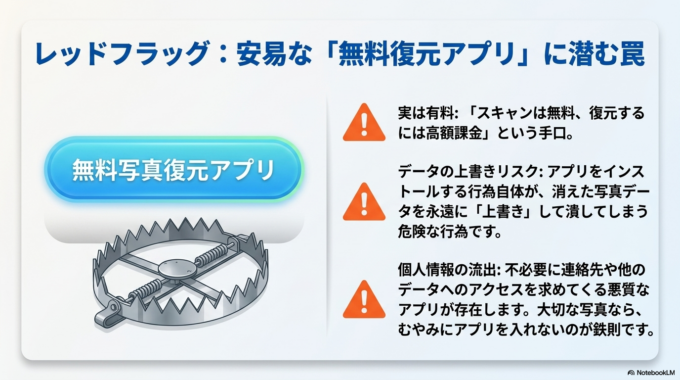
検索すると「写真復元アプリ」がたくさん出てきます。
ただ、ここは少し注意が必要です。
無料と書かれていても、
- 実際は有料
- 広告が多い
- 個人情報へのアクセスが多い
というものもあります。
さらに、何度も復元操作をすると、元データが上書きされてしまう場合があります。
特に大事な写真の場合は、むやみに操作しない方が安心です。
こんな状態なら早めの相談がおすすめ
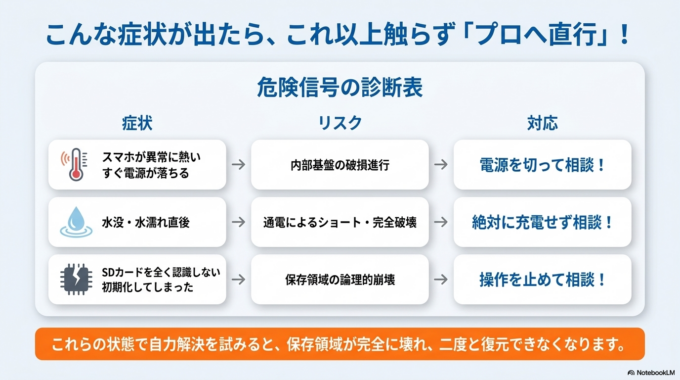
次のような場合は、自分だけで触り続けるより、早めに相談した方が復元できる可能性があります。
- スマホが熱くなる
- 電源が落ちる
- 水没した
- SDカードを認識しない
- 写真以外のデータも消えた
- 初期化してしまった
この状態で使い続けると、保存領域が壊れてしまうことがあります。
仕事の画像や家族写真など、大切なデータなら早めの確認がおすすめです。
普段からできる写真消失の予防方法
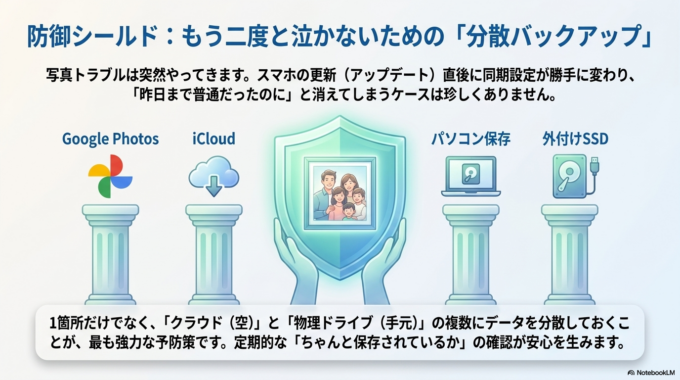
写真トラブルは、突然起きることがあります。
だからこそ、普段からのバックアップが大切です。
おすすめなのは、
- Googleフォト
- iCloud
- パソコン保存
- 外付けSSD
など、複数に保存しておく方法です。
特に最近は、Windows更新後やスマホ更新後に同期設定が変わるケースもあります。
「昨日まで普通だったのに」という相談は珍しくありません。
定期的に「ちゃんと保存されているか」を確認するだけでも安心感が違います。
関連記事はこちら
「Wi-Fiには繋がるのにネットが使えない原因と直し方」
一人で抱え込まなくても大丈夫です
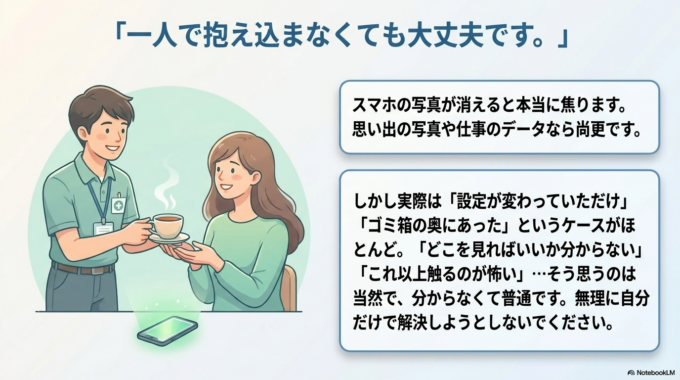
スマホの写真が消えると、本当に焦ります。
特に思い出の写真や仕事関係の画像だと、不安になりますよね。
ただ、実際には「設定変更だった」「ゴミ箱に残っていた」というケースも多いです。
この程度の相談はよくありますし、分からなくて普通です。
逆に、慌てて操作して状態が悪化することもあるため、無理に全部自分だけで解決しようとしなくても大丈夫です。
「どこを見ればいいか分からない」
「これ以上触るのが不安」
「バックアップの設定もよく分からない」
そんな場合は、早めに確認した方が安心です。
アポロン7では、スマホ設定確認や写真バックアップ相談なども対応しています。
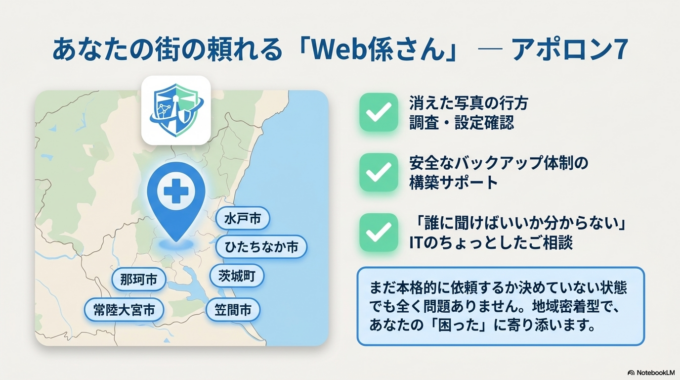
まだ依頼するか決めていない状態でも問題ありません。
水戸市・ひたちなか市・那珂市・茨城町・常陸大宮市・笠間市周辺で、「誰に聞けばいいか分からない」という時は、気軽に相談できる地域のWeb係さんとしてお手伝いしています。


