
Wi-Fiのマークはちゃんと出ているのに、「インターネットなし」「接続されていますが利用できません」と表示されて困った経験はありませんか?
特に最近は、仕事も連絡もネット前提になっているため、
「急にメールが送れない」
「ホームページが開かない」
「Zoomが止まる」
「スマホだけ繋がらない」
という状態になると焦ってしまう方が多いです。
実際、この相談はかなりよくあります。
特にWindows更新後や、ルーターを長く再起動していない時に増えやすい印象です。
ただ、Wi-Fiが表示されている場合は、「完全に壊れている」とは限らず、比較的簡単な確認で直るケースも少なくありません。
この記事では、ITが苦手な方でも分かるように、
・まず何を確認すればいいか
・自分で直せる範囲
・相談した方がいいケース
をやさしく解説していきます。
まずは順番に確認していけば大丈夫です。
Wi-Fiが繋がっているのに「インターネットなし」になる主な原因
この状態は、
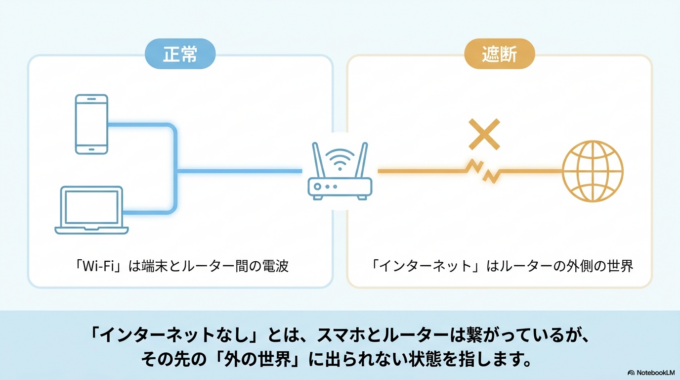
「Wi-Fiの電波には繋がっている」
でも
「インターネットに出られていない」
という意味です。
つまり、スマホやパソコンとルーターの接続はできているけれど、その先が止まっている状態です。
よくある原因としては、
・ルーターの一時的な不具合
・回線側の障害
・Windowsやスマホの通信エラー
・古いWi-Fi機器
・設定の競合
などがあります。
特に古いルーターでは、長期間電源を入れっぱなしにしていると不安定になることがあります。
以前も「急にネットだけ使えなくなった」という相談で、ルーター再起動だけで直ったケースはかなりありました。
関連記事はこちら
「【危険】無料Wi-Fiを使う前に知っておきたい落とし穴と安全な使い方」
最初に確認したいポイント
まずは難しい設定を触る前に、簡単な部分から確認してみてください。
他の機器でもネットが使えないか確認する
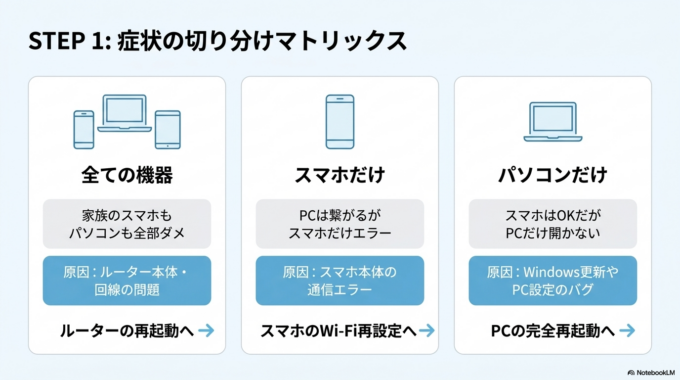
たとえば、
・スマホ
・パソコン
・タブレット
など、複数の機器で試してみます。
全部ダメなら、ルーターや回線側の可能性が高いです。
逆に、スマホだけ使えない場合は、その端末側の問題かもしれません。
この切り分けだけでも、原因がかなり絞れます。
ルーターのランプを確認する
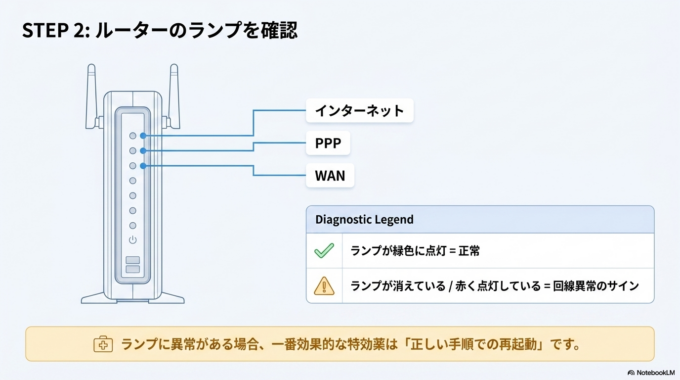
Wi-Fiルーターにはランプがあります。
「インターネット」
「PPP」
「WAN」
などのランプが消えていたり赤くなっている場合、回線が正常ではない可能性があります。
この状態なら、まず再起動を試す価値があります。
一番多い解決方法は「再起動」
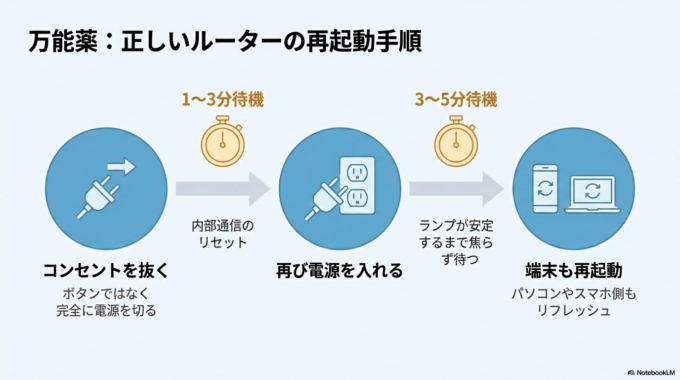
シンプルですが、かなり効果があります。
順番が大事なので、以下の流れで行ってください。
1. ルーターの電源を抜く
コンセントを抜いてください。
ボタンではなく、完全に電源を切るのがポイントです。
2. 1〜3分待つ
すぐ挿し直さず、少し待ちます。
内部の通信がリセットされます。
3. 再び電源を入れる
ランプが安定するまで待ちます。
機種によりますが、3〜5分程度かかる場合もあります。
焦って何度も電源を入れ直さない方が安全です。
4. パソコンやスマホも再起動する
端末側だけ通信が止まっているケースもあります。
特にWindows更新後は、再起動で改善することがあります。
実際、「数日スリープだけで使っていた」という場合に通信エラーが出ることは珍しくありません。
関連記事はこちら
「スマホのインターネットが繋がらない原因と直し方|Wi-Fi・4Gのトラブル」
スマホだけ繋がらない場合
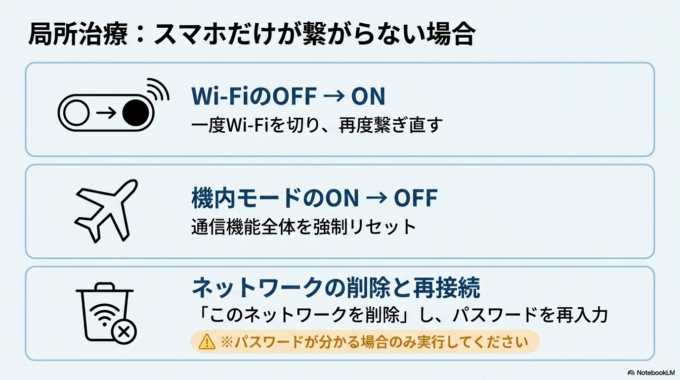
スマホだけダメな場合は、Wi-Fi設定を一度切り直してみてください。
Wi-FiをOFF→ONにする
これだけで直ることがあります。
機内モードをON→OFFにする
通信機能全体がリセットされます。
保存済みWi-Fiを削除して再接続する
一度設定が壊れているケースもあります。
その場合は、
「このネットワークを削除」
↓
Wi-Fiパスワードを再入力
で改善することがあります。
ただし、パスワードが分からない場合は無理に削除しない方が安心です。
パソコンだけ繋がらない場合
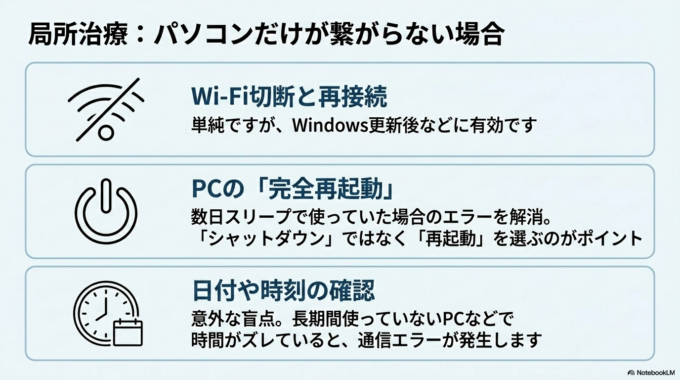
Windowsでは、更新後や省電力設定の影響で通信がおかしくなることがあります。
Wi-Fiを切断して再接続する
単純ですが効果があります。
パソコンを完全再起動する
「シャットダウン」ではなく「再起動」を選ぶのがポイントです。
日付や時刻がズレていないか確認する
意外ですが、時間設定がおかしいと通信エラーになる場合があります。
特に長期間使っていないパソコンで起こることがあります。
関連記事はこちら
「急にお店のWi-Fiが繋がらない!まず試してほしい3つのこと」
それでも直らない場合に考えられること
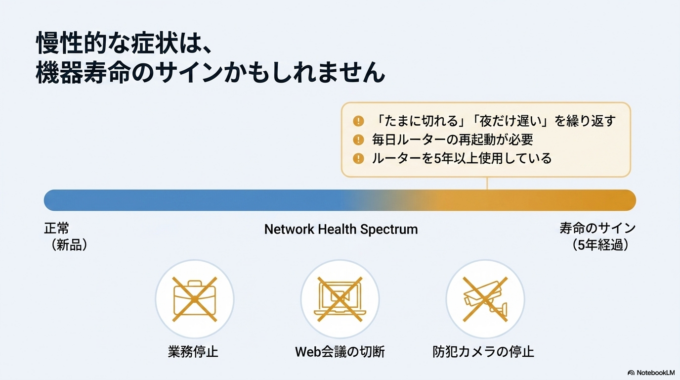
ここまで試しても改善しない場合は、
・回線障害
・ルーター故障
・古いWi-Fi規格
・セキュリティソフト干渉
・配線トラブル
なども考えられます。
特に5年以上使っているルーターは、不安定になることがあります。
「たまに切れる」
「夜だけ遅い」
「再起動すると直る」
という状態を繰り返す場合は、機器交換のタイミングかもしれません。
放置すると、
・仕事の通信が止まる
・オンライン会議が不安定になる
・メール送受信ができない
・防犯カメラが繋がらない
などの困りごとに繋がることもあります。
早めに確認しておくと安心です。
自分で対応するか、相談した方がいいかの目安
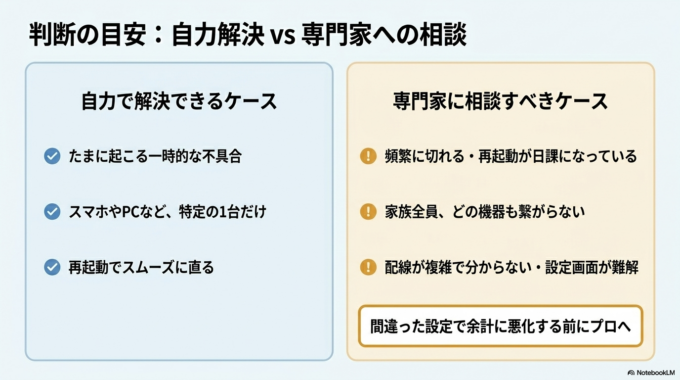
再起動で直る程度なら、そこまで深刻ではないことが多いです。
ただ、
・頻繁に切れる
・毎日再起動が必要
・家族全員繋がらない
・配線が複雑で分からない
・設定画面が難しい
という場合は、無理に触らない方が安全なこともあります。
特にネット設定は、間違えると余計に繋がらなくなるケースがあります。
「この程度の相談をしていいのかな」と心配される方もいますが、実際にはかなり初歩的な内容の相談も多いです。
まだ依頼するか決めていない段階でも、状況整理だけで原因が見えてくることもあります。
ネットが不安定な時は早めの確認がおすすめです
「そのうち直るかな」と思っていたら、急に完全に繋がらなくなるケースもあります。
特に、
・古いルーター
・配線が複雑
・何年も設定を触っていない
・Windows更新後から不調
という場合は、一度確認しておくと安心です。
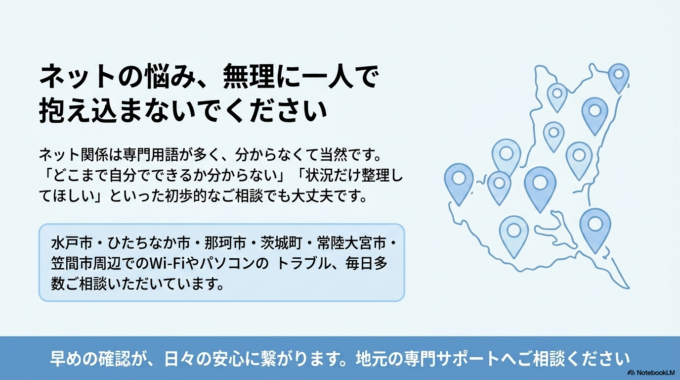
分からなくて普通ですし、ネット関係は専門用語が多くて混乱しやすい部分でもあります。
無理に一人で抱え込まず、「どこまで自分でできるか分からない」という状態でも大丈夫です。
水戸市・ひたちなか市・那珂市・茨城町・常陸大宮市・笠間市周辺でも、こうしたWi-Fiやパソコンの相談は実際によくあります。


