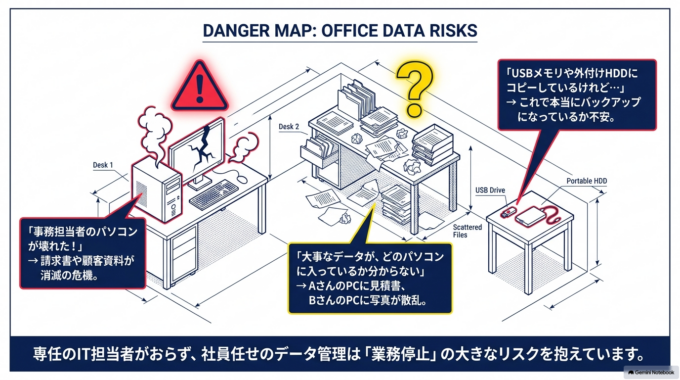
「大事なデータが、どのパソコンに入っているか分からない」
「事務担当者のパソコンが壊れたら、請求書や顧客資料も消えてしまう」
「USBメモリや外付けHDDにコピーしているけれど、これでバックアップになっているのか不安」
水戸市周辺の小さな会社や店舗では、専任のIT担当者がおらず、社内データの保存方法が社員任せになっていることもあります。
数台のパソコンで仕事をしている会社なら、難しいサーバーを導入しなくてもデータをまとめて管理することは可能です。
代表的な方法は、外付けHDDをパソコンにつないで共有する方法、NASを導入する方法、Googleドライブなどのクラウドを利用する方法です。
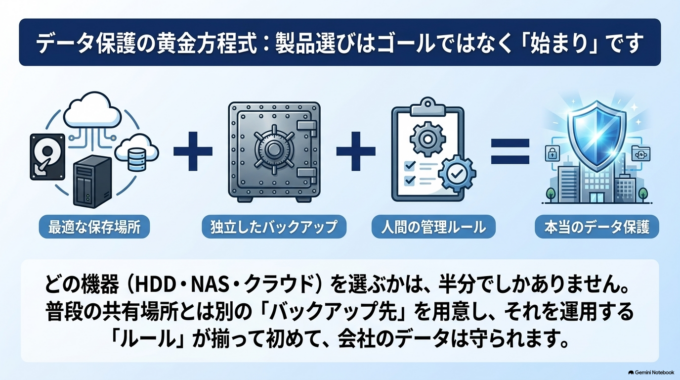
ただし、「みんなが同じデータを見られること」と「バックアップが取れていること」は同じではありません。
会社のデータを守るためには、保存場所だけでなく、故障や誤削除などが起きたときに復旧できる仕組みまで考えておくことが重要です。
まず確認したい「データ共有」と「バックアップ」の違い
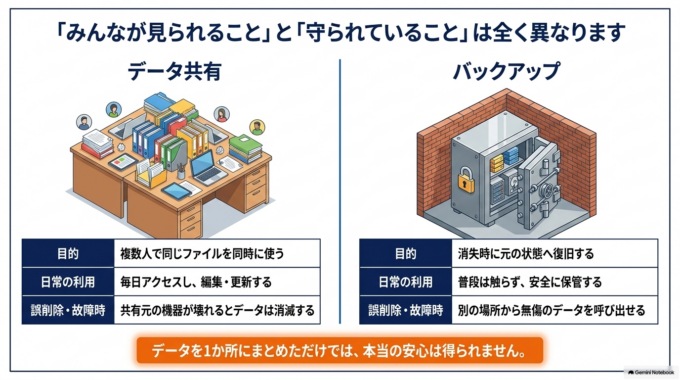
社内の複数のパソコンから同じフォルダを開けるようにしただけでは、バックアップとは限りません。
例えば、NASに請求書や見積書を保存し、社員全員がNAS上の同じファイルを利用していたとします。
パソコンが故障してもNASにデータが残っている点では便利ですが、NAS自体の故障や誤操作による削除などに備えるには、NASとは別の場所にもデータを残す仕組みが必要です。
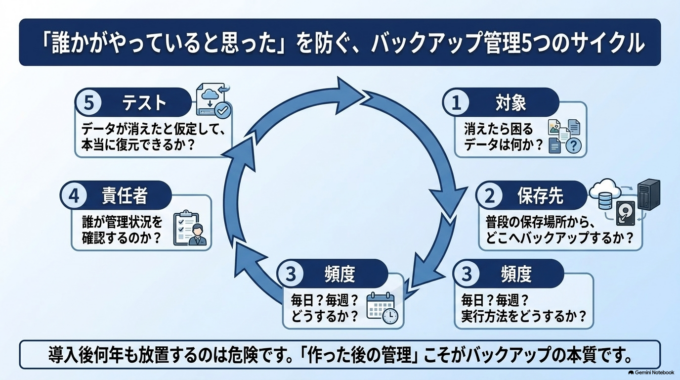
バックアップを考えるときは、
- 普段どこにデータを保存するのか
- そのデータをどこへバックアップするのか
- どのくらいの頻度でバックアップするのか
- 誰が管理状況を確認するのか
- データが消えたときに復元できるのか
まで決めておくことが大切です。
ここが決まっていないと、「バックアップしているつもりだった」という状態になりやすくなります。
方法1:外付けHDDをパソコンにつないで社内共有する
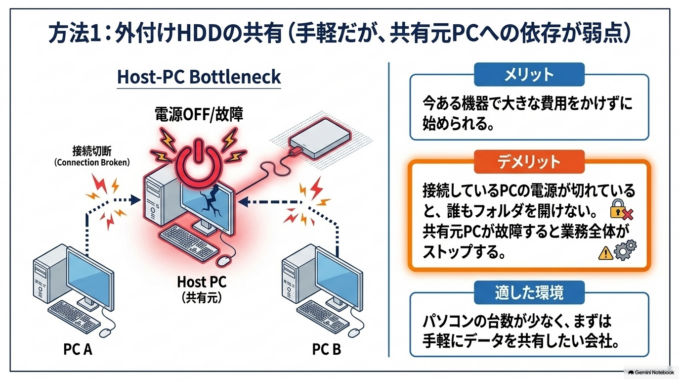
一番手軽なのは、外付けHDDを1台のパソコンにつなぎ、そのフォルダを社内ネットワークで共有する方法です。
すでに外付けHDDを持っていれば、新しい機器をほとんど増やさずに始められます。
例えば、普段使っている事務用パソコンに外付けHDDを接続し、社内のほかのパソコンから共有フォルダを開けるようにします。
手軽ですが、共有元PCの電源に注意
この方法には大きな注意点があります。
外付けHDDを接続しているパソコンの電源が切れていると、基本的にほかのパソコンからその共有フォルダを利用できません。
また、共有元になっているパソコンが故障した場合も、業務に影響する可能性があります。
そのため、
- パソコンの台数が少ない
- 利用する社員が限られている
- とりあえず社内でデータを共有したい
- 大きな費用をかけずに始めたい
といった会社では選択肢になりますが、社員やデータ量が増えてくると管理しにくくなる場合があります。
なお、外付けHDDを「共有データの保存先」として1台だけ使用する場合、そのHDD自体が故障したときのために、別のバックアップ先も考える必要があります。
方法2:NASを導入して社内データをまとめる
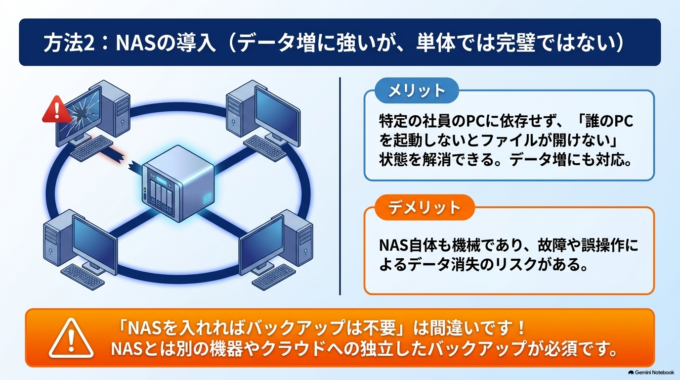
複数のパソコンから日常的に同じデータを利用する会社なら、NASも有力な選択肢です。
NASは、ネットワークにつないで使用するデータ保存機器です。
NASを社内ネットワークにつなぐことで、特定の社員のパソコンを共有元にせず、複数のパソコンからデータへアクセスできる環境を作れます。
社員やデータが増えていく会社にはNASが便利
NASを使うメリットの一つは、「○○さんのパソコンを起動しないとファイルを開けない」という状態を避けやすいことです。
例えば、
「見積書はAさんのPC」
「写真はBさんのPC」
「昔の資料は外付けHDD」
という状態になっている会社なら、NASを導入する際に社内データの保存場所を整理することも検討できます。
今後、社員やパソコン、保存するデータが増える会社では、外付けHDDを1台のパソコンで共有するより管理しやすくなる可能性があります。
NASを入れればバックアップは不要?
NASを導入しただけで、バックアップが完成するわけではありません。
NASも機械なので故障する可能性があります。また、操作ミスなどで必要なデータを失う可能性も考えておく必要があります。
NASの構成によっては複数のHDDを使い、1台のHDD故障に備えられるものもありますが、それとバックアップは別に考える必要があります。
重要な業務データを保存するなら、NASとは別の機器やクラウドなどへバックアップする方法も検討しましょう。
方法3:Googleドライブなどのクラウドを利用する
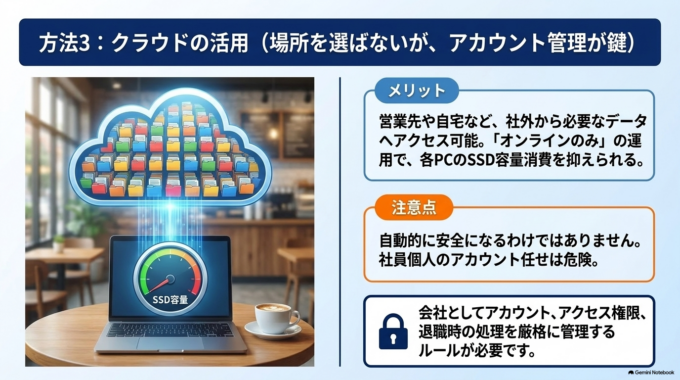
会社の外からデータを利用することが多い場合は、Googleドライブなどのクラウドサービスを利用する方法があります。
インターネット経由で利用できるため、適切なアカウント管理や権限設定を行えば、会社以外の場所から必要なデータへアクセスする運用も可能です。
営業や外出が多い会社などでは便利な方法です。
全データを各PCへ保存する必要はありません
クラウドを利用するときに気になるのが、パソコンのSSD容量です。
大量のデータを各パソコンへ同期する設定にすると、それぞれのパソコンの保存容量を消費することがあります。
利用するサービスや設定によっては、必要なファイルを使うときにダウンロードする「オンラインのみ」に近い運用ができ、パソコン側の容量消費を抑えることができます。
ただし、クラウドを使えば自動的に安全になるわけではありません。
会社で利用する場合は、社員個人のアカウント任せにせず、会社としてアカウント、アクセス権限、退職時の処理などを管理することが重要です。
結局、小さな会社ならどの方法を選べばいい?
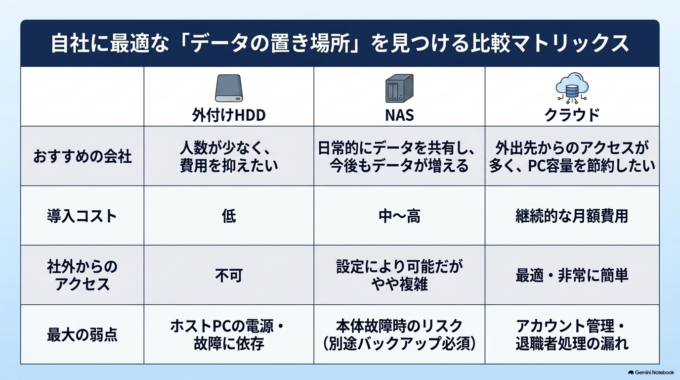
会社によって適した方法は異なります。
費用を抑えて小規模に始めるなら、外付けHDDを接続したパソコンから共有する方法があります。
社内の複数のパソコンから日常的にデータを使い、今後もデータ量が増えていくならNASが候補になります。
社外からデータを利用する機会が多いなら、クラウドが便利です。
また、どれか一つだけに限定する必要もありません。
例えば、普段の共有にはNASを使い、重要なデータを別の場所へバックアップするといった構成も考えられます。
大切なのは製品を先に選ぶことではなく、「誰が・どこから・どのデータを使うのか」「消えたら困るデータは何か」から決めることです。
すでにデータがバラバラなら、いきなり移動しない
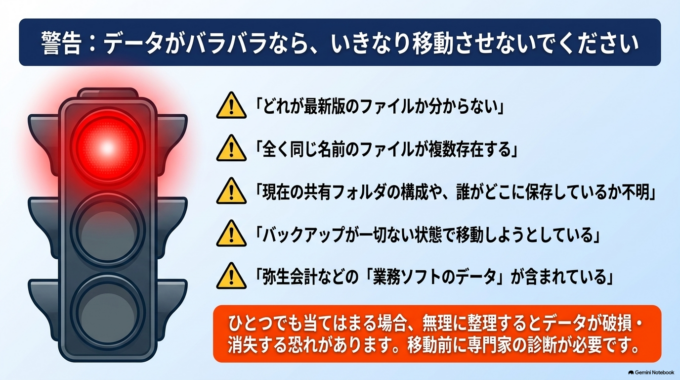
社内データを整理しようとして、複数のパソコンに保存されているファイルをいきなりNASやクラウドへ移動するのは注意が必要です。
特に、
- どれが最新版か分からない
- 同じ名前のファイルが複数ある
- 共有フォルダの構成が分からない
- バックアップがない
- 特定の社員しか保存場所を知らない
- 業務ソフトのデータが含まれている
といった場合は、先に現在の保存状況を確認した方が安全です。
重要なデータを扱っていて元に戻せるか分からない場合は、無理に整理せず専門家へ相談することをおすすめします。
バックアップは「作った後の管理」が重要
バックアップで意外と見落とされるのが、導入後の確認です。
外付けHDDやNASを購入して設定しただけで、その後何年も確認していなければ、必要なときにバックアップから復旧できない可能性があります。
「誰かがやっていると思っていた」という状態を避けるためにも、会社として、
- バックアップ対象
- 保存先
- 実行方法や頻度
- 管理する人
- 定期的な確認方法
を決めておくと管理しやすくなります。
社内にIT担当者がいない会社では、こうした確認を外部のIT担当者へ依頼する方法もあります。
まとめ:会社のデータは「保存場所」と「バックアップ」をセットで考える
小さな会社や店舗でも、パソコンの故障やデータ消失は業務停止につながることがあります。
外付けHDD、NAS、クラウドにはそれぞれ特徴があり、会社の人数や働き方、データ量によって適した方法は変わります。
そして最も重要なのは、データを1か所にまとめただけで安心しないことです。
普段使うデータの保存場所と、トラブル時に復旧するためのバックアップを分けて考えましょう。
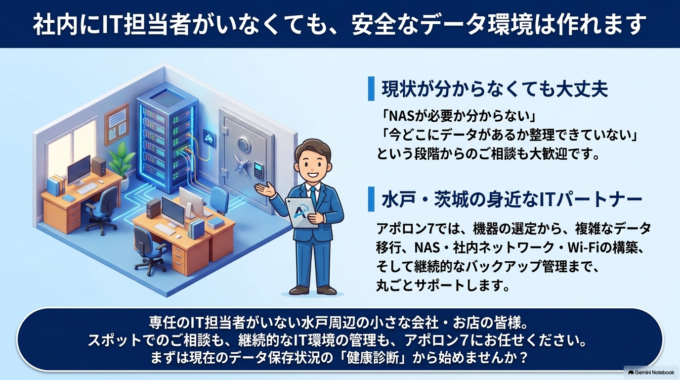
アポロン7では、水戸市を中心に茨城県内の中小企業・店舗向けに、パソコンだけでなく、NAS、社内ネットワーク、Wi-Fi、データ移行、バックアップ、ホームページなどをまとめてご相談いただけます。
「NASが必要なのか分からない」「現在どこにデータが保存されているのか整理できていない」という段階でも構いません。
スポットでのご相談だけでなく、社内に専任のIT担当者がいない会社向けに、継続的なIT環境の確認・管理についてもご相談いただけます。